如何将CAD工程图导入CorelDRAW中绘制成矢量图
1、打开CAD软件,绘制一个零件图纸。

2、将图纸保存为DWG格式的CAD文件。

3、打开CorelDRAW软件,在文件菜单下选择导入命令。

4、选择刚才存好的DWG格式的文件,在导入向导菜单中确认好图纸的尺寸单位。
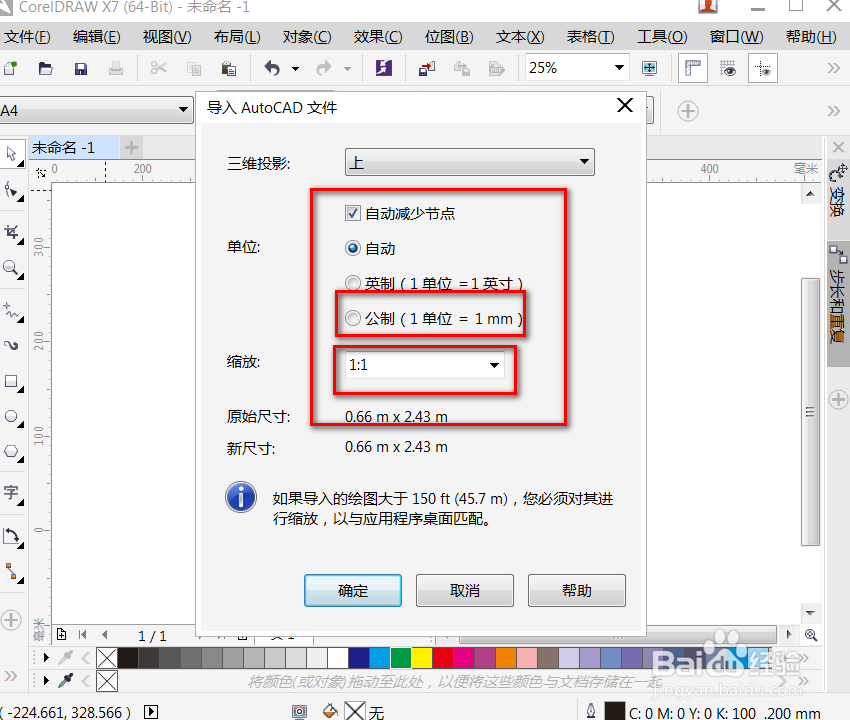
5、这样CAD的零件图纸已经导入到CorelDRAW中了,但现在还不是矢量图形。

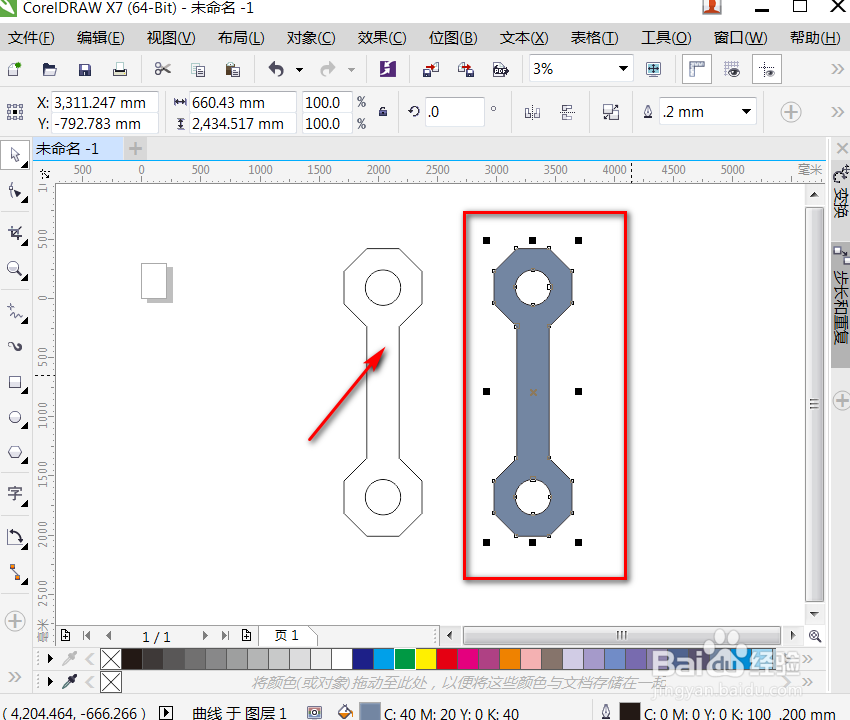
6、接下来在左侧工具栏中选择智能填充命令,点击封闭的图形内部。

7、现在已经填充好颜色的图形就是成功形成矢量图形的零件。
8、总结:
1.打开CAD软件,绘制一个零件图纸。
2.将图纸保存为DWG格式的CAD文件。
3.打开CorelDRAW软件,在文件菜单下选择导入命令。
4.选择刚才存好的DWG格式的文件,在导入向导菜单中确认好图纸的尺寸单位。
5.这样CAD的零件图纸已经导入到CorelDRAW中了,但现在还不是矢量图形。
6.接下来在左侧工具栏中选择智能填充命令,点击封闭的图形内部。
7.现在已经填充好颜色的图形就是成功形成矢量图形的零件。
阅读量:82
阅读量:54
阅读量:178
阅读量:119
阅读量:126