Excel怎么插入超链接
1、我这里以Excel2003为例,现在大家用的2010操作方法也是和这一样的。
我们首先从桌面打开一个EXCEL表格。
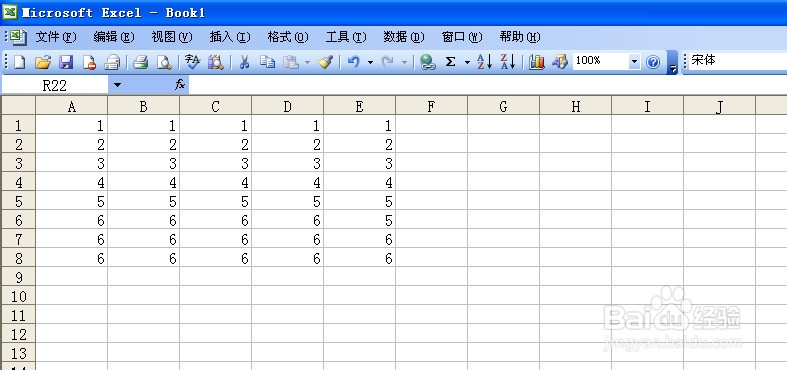
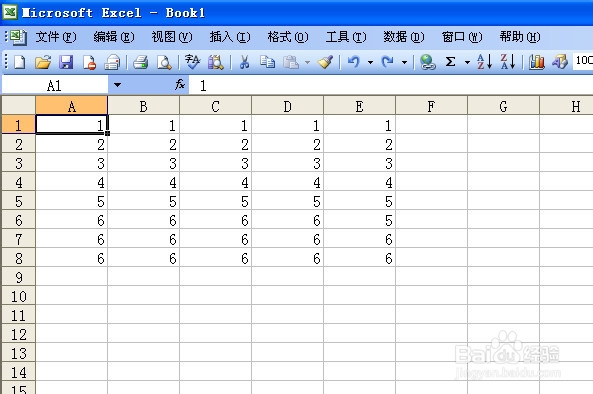
2、我们可以用鼠标选中一个单元格,或者按住SHIFT键,选中多个表格。
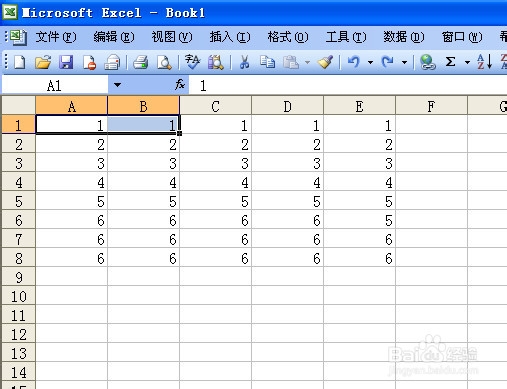
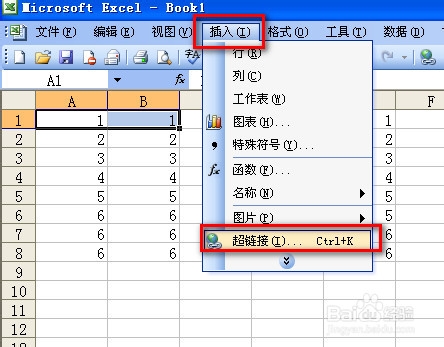
3、我们在菜单栏上选择插入-超链接。
4、弹出对话框,我们可以看到超链接有几种方式。看左侧,原有文件或网页,本文档中的位置,新建文档和电子邮件。
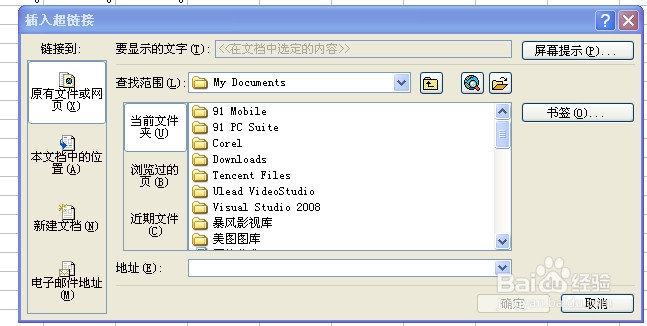
5、我们选原有文件或网页,这其中我们可以选择一个OFFICE文档,选中后效果如图。我们在阅读这个EXCEL表单时,点这个超链接就可以打开另一个OFFICE文档了。
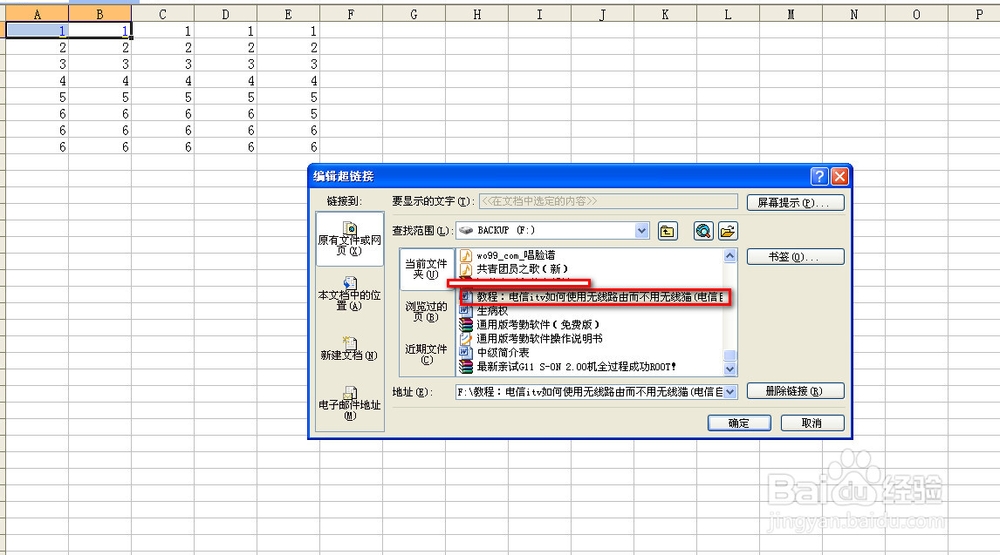
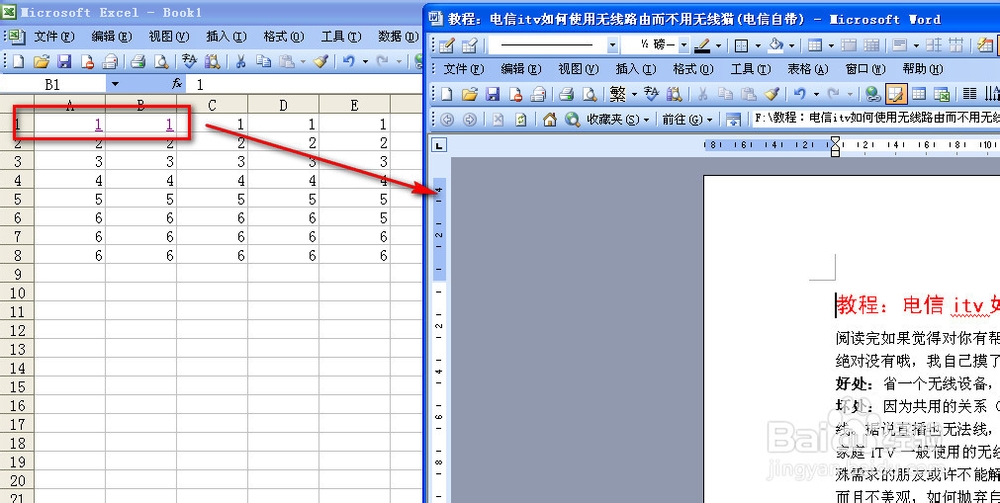
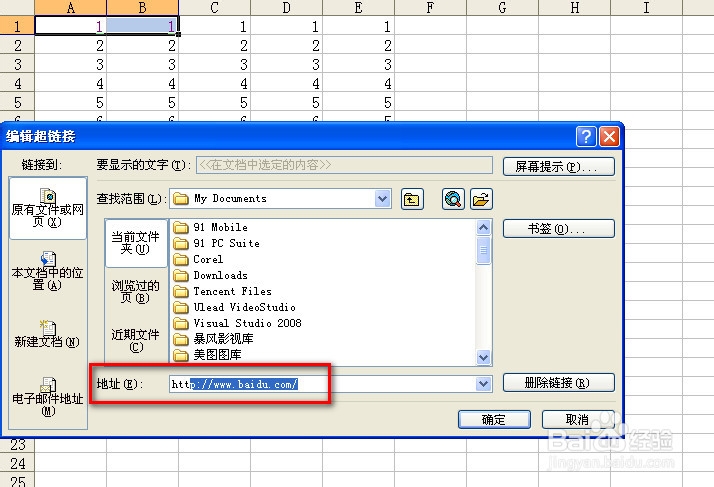
6、在原有文件或网页里,较普遍的是挺入外部网页链接,因为插入原有文件,不方便拷给别人看,这涉及到链接路径以及必须将外链的文件也要拷过去。
我们输入一个网址。如图。
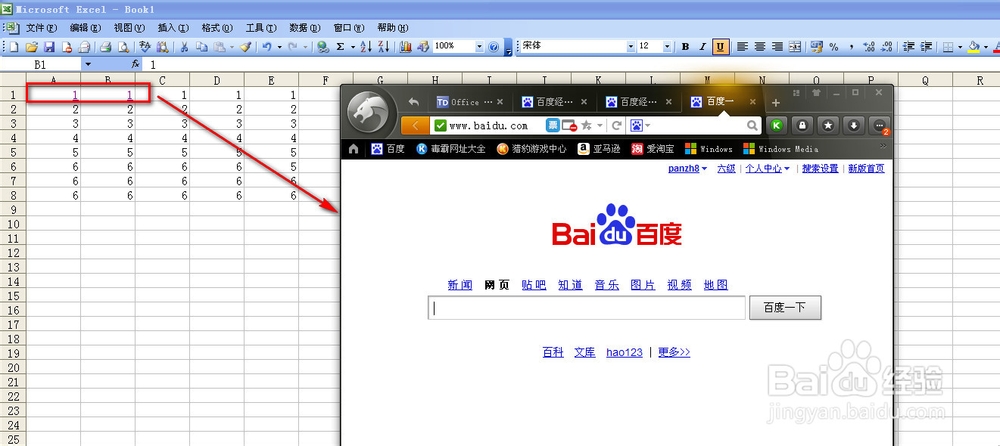
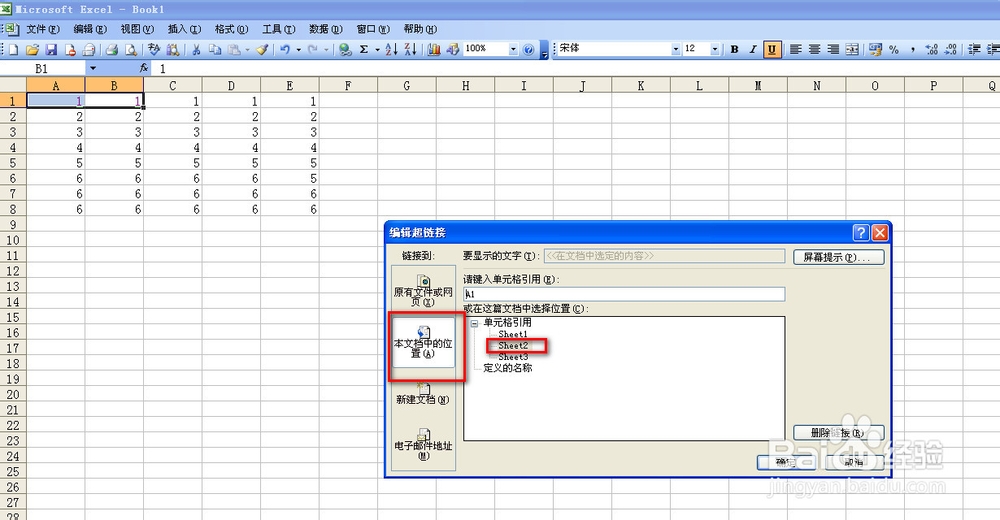
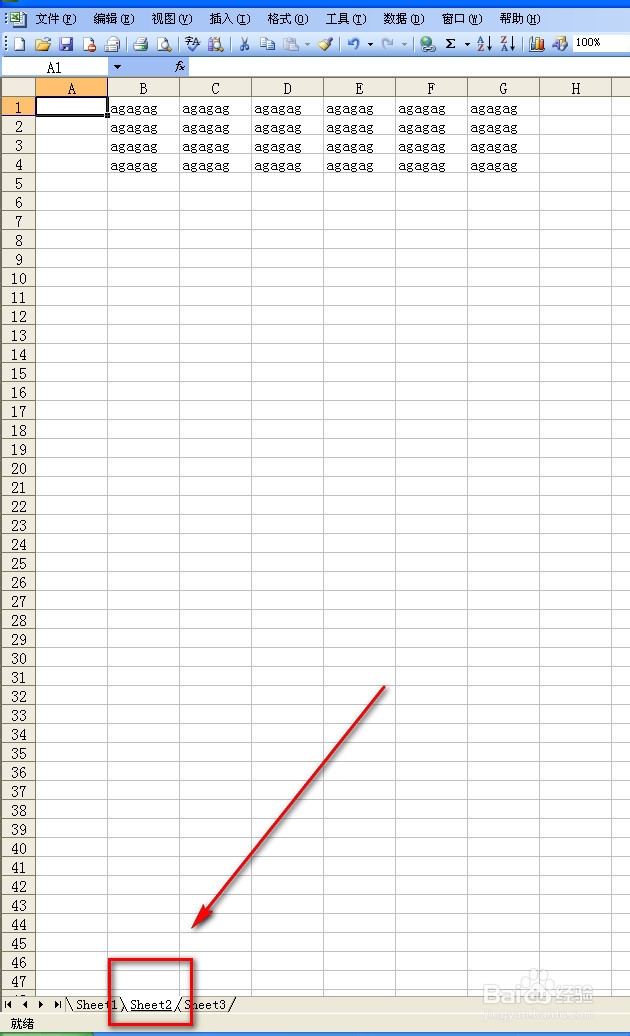
7、我们选择到左侧的“本文档中的位置”,我们也可以超链接到文档中另一个表单或位置,如图。
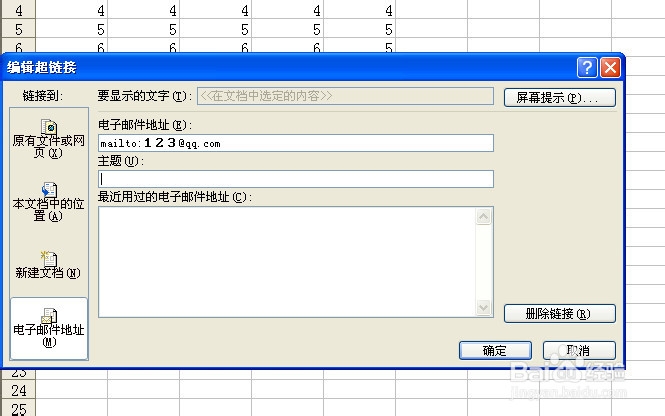
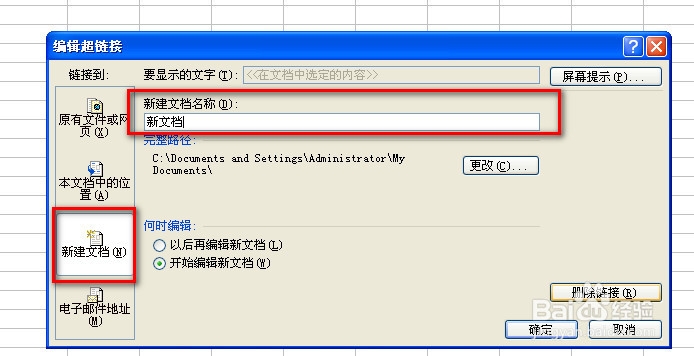
8、另外也有“新建文档”和“电子邮件”,这俩项可能大家一般不会用到,电子邮件功能他会绑定OFFICE的邮件收发软件Office Outlook,或是微软的Outlook,如果大家电脑上没设置的话,设这个也什么用。
好了,介绍到这,大家学会了吗?
阅读量:187
阅读量:165
阅读量:156
阅读量:154
阅读量:109