小二讲 Windows 10 技巧系列——如何录制屏幕?
1、打开自带录屏功能的快捷键是 “ Win + G ”,可以直接进入。
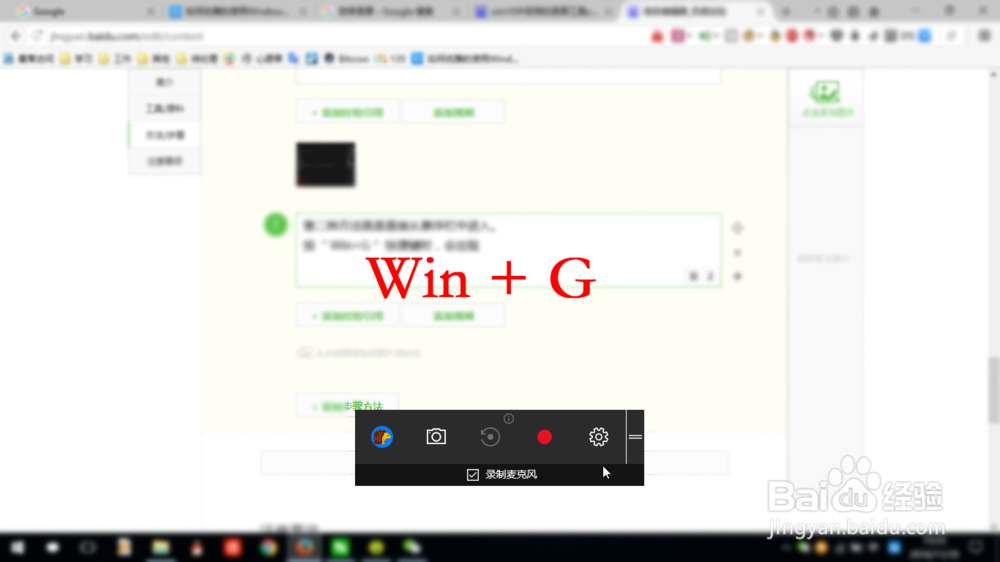
2、Windows 10 录屏功能本来是为游戏设置,所以需要进入XBOX中设置一下。
有两种方法进入设置,第一种是从 Xbox 进入。
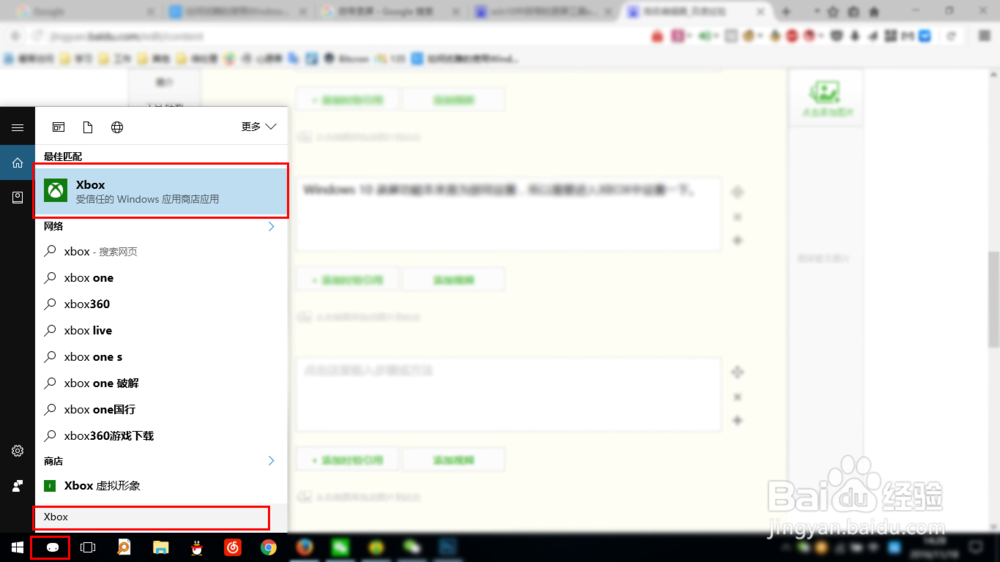
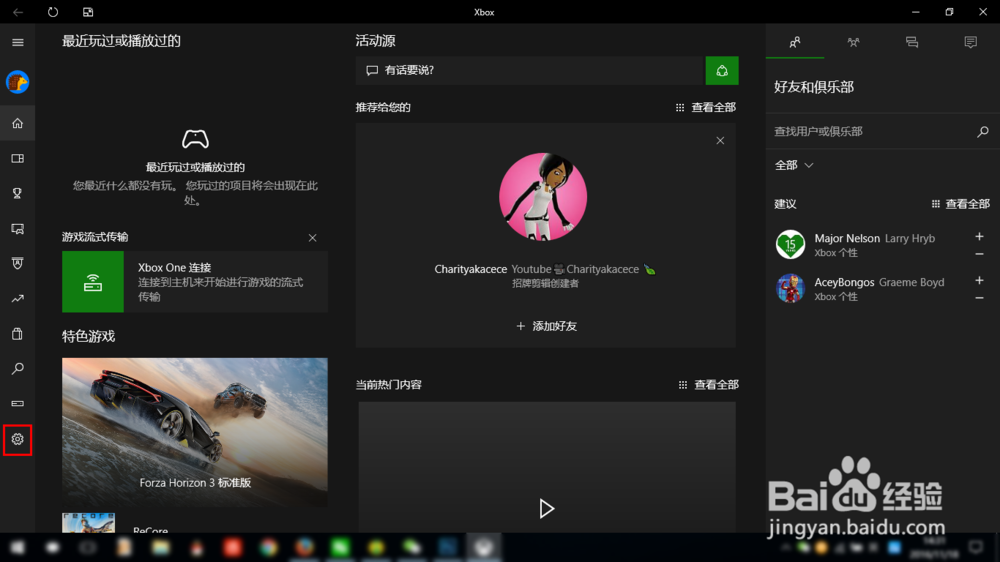
3、进入之后,点击左下角的齿轮按钮进行设置
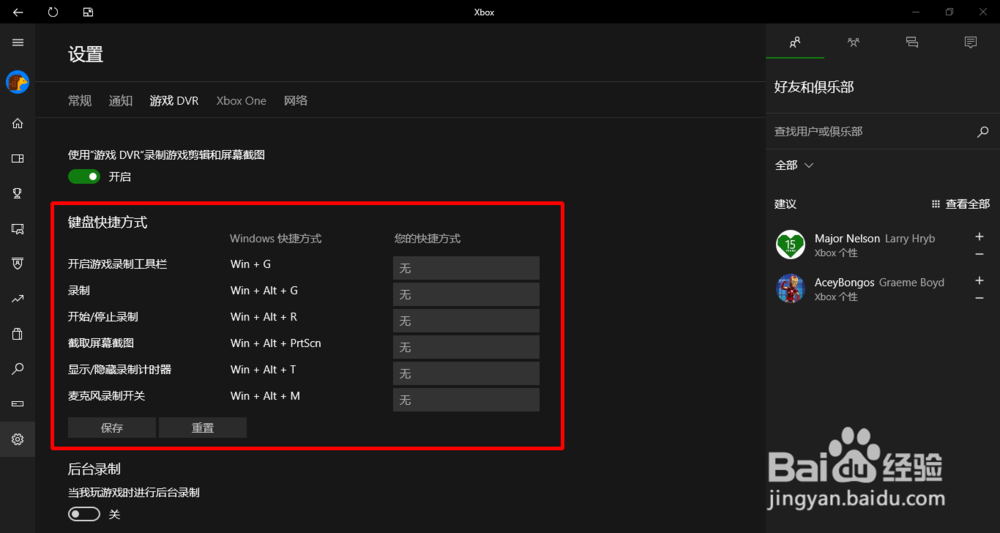
4、点击顶端的“ 游戏DVR ”,设置里面有快捷方式的设置
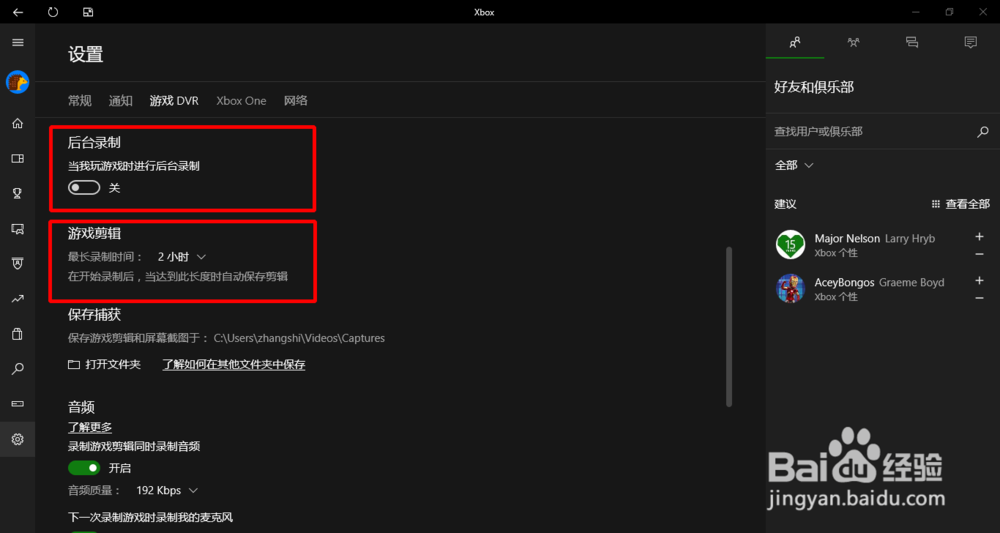
5、后台录制和游戏剪辑的设置。
后台录制按照自己需求来进行设置,游戏剪辑市场一般设置为2小时。
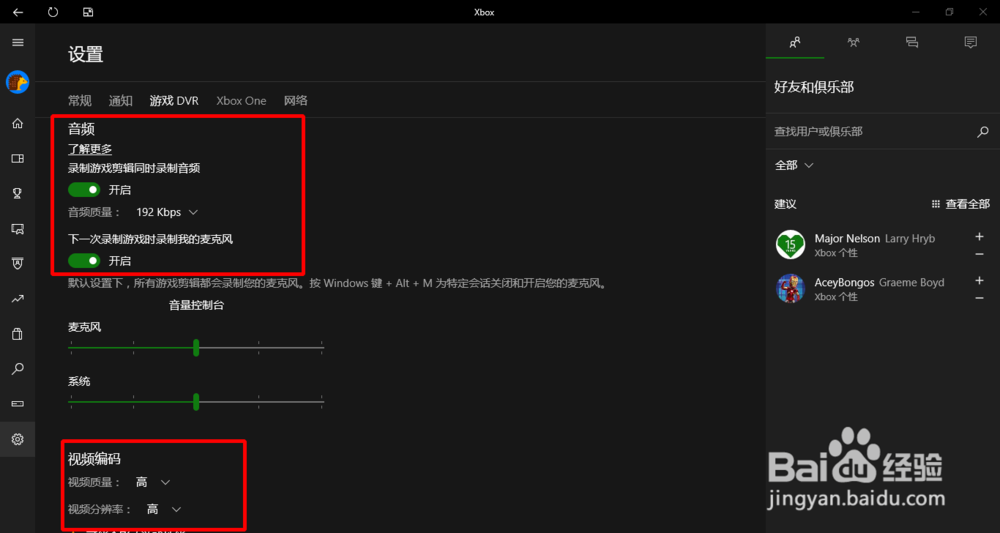
6、然后就是音频、视频编码质量的设置。
第一次进入Xbox是,“洗下一次录制游戏时,录制我的麦克风”,这个选项是关闭的,需要打开,打开之后,在录制的时候选择录制麦克风选项就能录制麦克风接收到的声音了。
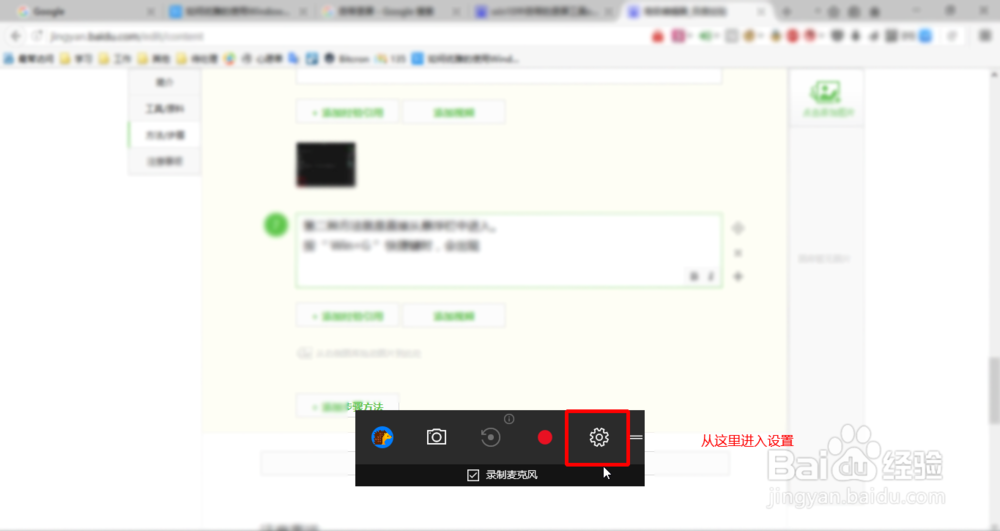
7、第二种方法就是直接从悬浮栏中进入。
按“ Win+G ”快捷键时,会出现录屏操作悬浮栏,点击齿轮,会进入设置界面,内容和在 Xbox 里面设置的类似。
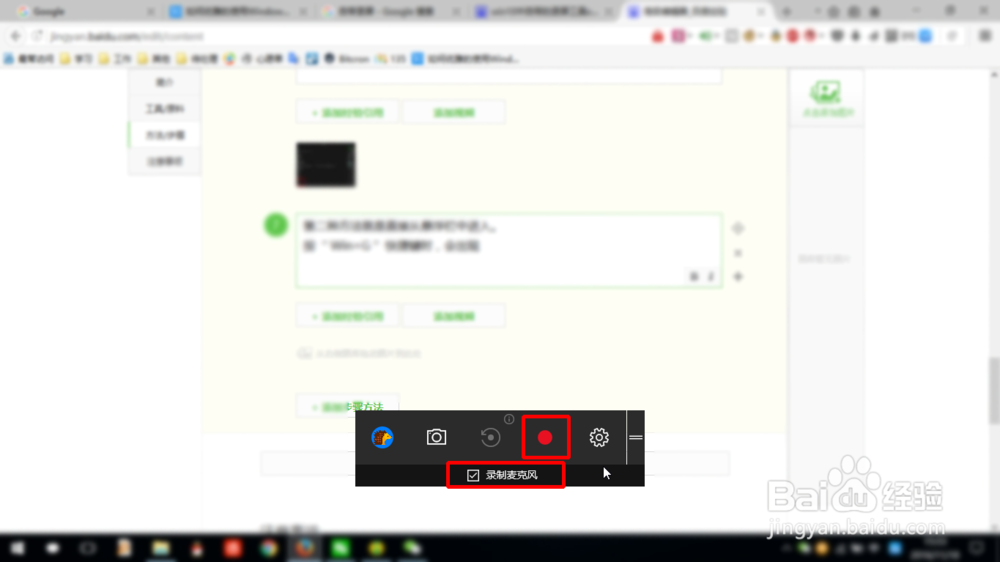
1、直接按“ Win+G ”,调出录制操作悬浮栏。
如果需要录制麦克风,则选中“录制麦克风”,如果不需要,直接点击红色的圆点,即可录制。
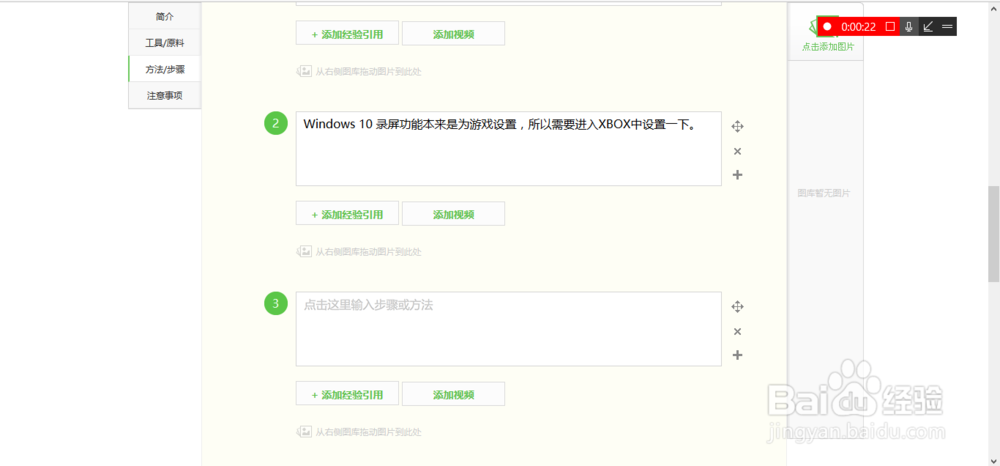
2、录制的时候会有右上角的小型操作栏,可以进行停止录制和开启/停止录制麦克风。
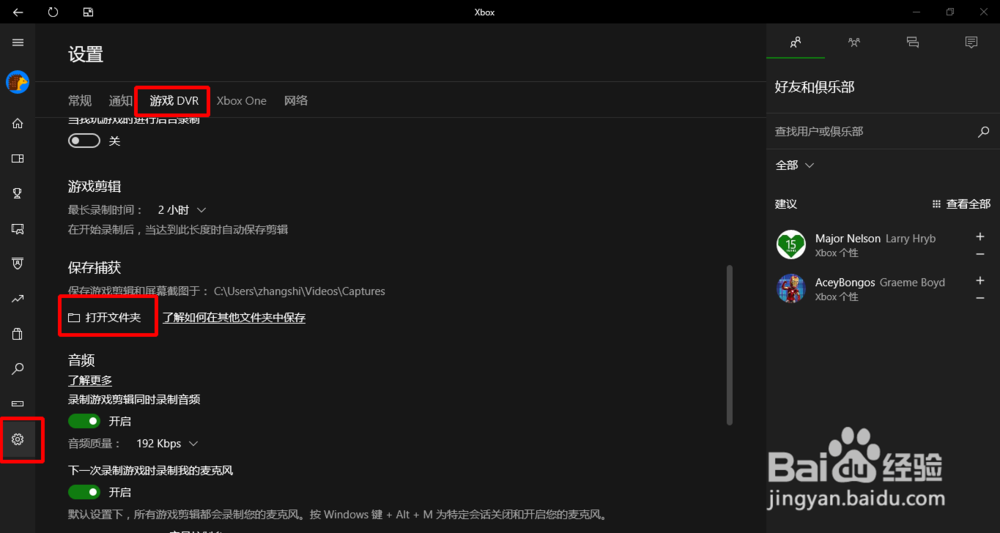
3、最后录制的内容以 .mp4 的形式存储在 C:\Users\zhangshi\Videos\Captures 中。也可以按照前文进入“设置”,设置中的“保存捕获”中,有“打开文件夹”,点击即可进入视频保存的位置。
阅读量:42
阅读量:89
阅读量:111
阅读量:163
阅读量:109