怎么把手机照片传到电脑?
1、首先我们的手机上打开QQ 并且登录进去。相信大家对QQ都不陌生了吧,没有的话就注册一个吧。
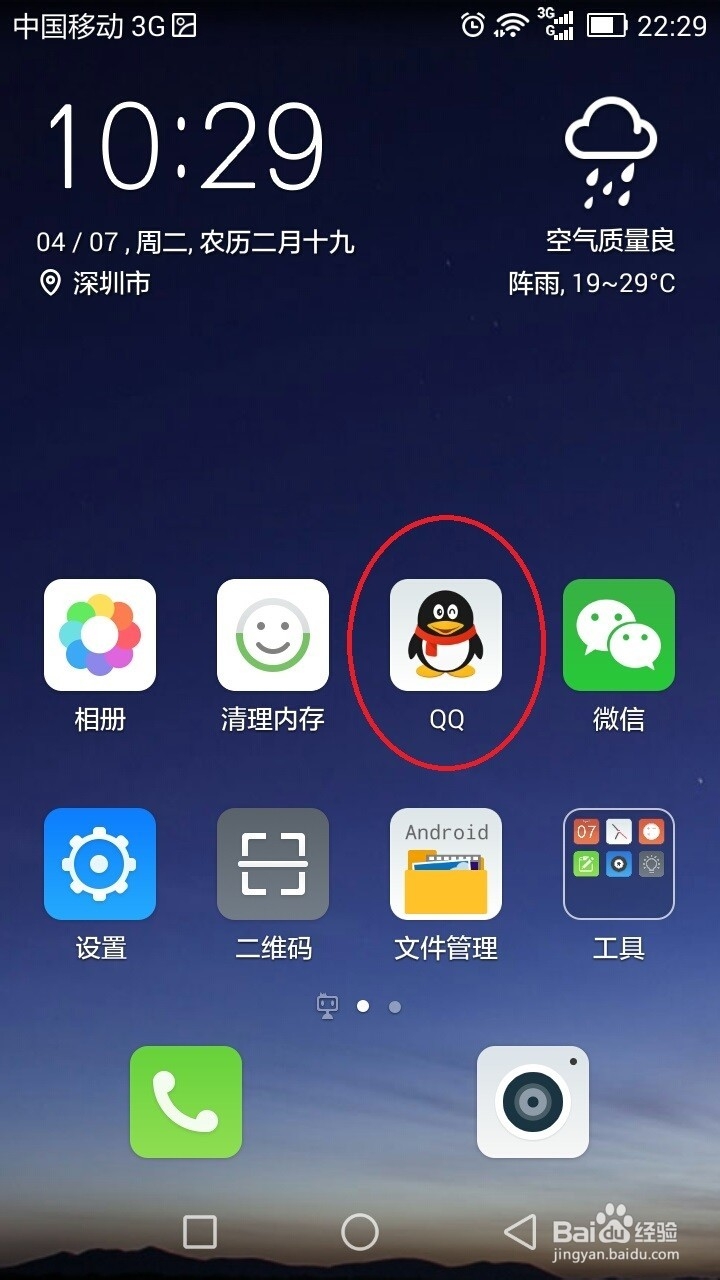

2、登录QQ后我们进入了QQ主界面,我们看到最下面的菜单按钮上面有一个【l联系人】的按钮,点击一下

3、点击【联系人】按钮以后我们进入了联系人分组信息界面,这里最上面我们可以看到【我的设备】这一个分组,大家把这个组点开。

4、打开【我的设备】分组以后,我们看到了【我的电脑】这个选项,点击一下就会弹出另外一个操作界面。

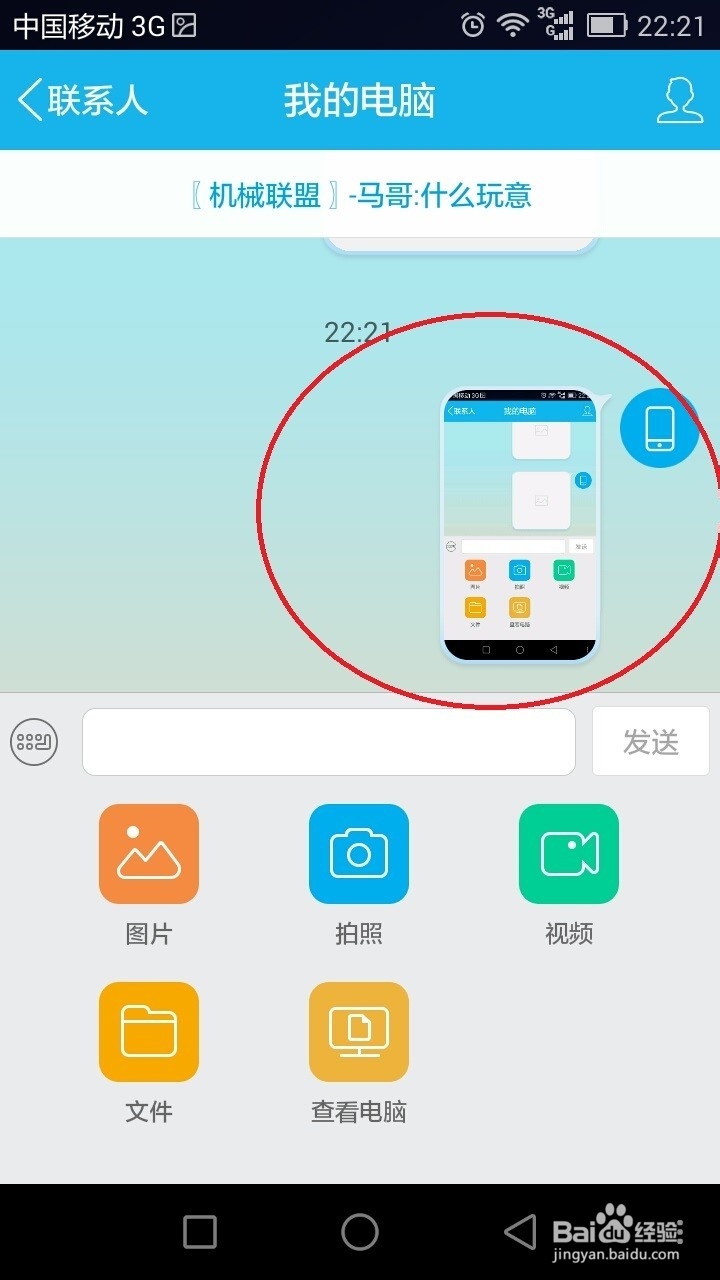
5、现在进入能和【我的电脑】互相操作的界面了,我们会看到一个【照片】按钮,点击【照片】会进入选择照片的界面,选好了就点击【确定】。然后手机上的照片就会被发送到电脑QQ上面。


6、确定以后我们可以在手机界面看到传递的进度,等到进度条消失以后就传完了,电脑上面就显示完成了,我们可以直接把图片另存为到我们想放的地方。
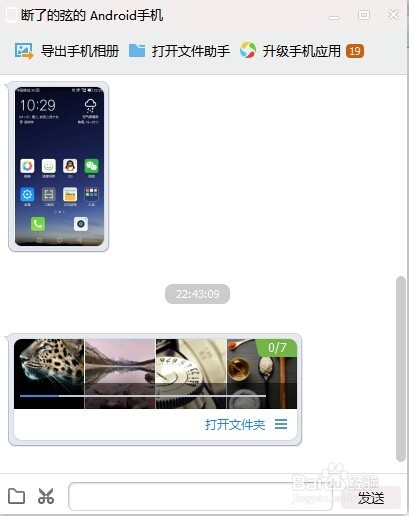
7、照片传完以后 可以直接 打开文件夹 查看,可以 点击【另存为】或者右键弹出【另存为】菜单来保存。


阅读量:191
阅读量:81
阅读量:164
阅读量:21
阅读量:144