白板8软件中怎样测量图形角度
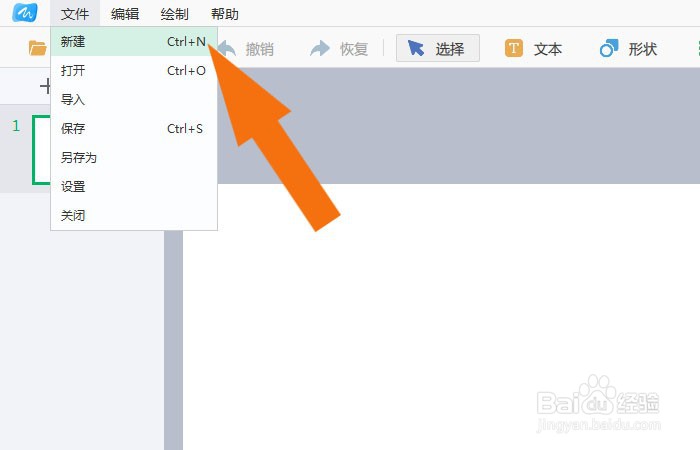
1、 打开白板8软件,鼠标左键单击菜单【文件】下的新建,创建新的白板文档,如下图所示。
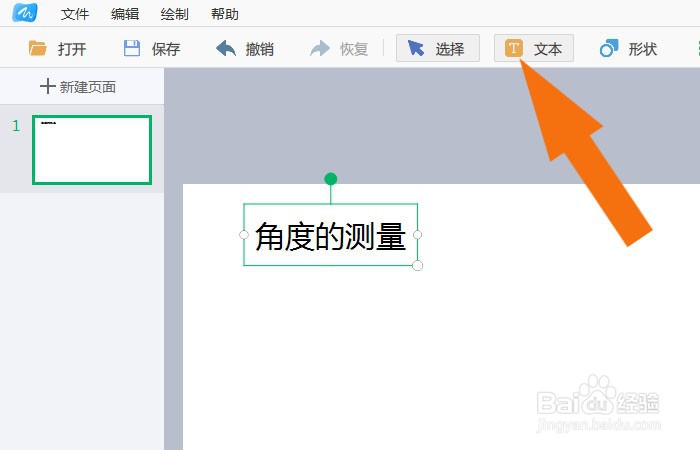
2、 接着,鼠标左键单击工具栏中的【文字工具】,在画布中输入文字,如下图所示。
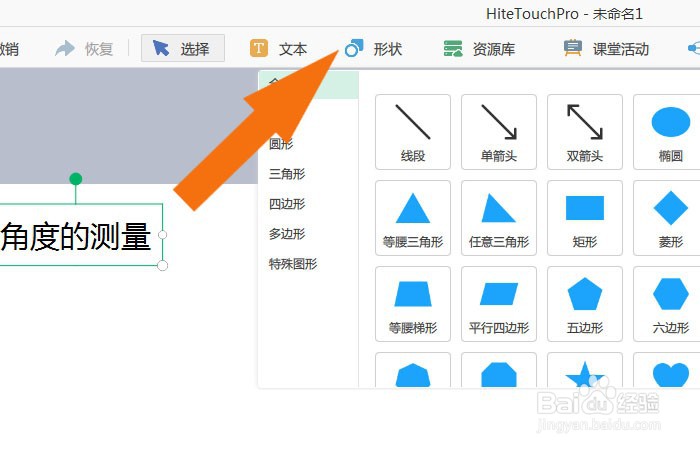
3、 然后,鼠标左键单击工具栏中的【形状工具】,在形状列表中选择线段,如下图所示。
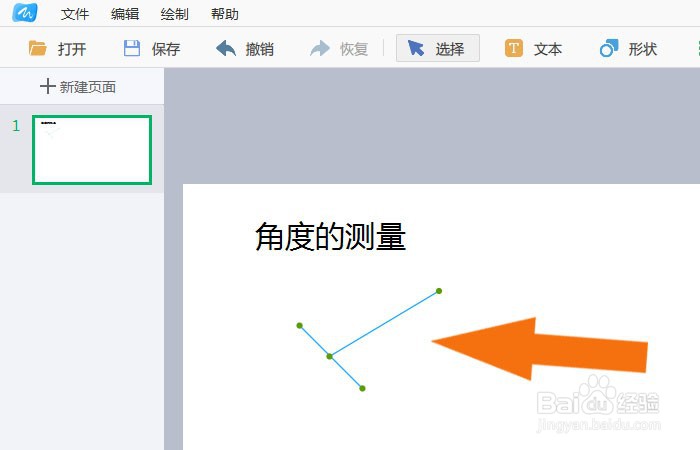
4、 接着,使用线段在画布中绘制出图形,如下图所示。
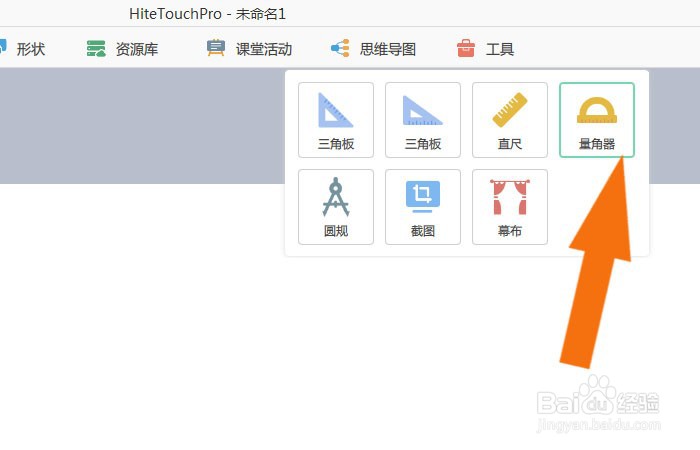
5、 然后,鼠标左键单击工具栏中的【工具】,选择量角器工具,如下图所示。
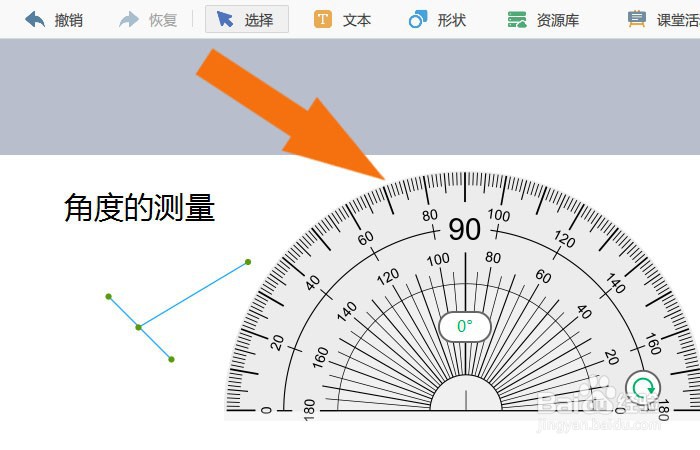
6、 接着,在画布中可以看到量角器工具,如下图所示。
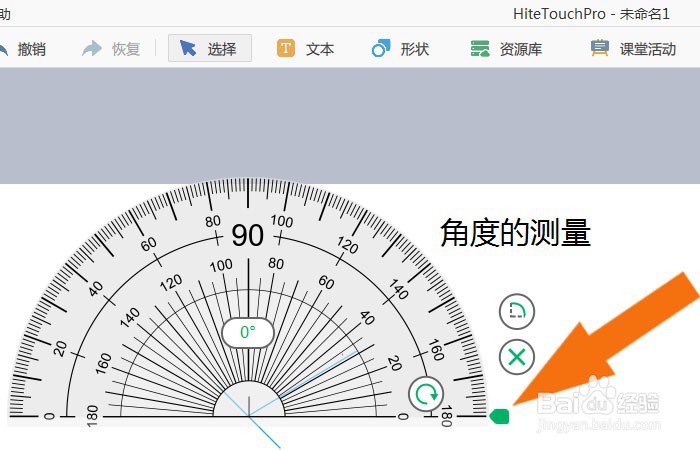
7、 然后,使用量角器工具对齐图形的中点位置,并单击角度滑块,如下图所示。
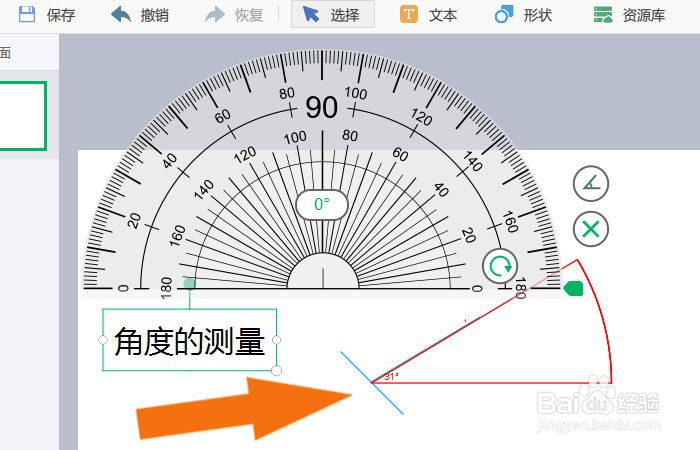
8、 接着,把量角器滑块角度线对齐图形的边线,可以看到角度的显示,如下图所示。
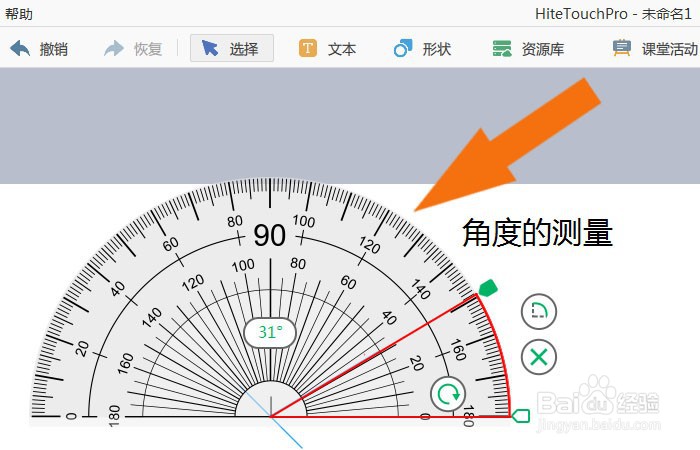
9、 最后,把量角器工具移动位置,可以看到图形上显示的角度数值,如下图所示。通过这样的操作和步骤,在白板8软件中就学会测量图形角度了。
阅读量:184
阅读量:156
阅读量:175
阅读量:192
阅读量:51