Win10系统音量图标无法打开应该怎么办
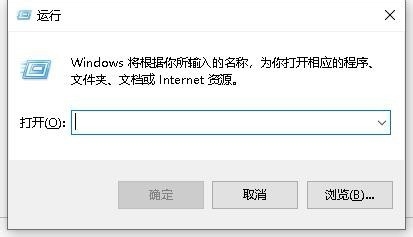
1、首先,使用系统组合键【Windows】+【R】,打开系统运行程序对话框,如下图:
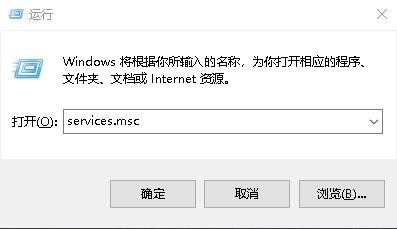
2、接着,在运行程序中,输入“services.msc”,点击【确定】,如下图:
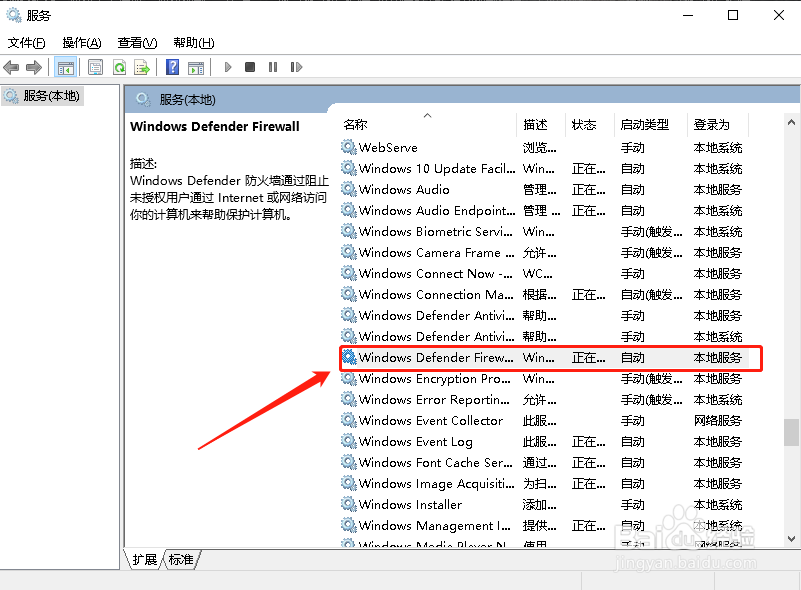
3、进入服务列表后,找到“Windows Defender Firewall”服务项,双击打开,如下图:
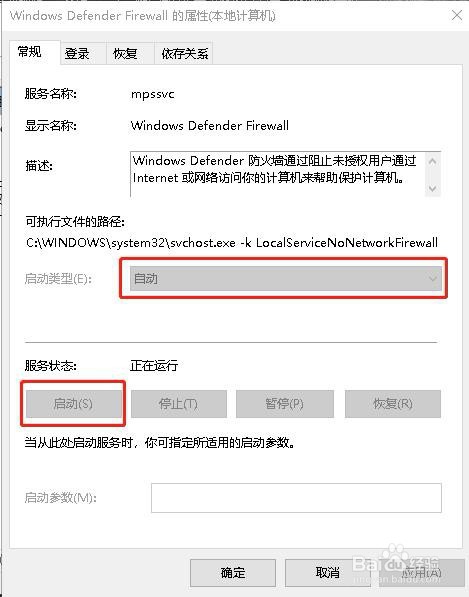
4、接着,在弹出的窗口的“启动类型”设置为【自动】,点击【启动】按钮,如下图:
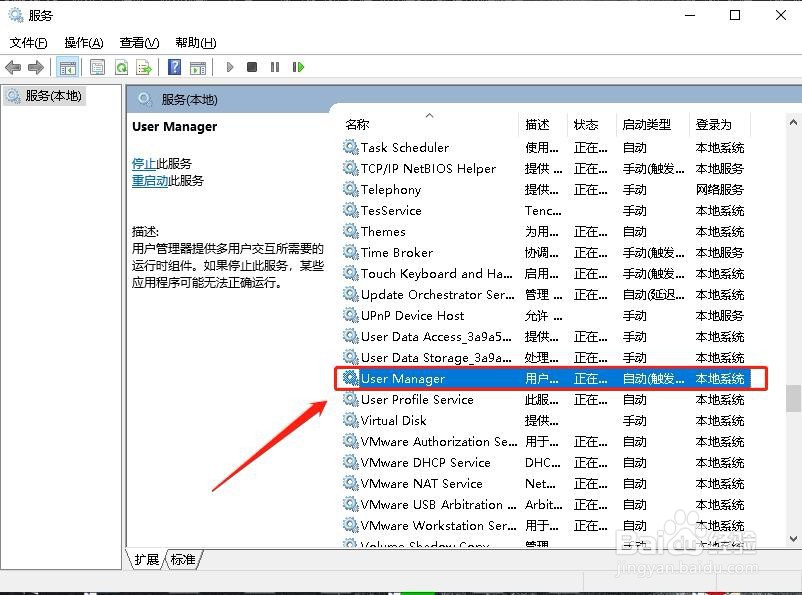
5、重新回到服务列表找到“User Manager”服务项,同样双击打开,如下图:
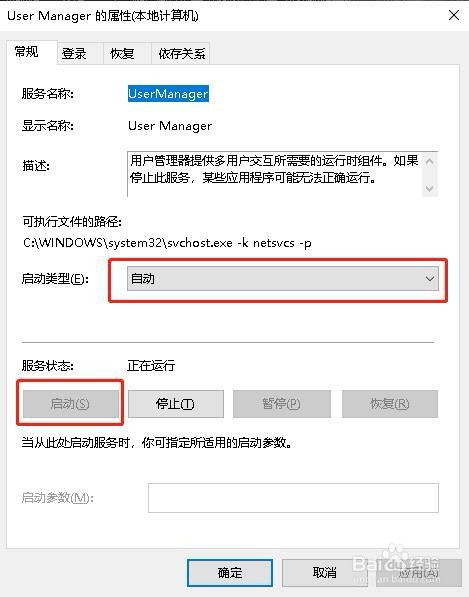
6、最后,同样在弹出的窗口的“启动类型”设置为【自动】,点击【启动】按钮,如下图:
阅读量:118
阅读量:35
阅读量:79
阅读量:30
阅读量:114