惠普Elite Dragonfly电脑怎么阻止从U盘安装软件
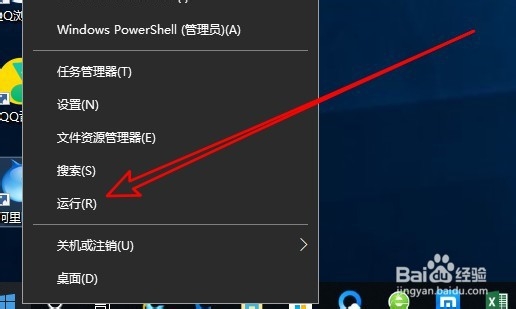
1、右键点击屏幕左下角的开始按钮,在弹出菜单中选择运行的菜单项。
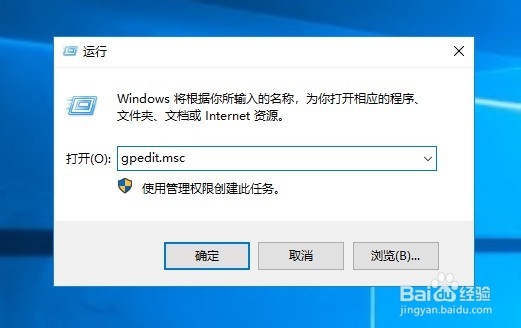
2、接着在打开的运行窗口中输入命令gpedit.msc
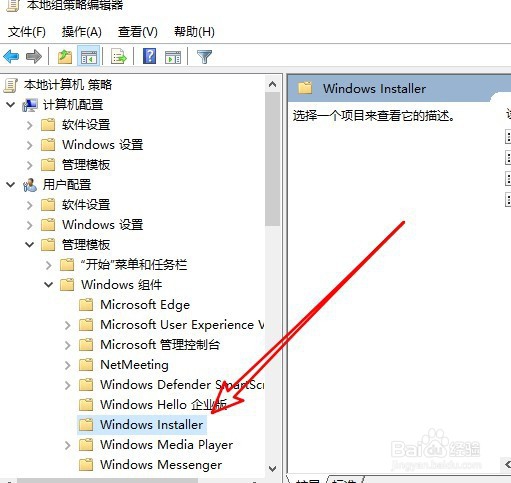
3、然后在打开的本地组策略编辑器窗口依次点击“用户配置/管理模板./Windows组件/Windows Installer的菜单项。
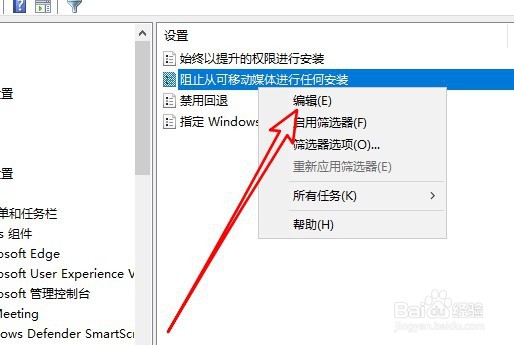
4、在右侧的窗口中找到“阻止从可移动媒体进行任何安装”的设置项。
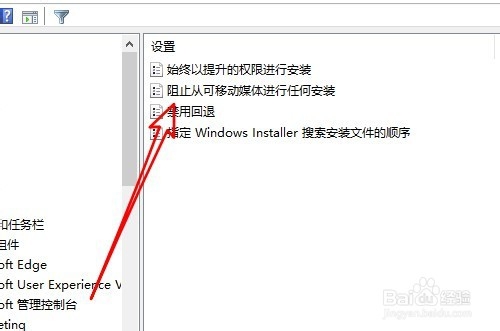
5、右键点击该设置项,在弹出菜单选择编辑的菜单项。
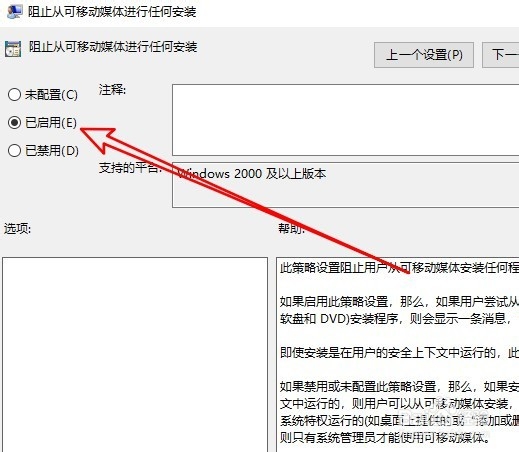
6、接下来在打开的页面中点击已启用的选项就可以了。
7、总结:
1、右键点击屏幕左下角的开始按钮,在弹出菜单中选择运行的菜单项。
2、接着在打开的运行窗口中输入命令gpedit.msc
3、然后在打开的本地组策略编辑器窗口依次点击“用户配置/管理模板./Windows组件/Windows Installer的菜单项。
4、在右侧的窗口中找到“阻止从可移动媒体进行任何安装”的设置项。
5、右键点击该设置项,在弹出菜单选择编辑的菜单项。
6、接下来在打开的页面中点击已启用的选项就可以了。
阅读量:147
阅读量:25
阅读量:161
阅读量:129
阅读量:130