AutoCAD2018修改中如何使用倒角命令?

2026-02-14 18:45:14

1、打开CAD2018绘图软件,找到左上角的文件并点击,然后新建一个如图所示的绘图界面,绘制出一个100x50的矩形。
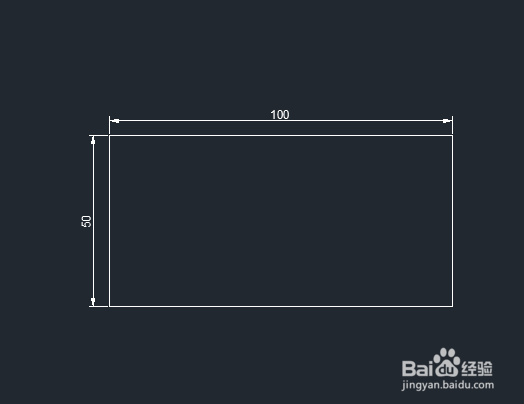
AutoCAD2018修改中如何使用倒角命令?

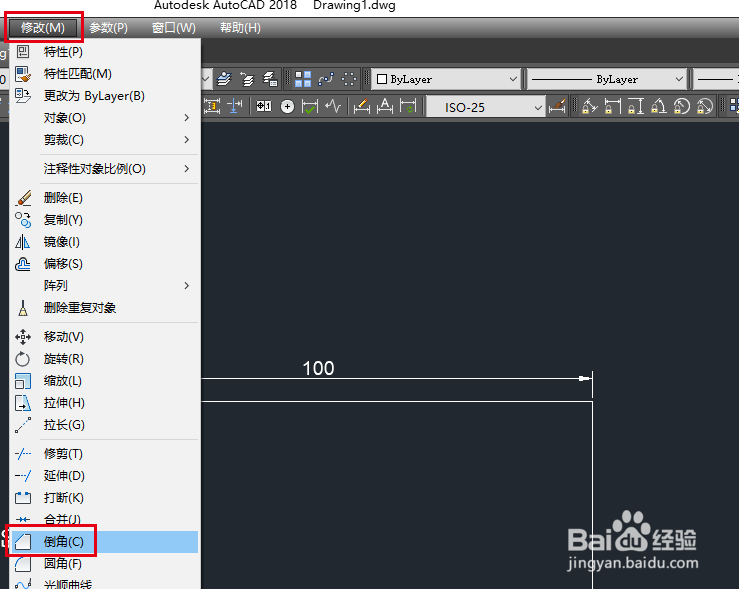
2、在标题栏里面找到“修改”,点开找到里面的“倒角”命令。

AutoCAD2018修改中如何使用倒角命令?

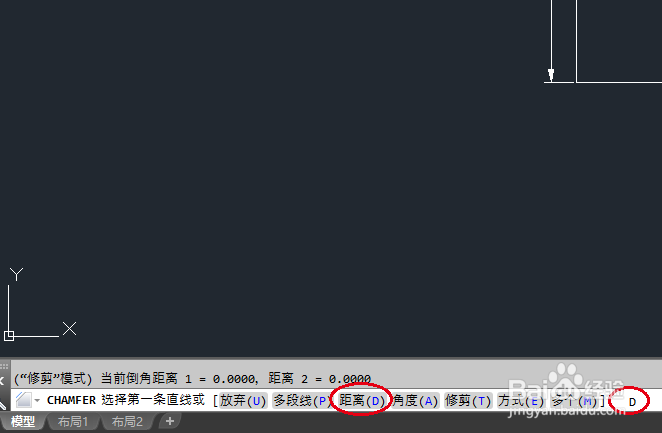
3、点“倒角”命令,这时候在左下角的命令框里面选择距离,也就是输入D。

AutoCAD2018修改中如何使用倒角命令?

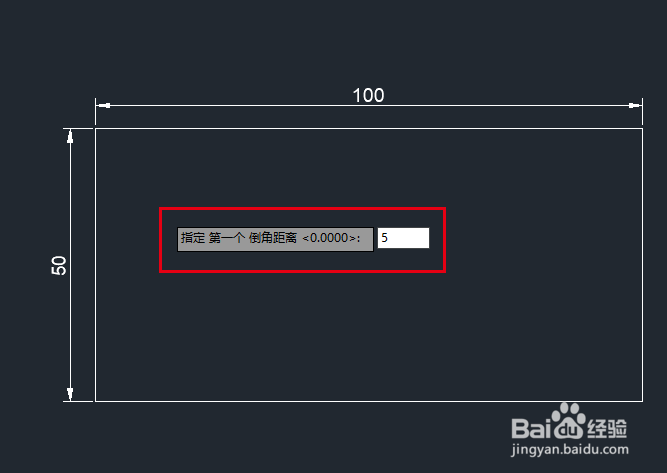
4、按空格键,这时候提示“指定第一个倒角距离”,写上5。

AutoCAD2018修改中如何使用倒角命令?

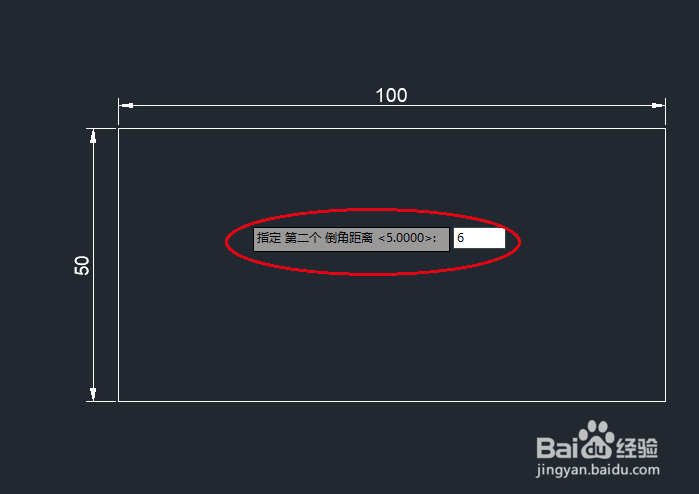
5、按空格键,这时候提示“指定第二个倒角距离”,写上6。

AutoCAD2018修改中如何使用倒角命令?

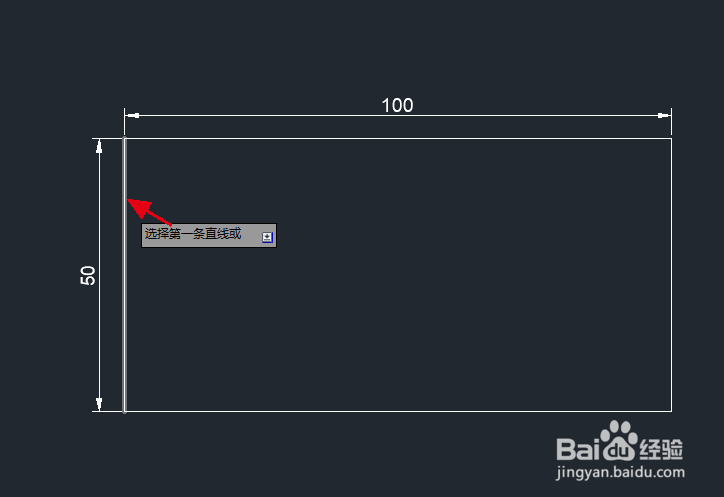
6、按空格键,这时候提示“选择第一条直线”,这里选择左边边长50的边。

AutoCAD2018修改中如何使用倒角命令?

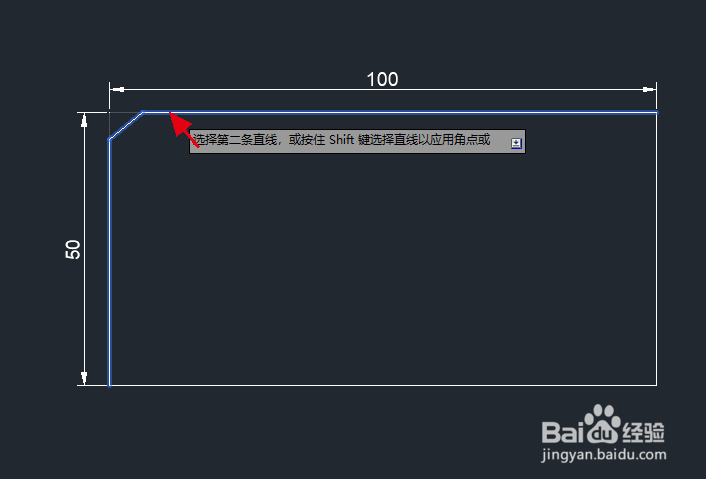
7、继续提示“选择第二条直线”,选择上边长100的边。

AutoCAD2018修改中如何使用倒角命令?

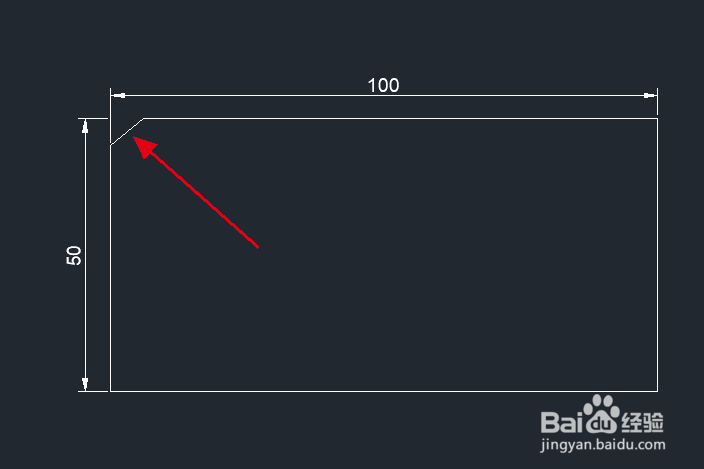
8、最终一个倒角效果如图所示。

AutoCAD2018修改中如何使用倒角命令?

相关推荐
  • 阅读量:115
  • 阅读量:100
  • 阅读量:137
  • 阅读量:111
  • 阅读量:179
  • 猜你喜欢