怎样删除Word文字间的空白行
1、打开word文档应用界面,如图

2、点击查找替换的下拉框按钮,打开下拉框列表,如图
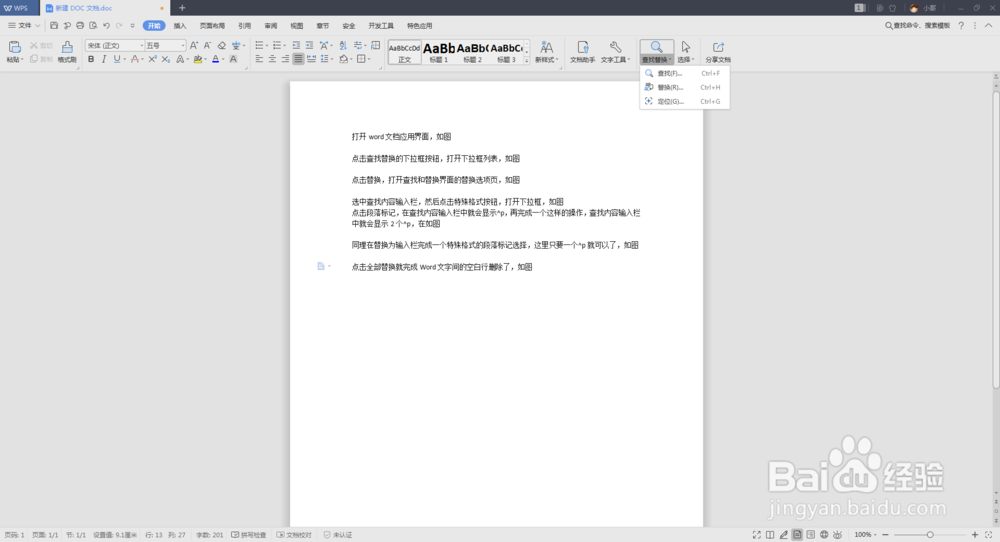
3、点击替换,打开查找和替换界面的替换选项页,如图
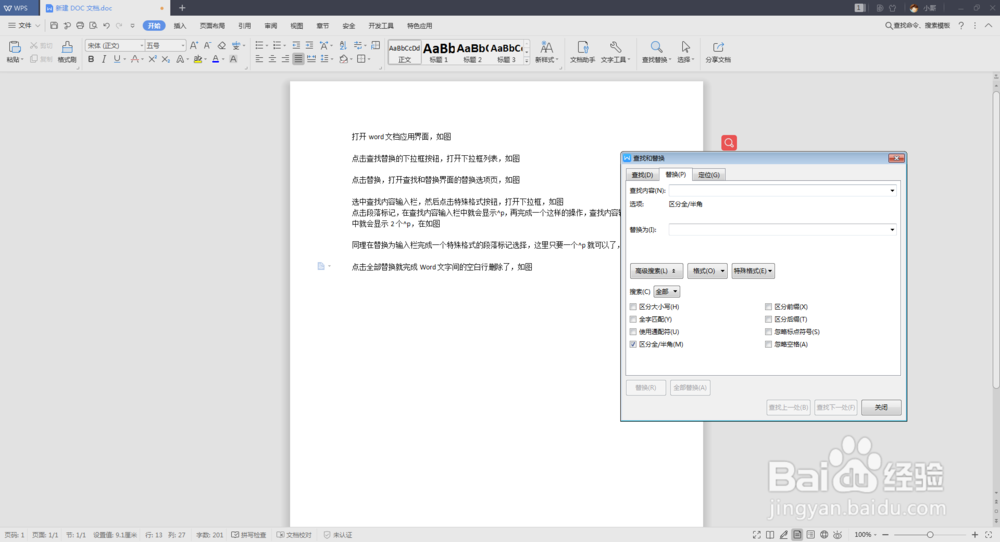
4、选中查找内容输入栏,然后点击特殊格式按钮,打开下拉框,如图
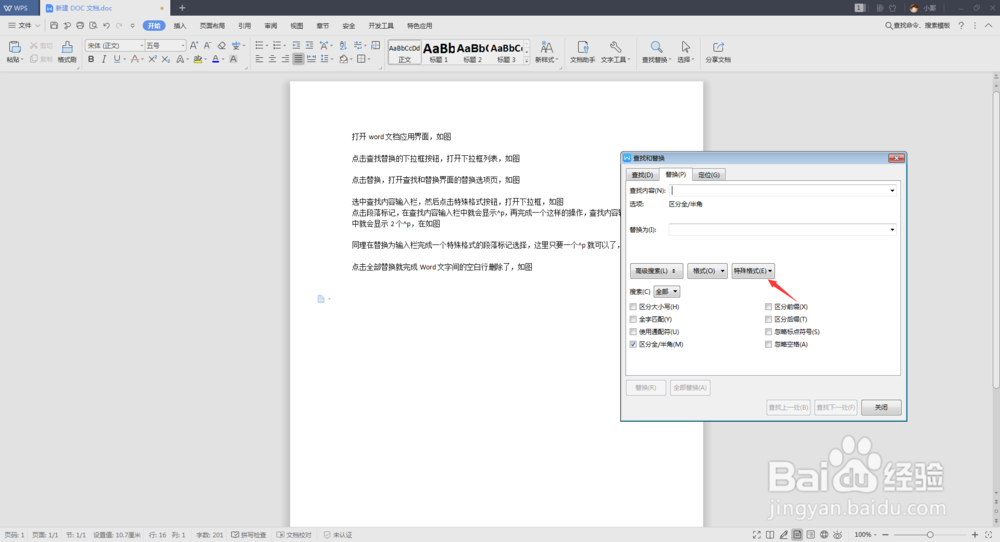
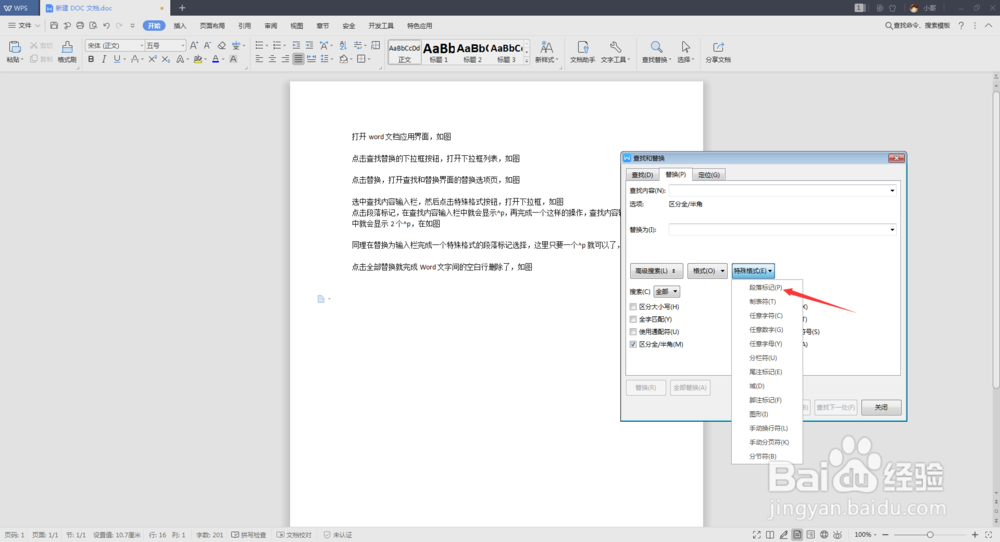
5、点击段落标记,在查找内容输入栏中就会显示^p,如图
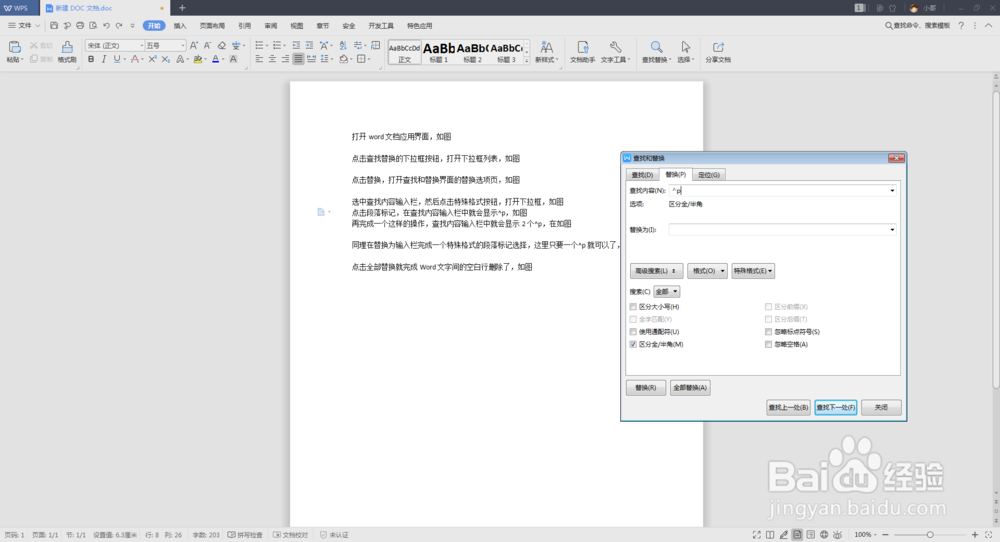
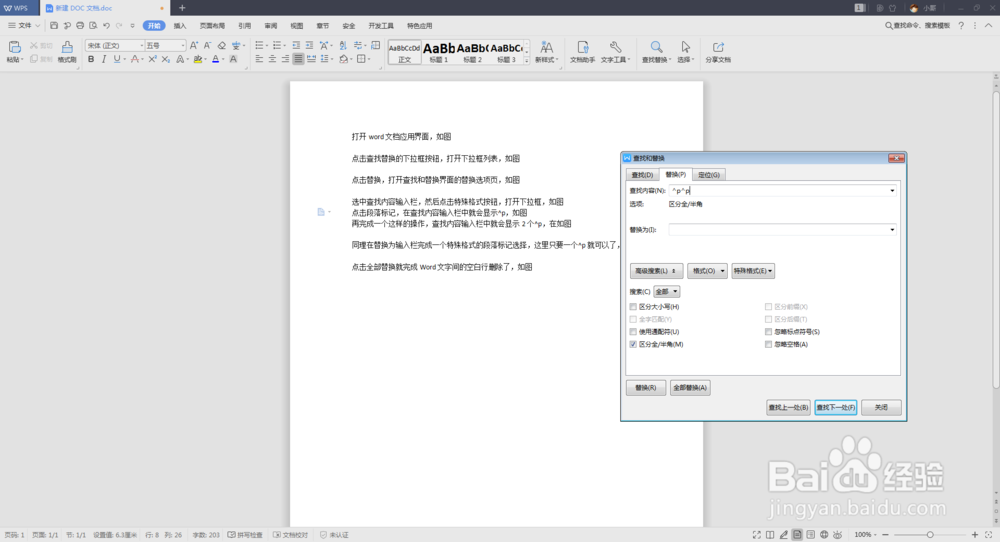
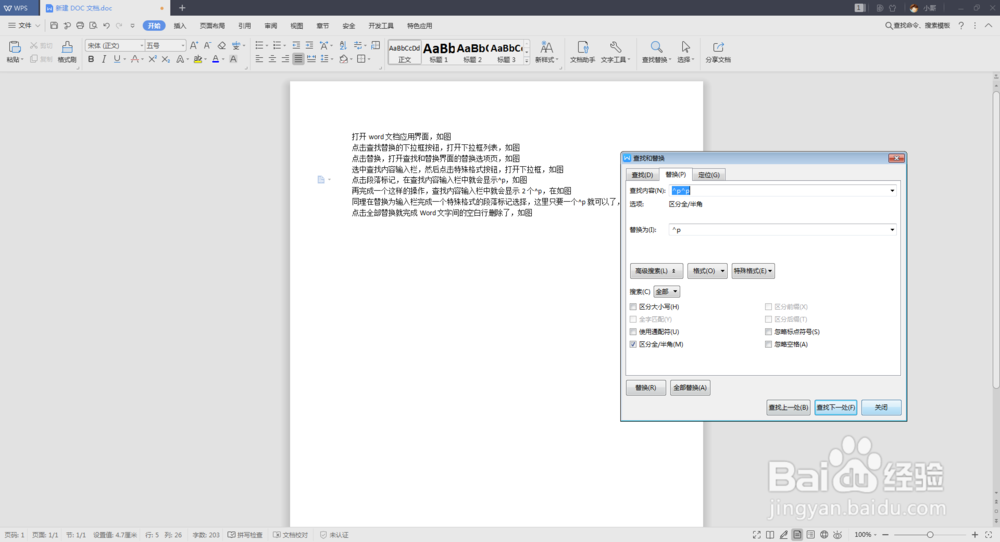
6、再完成一个这样的操作,查找内容输入栏中就会显示2个^p,如图
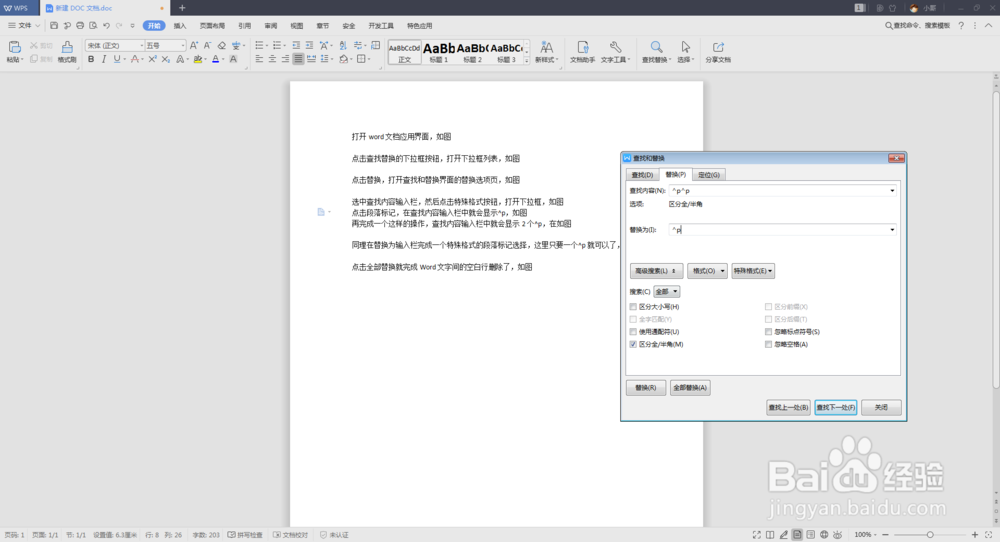
7、同理在替换为输入栏完成一个特殊格式的段落标记选择,这里只要一个^p就可以了,如图
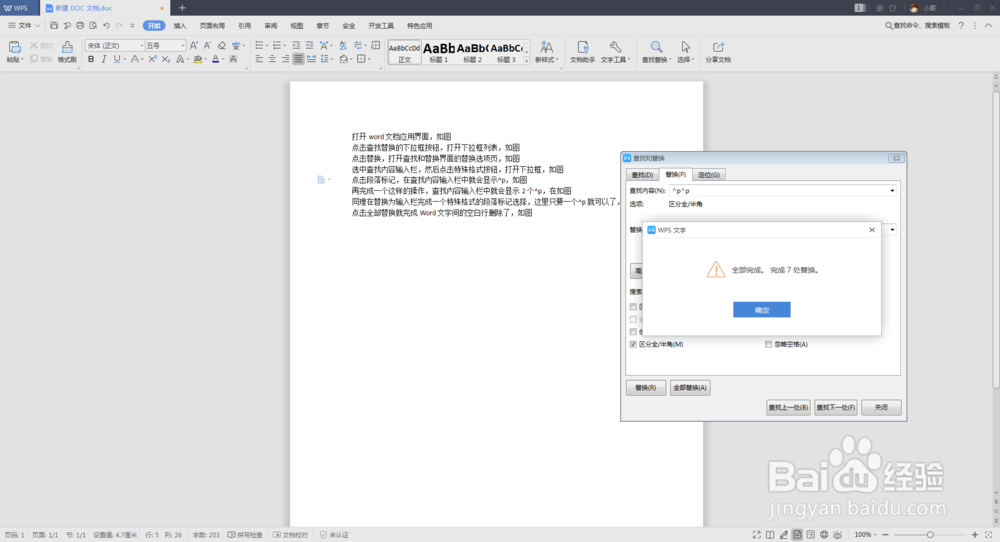
8、点击全部替换就完成Word文字间的空白行删除了,如图
9、总结:
1打开word文档应用界面
2点击查找替换的下拉框按钮,打开下拉框列表
3点击替换,打开查找和替换界面的替换选项页
4选中查找内容输入栏,然后点击特殊格式按钮,打开下拉框
5点击段落标记,在查找内容输入栏中就会显示^p
6再完成一个这样的操作,查找内容输入栏中就会显示2个^p
7同理在替换为输入栏完成一个特殊格式的段落标记选择,这里只要一个^p就可以了
8点击全部替换就完成Word文字间的空白行删除了
阅读量:170
阅读量:55
阅读量:167
阅读量:188
阅读量:57