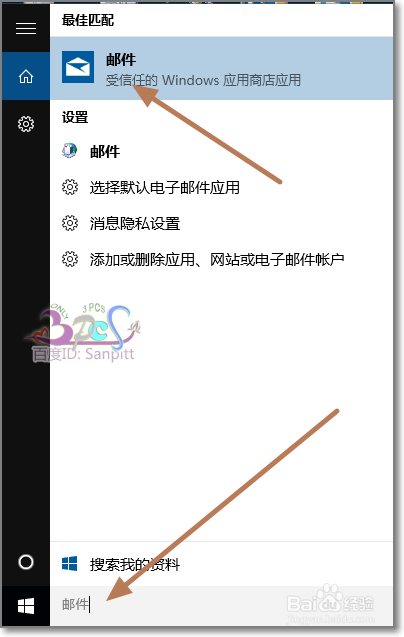
1、直接在任务栏搜索邮件,找到邮件应用,打开。
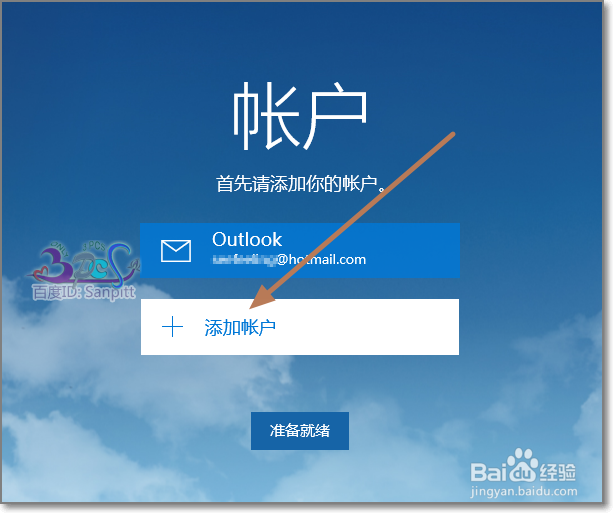
2、出现欢迎界面,点击开始使用。

3、已建立的账户会出现在这里,在下面可以继续添加帐户。允许多个账户。
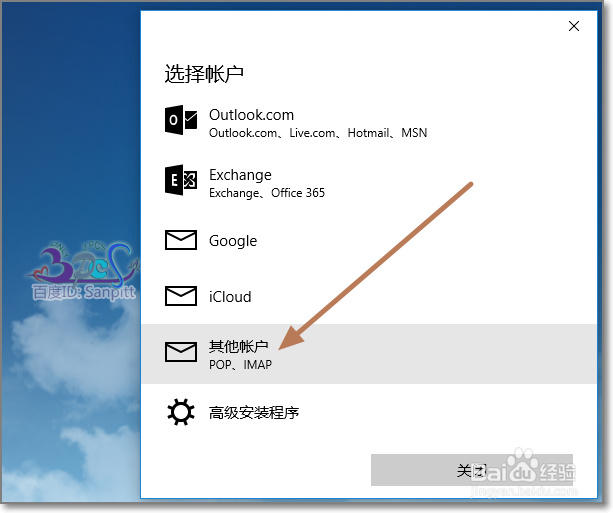
4、在这里列出了一些全球用户常用的邮箱,点击其他账户POP、IMAP
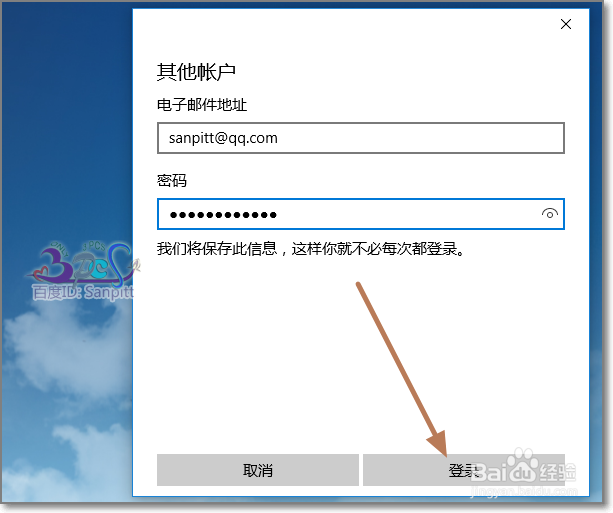
5、输入邮箱地址与密码,点击登录。
6、并为此邮箱设置一个名称,以方便同其他邮箱账户区分。
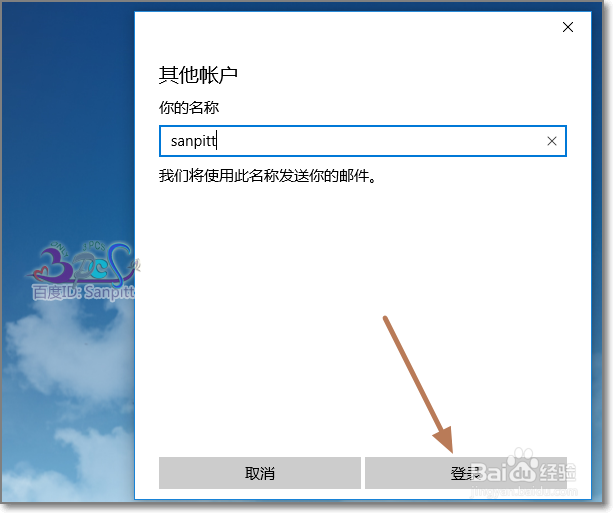
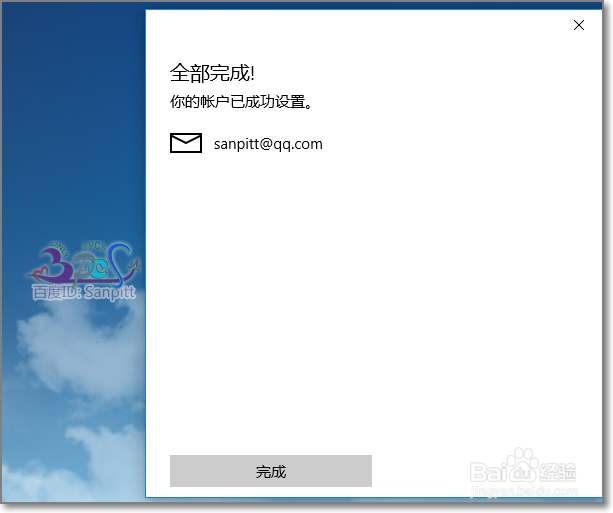
7、这样的就设置完成了,来试试打开邮箱效果。
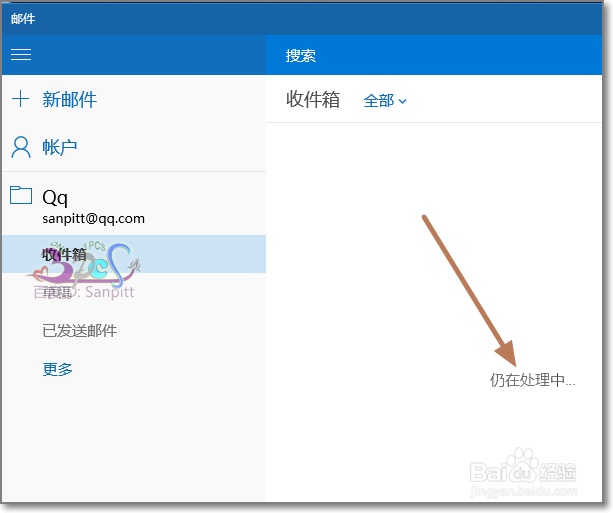
8、进入QQ邮箱账户的Windows10邮箱界面,可以看到界面很简洁。
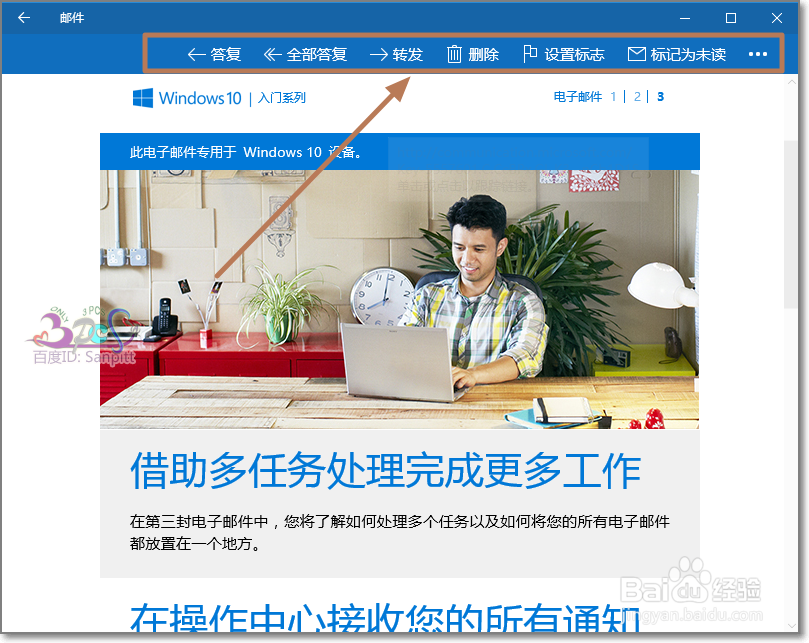
9、打开一个封邮件,对这个邮件的处理功能都在邮件顶上了。邮箱基本功能都有了。
相关推荐
阅读量:98
阅读量:58
阅读量:34
阅读量:180
阅读量:122