Win7系统忘记登录密码怎么办
1、电脑开机进入“欢迎”界面时,按“Ctrl+Alt+Delete”,跳出账号窗口,输入用户名“administrator”按“enter”键,如果这个账号有密码
先在启动时按F8键,选择“带命令行的安全模式”

2、选择“Administrator”跳出“Command Prompt”窗口
3、增加一个用户:net username code/add
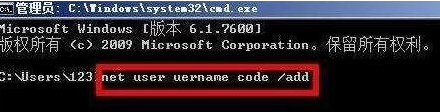
4、设置管理员许可权:net localgroup administrators asd/add
5、重启,在登录界面,输入我们设置的账号和密码即可。
6、控制面板—用户账号—忘记密码的用户—删除密码
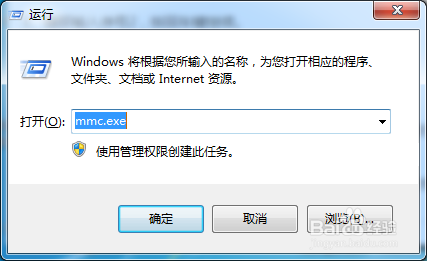
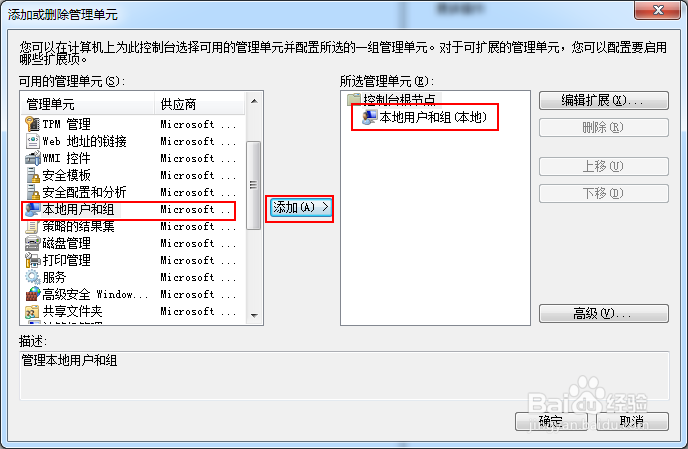
1、这种情况解决起来比较简单,首先打开开始菜单中的搜索框或者按快捷键“Win+R”键,输入“mmc.exe”单击“确定”按钮进入控制台。
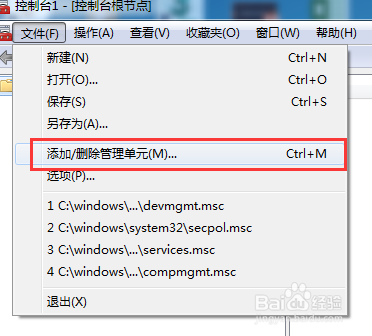
2、选择“文件”—“添加/删除管理单元”
3、在左侧可用管理单元中找到“本地用户和组”依次单击“添加”—“完成”,在单机“确定”。
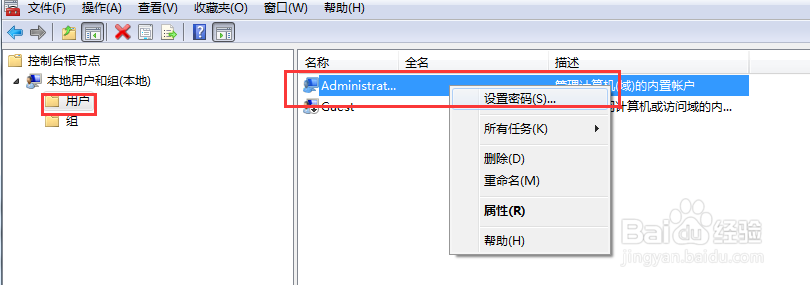
4、展开控制台根节点中的“本地用户和组”,选中“用户”,在右侧用户名上单击右键,“设置密码”,在弹出的对话框中单击“继续”按钮。无需输入原密码
1、先用系统盘或U盘启动电脑进入PE桌面,双击点开右下角选择目标路径—浏览我的电脑—本地磁盘“C盘”—Windows—点击“确定”在右下角可以点击“修改现有用户的密码”—在右面出现的用户名类表中找到设置密码的那个用户—然后强制性的修改成新的密码,然后再点击左上角的应用会出现,单击“确定”。重新启动输入设置的密码就进入系统了
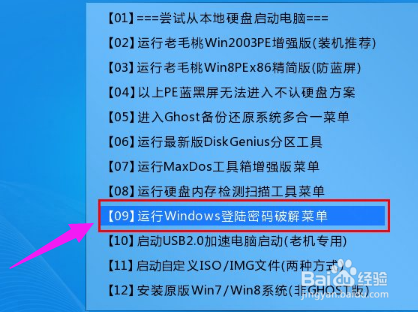
1、把制作好的u启动u盘启动盘插在电脑usb接口上,在出现开机画面时用一键u盘启动快捷键的方法进入启动项选择窗口,选择u盘启动,进入主菜单界面,并选择“【06】运行windows登录密码破解菜单,按回车键确认选择。
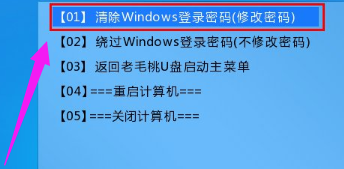
2、选择“【01】清除windows登录密码(修改密码)”,按回车键执行。
3、随即输入序号2,按回车键继续。
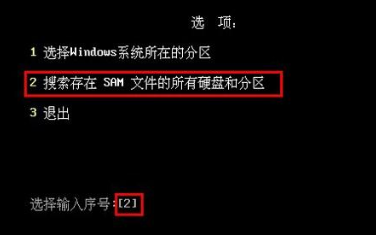
4、程序会自动搜索到当前电脑中的sam文件,按回车键继续。
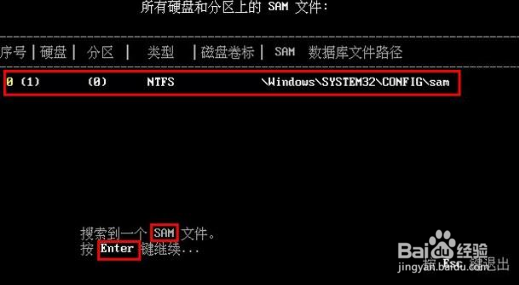
5、接下来再次输入用户名所对应的序号,这里我们输入0,对应的是管理员用户,按回车键继续。
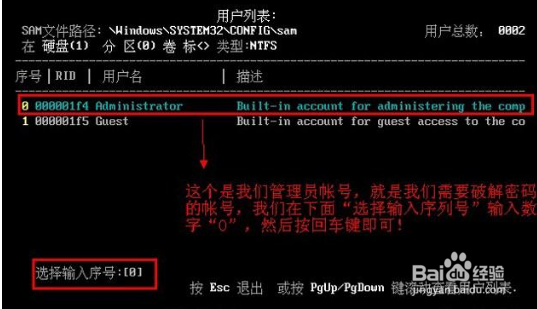
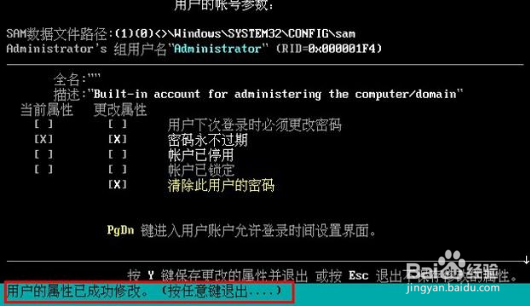
6、随后会显示用户的账号参数,我们直接按回车键清除此用户的密码。
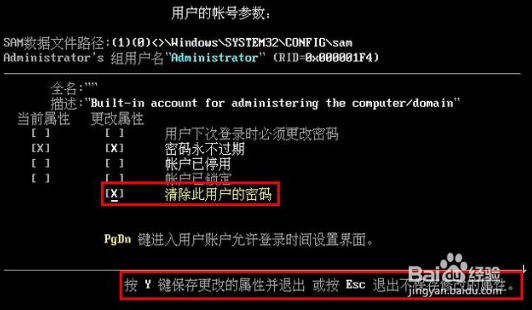
7、接着再按Y键进行保存属性更改,此时会显示用户的属性已成功修复的提示。