C盘空间约占越大,如何清理?
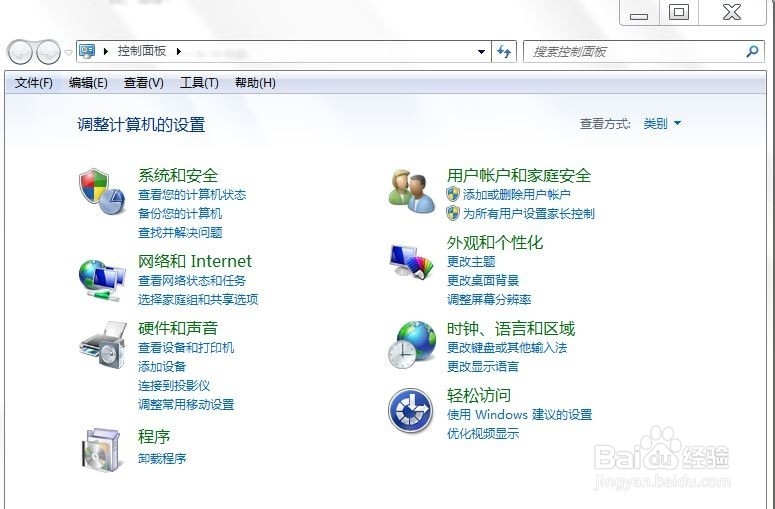
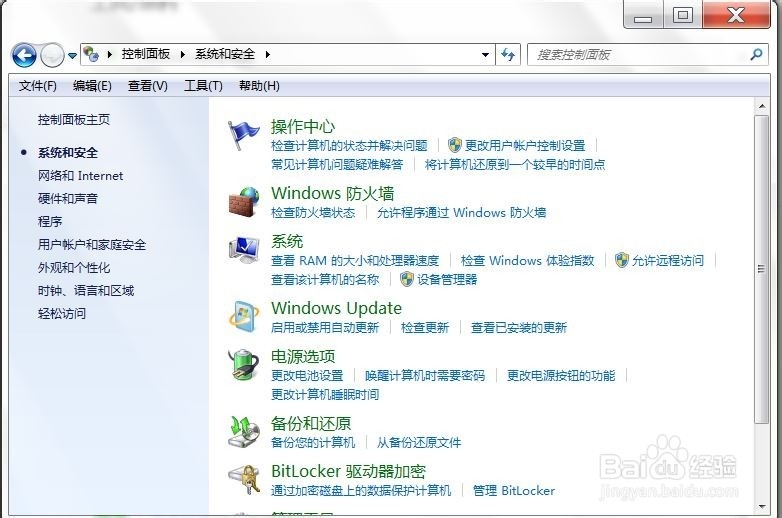
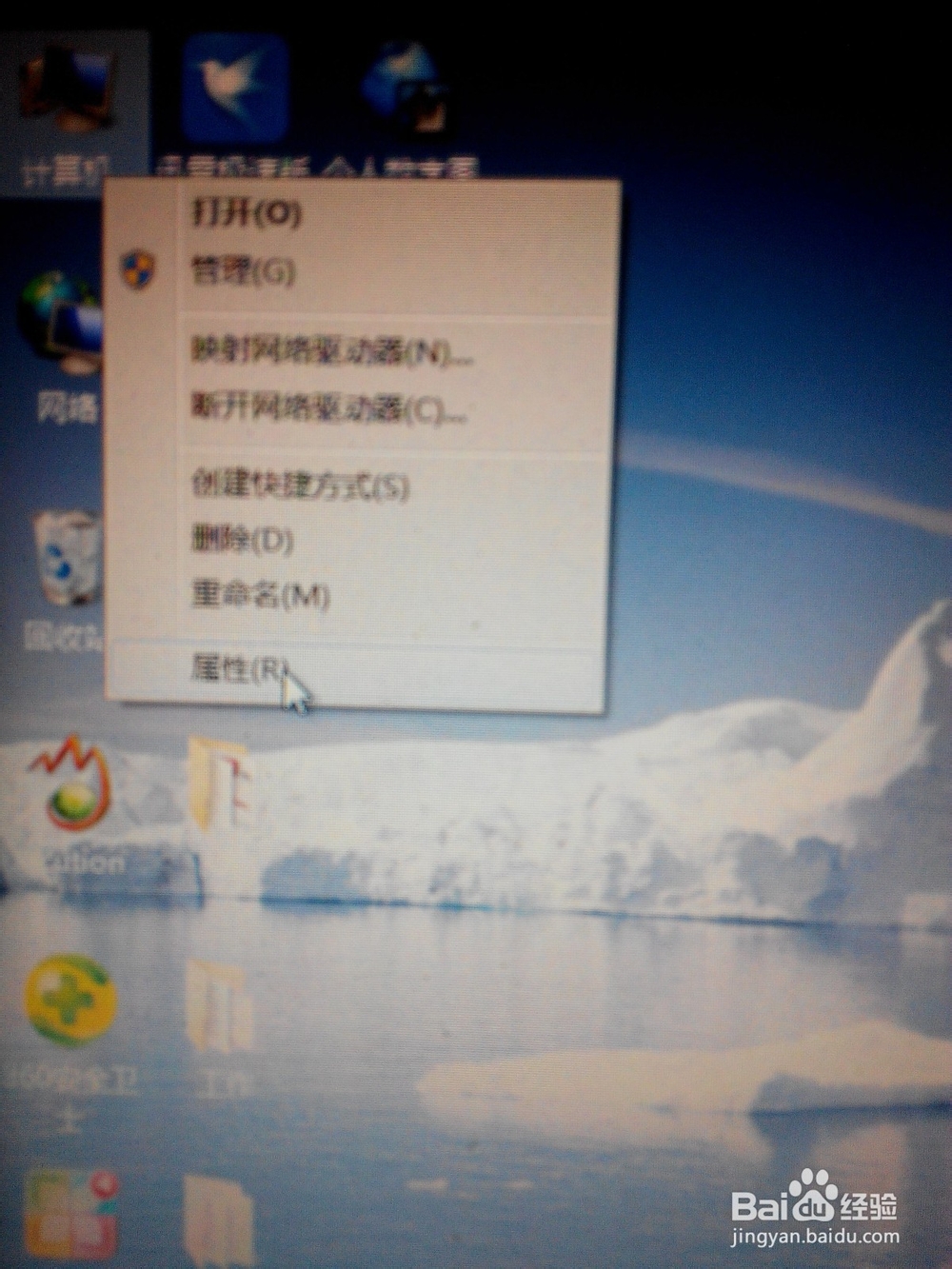
1、在“控制面板”点击”系统和安全“再点击”系统“,或者在桌面找到”计算机“点击鼠标右键,选择”属性“
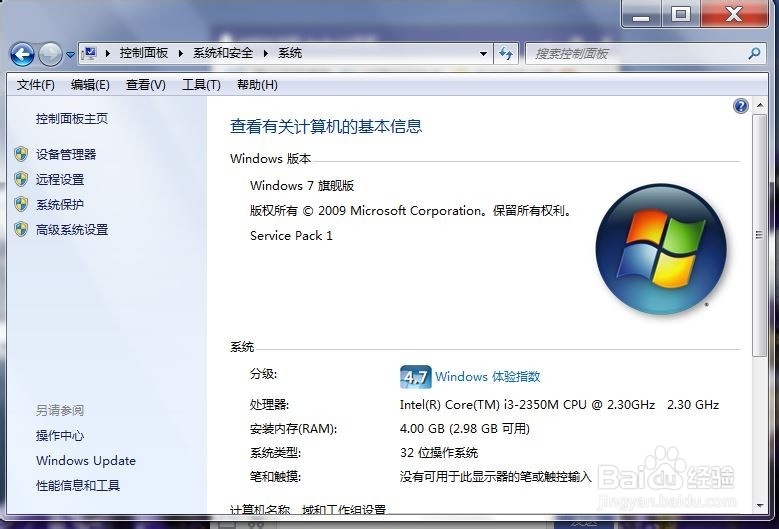
2、在"系统"窗口的左侧双击"高级系统设置",打开"系统属性"窗口
3、在"系统属性"窗口,选择“系统保护”选项栏
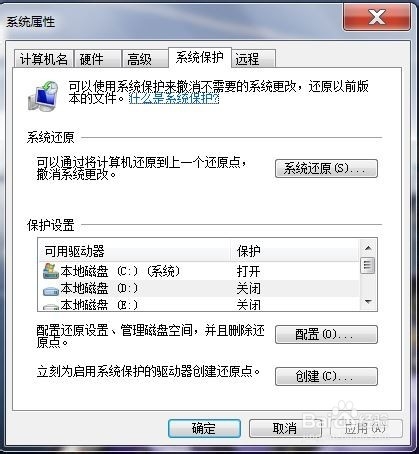
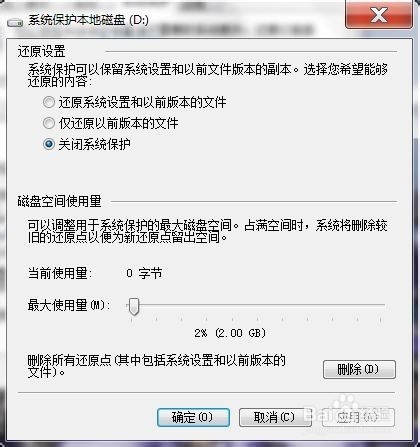
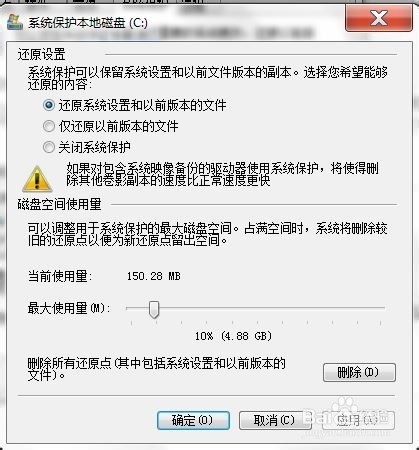
4、选择c盘,点击“配置”按钮,图中当前使用量显示还原点占用的c盘空间大小,一般有10几g,图中因为经过清理所以显示为0.
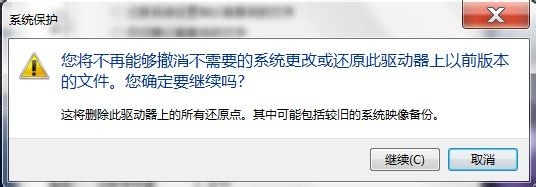
5、点击“清楚”会弹出提示框,警告还原点的清楚将使得以往系统设置及文件将无法恢复,对于有还原需要的同学请止步。
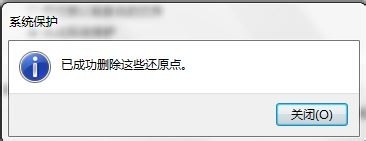
6、点击“确定”,几秒钟后会显示清楚完毕。可以通过调节还原点空间的”最大使用量“来管理磁盘占用,但不宜过小。本人将50%调节为10%,将解决因还原点而造成的剩余空间不足的问题。
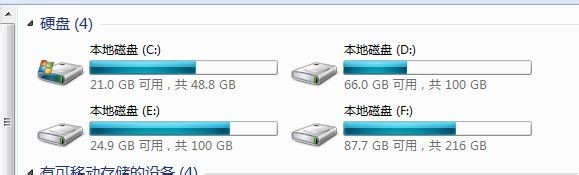
7、打开“计算机”查看c盘空间大小变化,你会发现多了好几g的剩余空间
阅读量:79
阅读量:116
阅读量:70
阅读量:97
阅读量:20