Excel表格怎么计算成绩的总分和平均分?
1、首先打开表格。
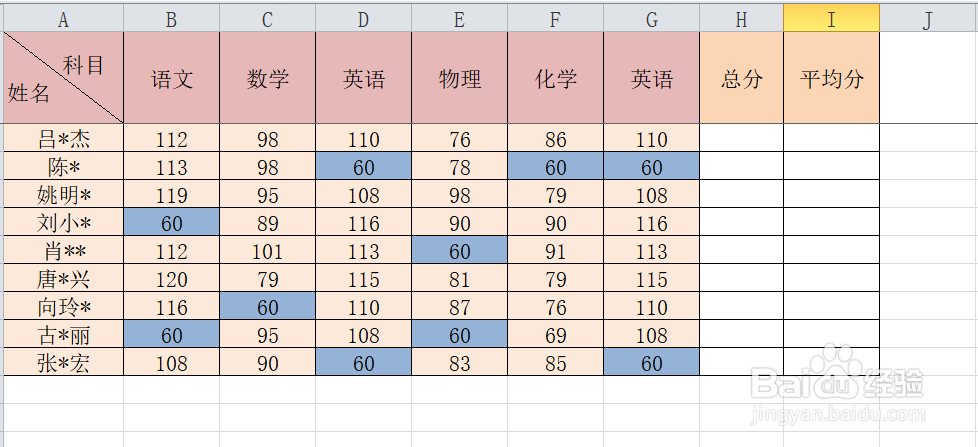
2、然后选中算总分的单元格,把所有分数都加起来,如图所示。
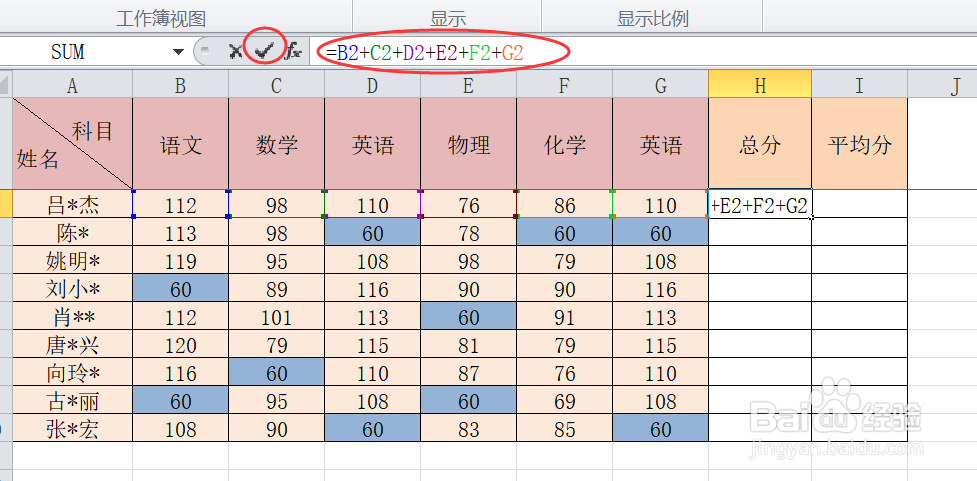
3、然后算平均分,用总分除以科目,如图所示。

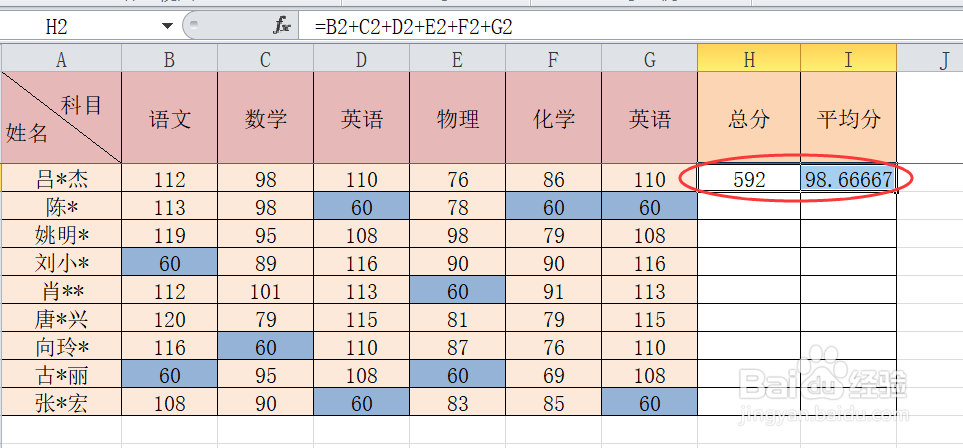
4、然后选中总分和平均分单元格,鼠标放到右下角位置,往下拖动。
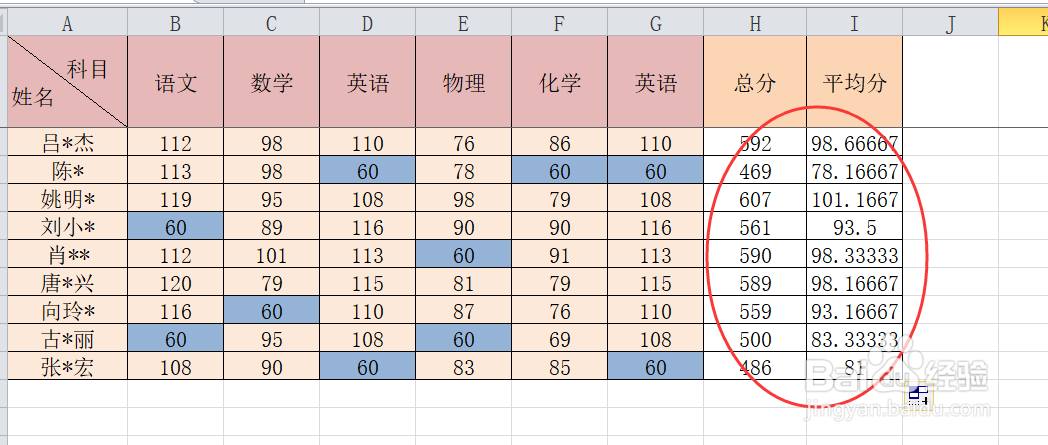
5、然后我们可以看到所有的总分和平均分都算出来了。
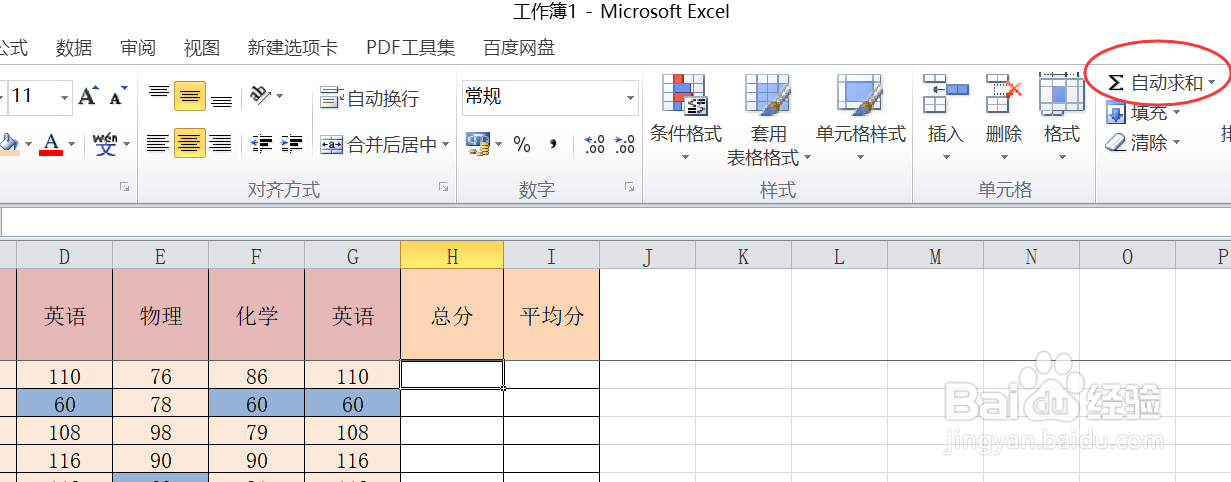
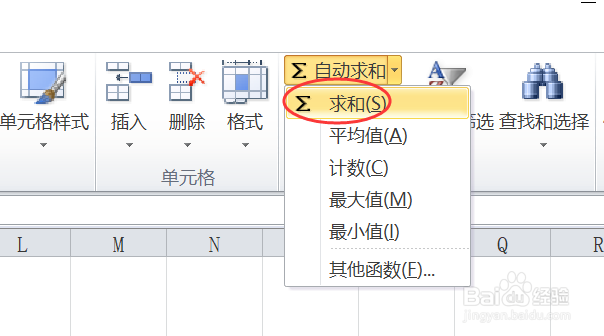
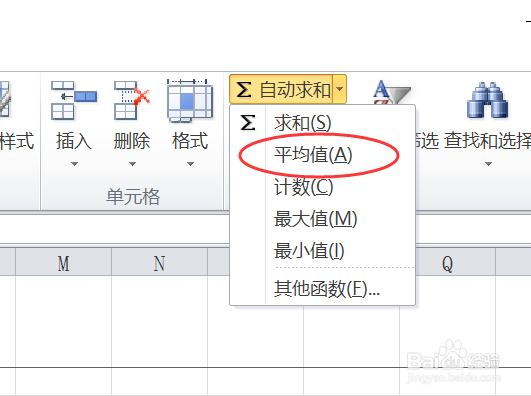
6、然后我们也可以采用自动求和的方式算总分和平均分,如图所示。
1、1.首先打开表格。
2.然后选中算总分的单元格,把所有分数都加起来,如图所示。
3.然后算平均分,用总分除以科目,如图所示。
4.然后选中总分和平均分单元格,鼠标放到右下角位置,往下拖动。
5.然后我们可以看到所有的总分和平均分都算出来了。
6.然后我们也可以采用自动求和的方式算总分和平均分,如图所示。
阅读量:107
阅读量:54
阅读量:61
阅读量:113
阅读量:39