如何将电子版证件照裁剪为指定尺寸(社保照片)
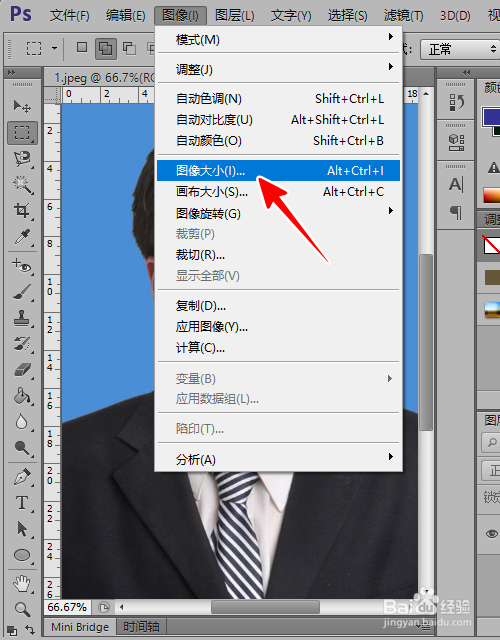
1、用 PS 将照片载入进来后,点击菜单“图像”-“图像大小”。
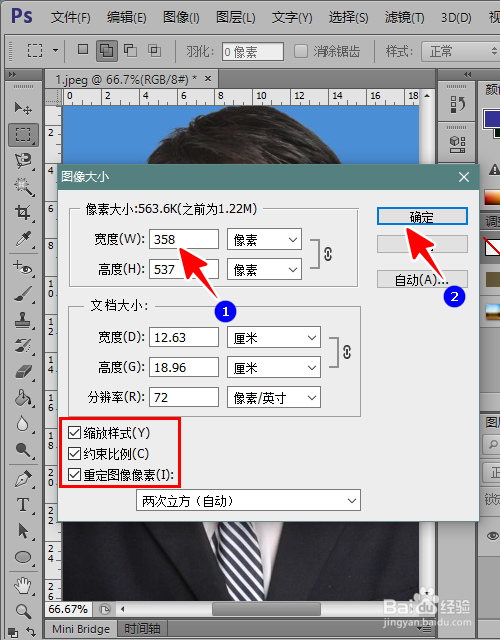
2、在弹出的对话框中,依次执行以下操作:
1)保证左下角的“缩放样式”、“约束比例”、“重定图像像素”全部勾选(默认勾选)
2)将“宽度”改为 358 像素
3)再点击“确定”
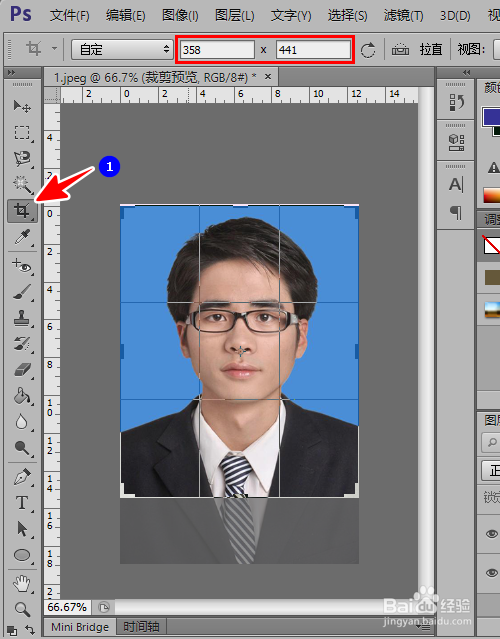
3、接着选择“裁剪工具”,将宽度设为 358 像素,高度设为 441 像素,框选好需要的人像部分后,再按下 回车键 确认。
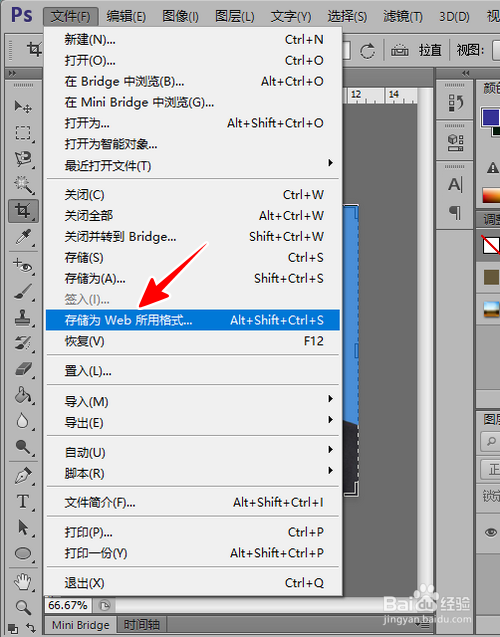
4、图片裁剪完毕之后,点击“文件”-“存储为 Web 所用格式...”。
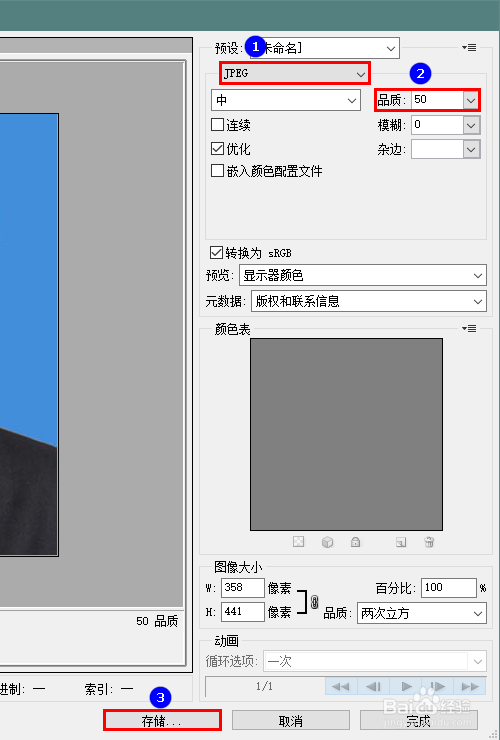
5、在弹出的对话框中,将格式改为“JPEG”,品质改为“50”,再点击“存储”。
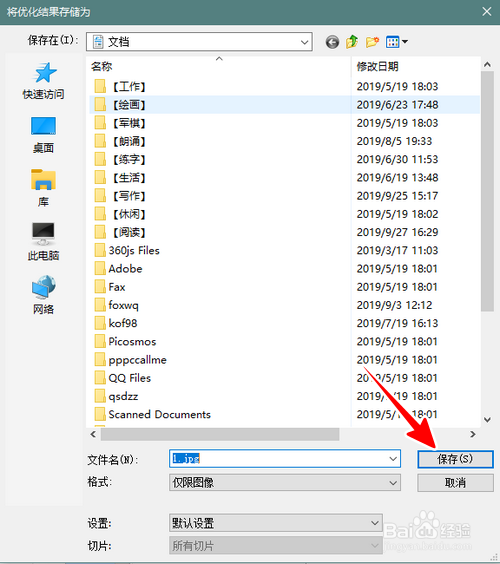
6、最后,在文件保存对话框中点击“保存”就可以了。
7、总结
1、用 PS 打开照片后,点击“图像”-“图像大小”,将宽度改为 358 像素,再点击“确定”,以便使图片等比例缩放到指定尺寸
2、选择“裁剪工具”,将宽度设为 358 像素,高度设为 441 像素,再按下 回车键 确认
3、点击“文件”-“存储为 Web 所用格式...”,将格式改为“JPEG”,品质改为“50”,再点击“存储”
4、在文件保存对话框中点击“保存”就可以了
阅读量:114
阅读量:187
阅读量:90
阅读量:174
阅读量:187