PPT制作人物错位框
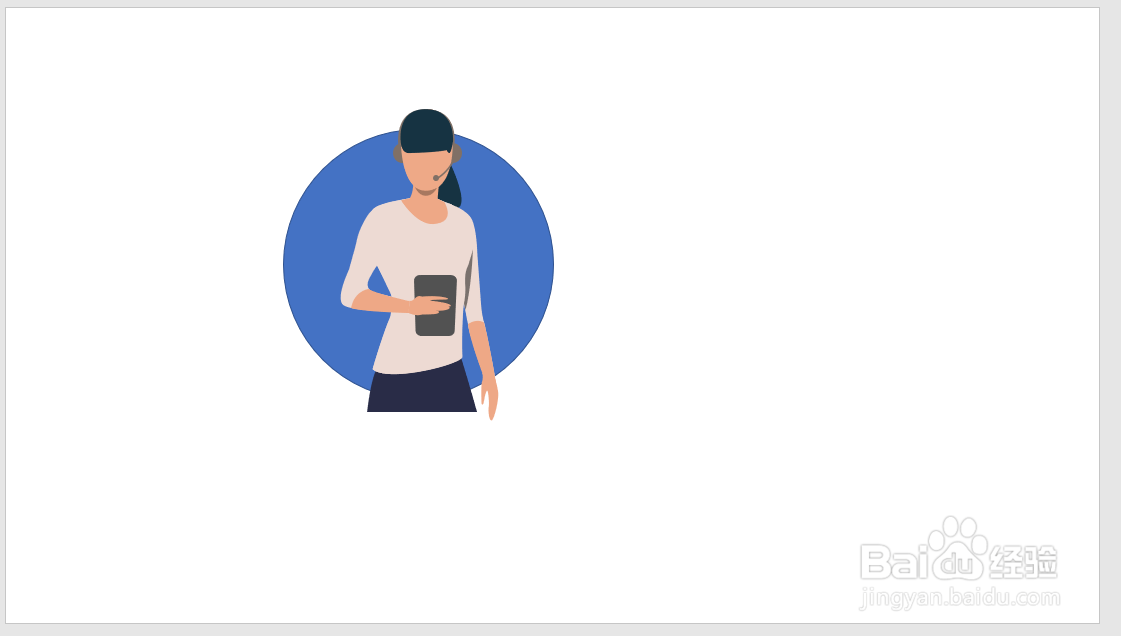
1、准备一个背景框及一张人物图片,如下小编以一个【蓝色】填充圆形以及一个女性人物插图为例,此时人物图案与背景框大小不一致
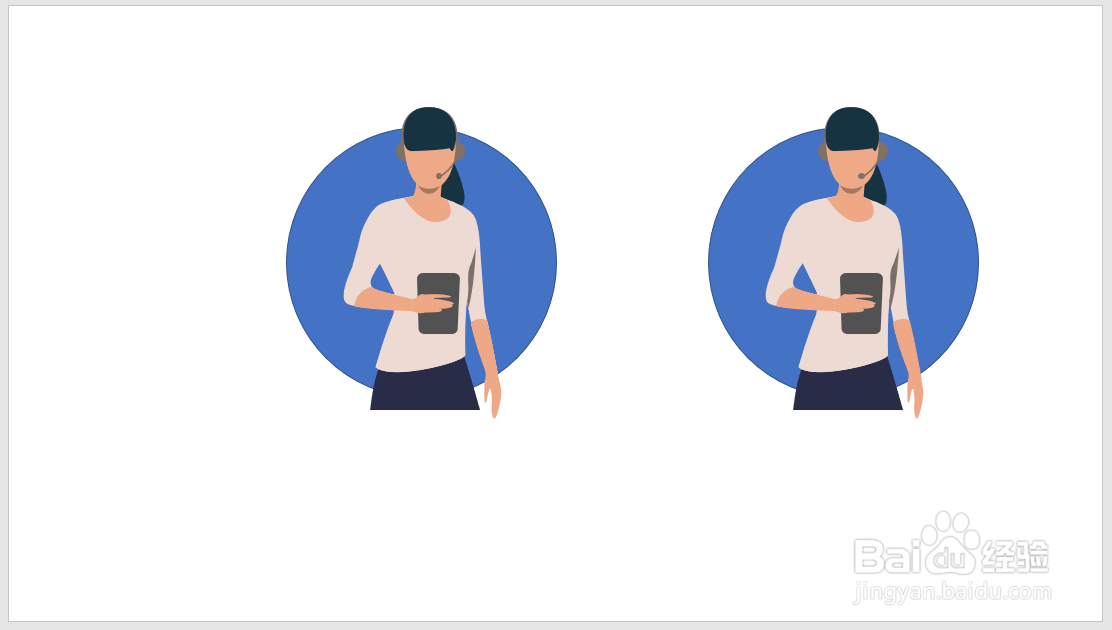
2、选中上述流程中的背景框及人物插图,并制作副本置于右侧
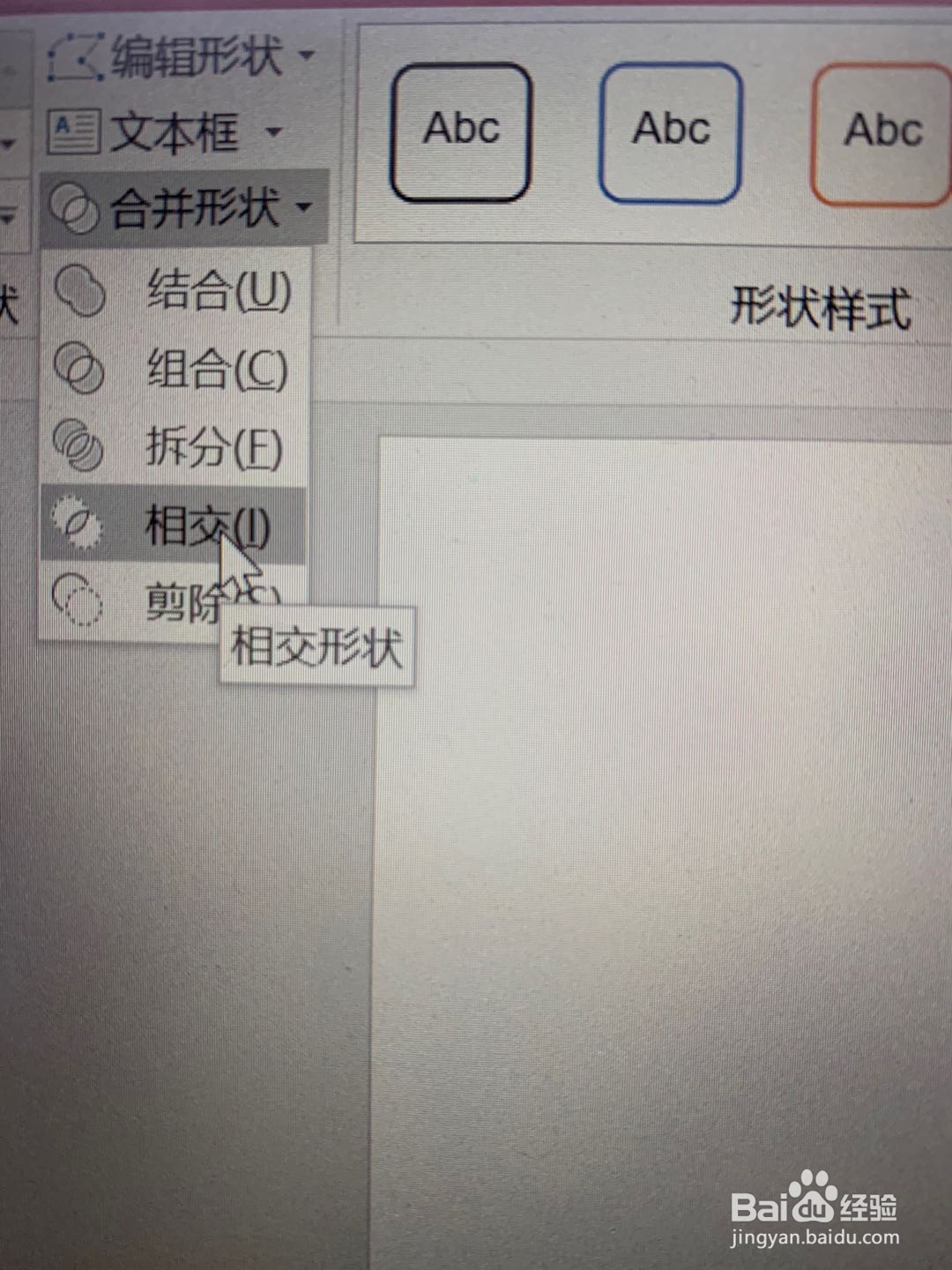
3、选中副本的背景框及人物插图的裙摆部分(此处小编的人物图片为多个形状的组合,因此可拆分选择),点击菜单栏【合并形状】中的【相交】
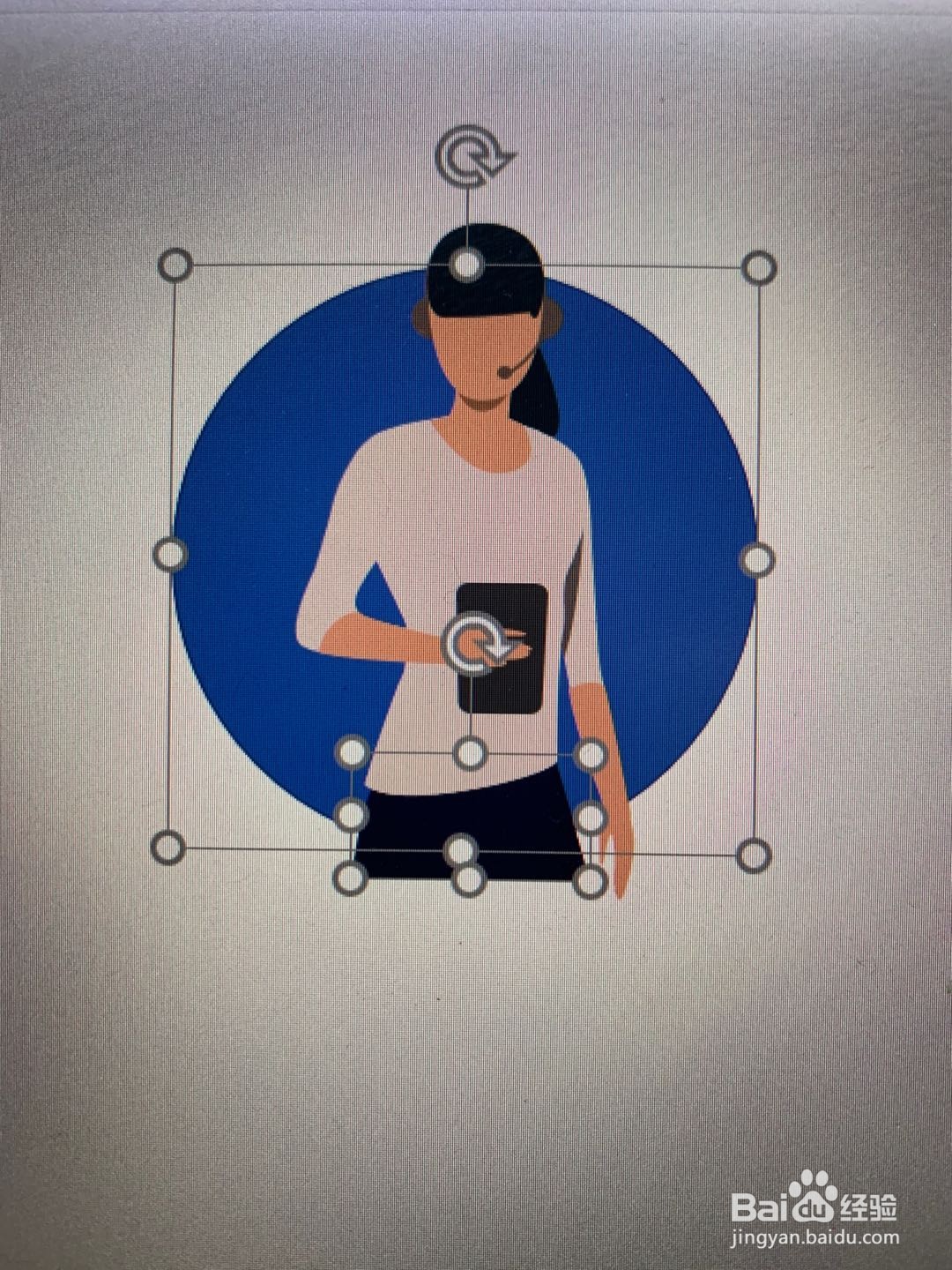
4、可以看到人物插图的下方裙摆与背景框的形状变为一致,将裁剪后的人物插图再放置于背景框之上,则基本完成了人物错位框的设计

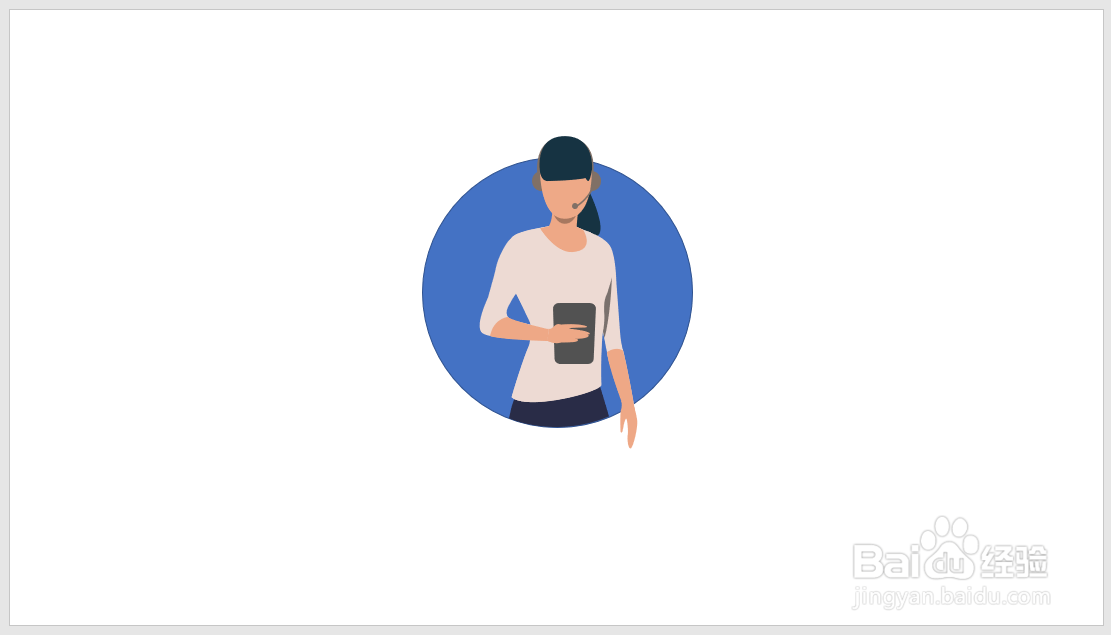
5、【蓝色】填充为默认圆形色,为了更好的视觉效果,此处小编又将背景框的填充色改为【黄色】

1、准备好一个背景框及一张人物图片,并制作副本
2、选中副本的背景框及人物插图,通过PPT菜单栏【合并形状】中的【相交】对人物插图按照背景框的形状进行裁剪
3、最终即得到人物错位框,同时还可对背景框再进行颜色等调整
阅读量:62
阅读量:172
阅读量:123
阅读量:40
阅读量:106