QQ画图红包地图怎么画?
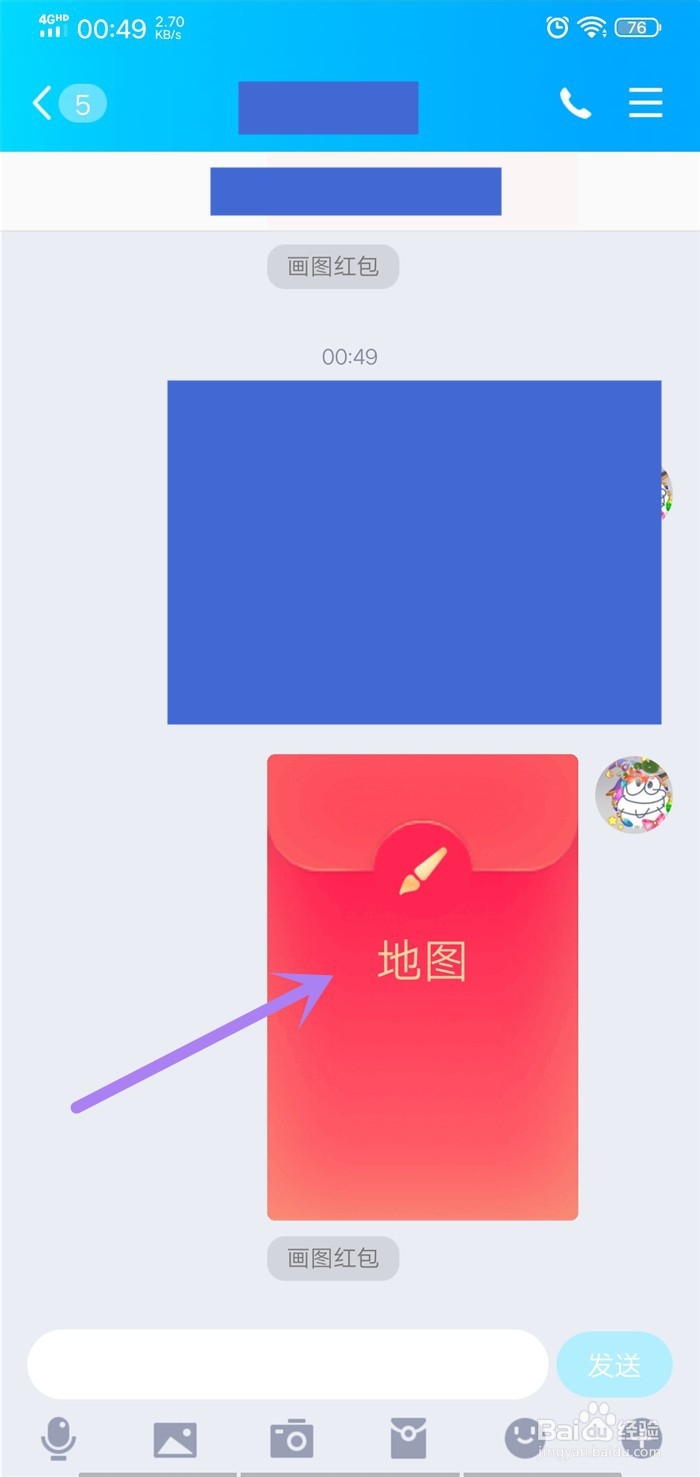
1、点击QQ画图红包地图,如图所示。
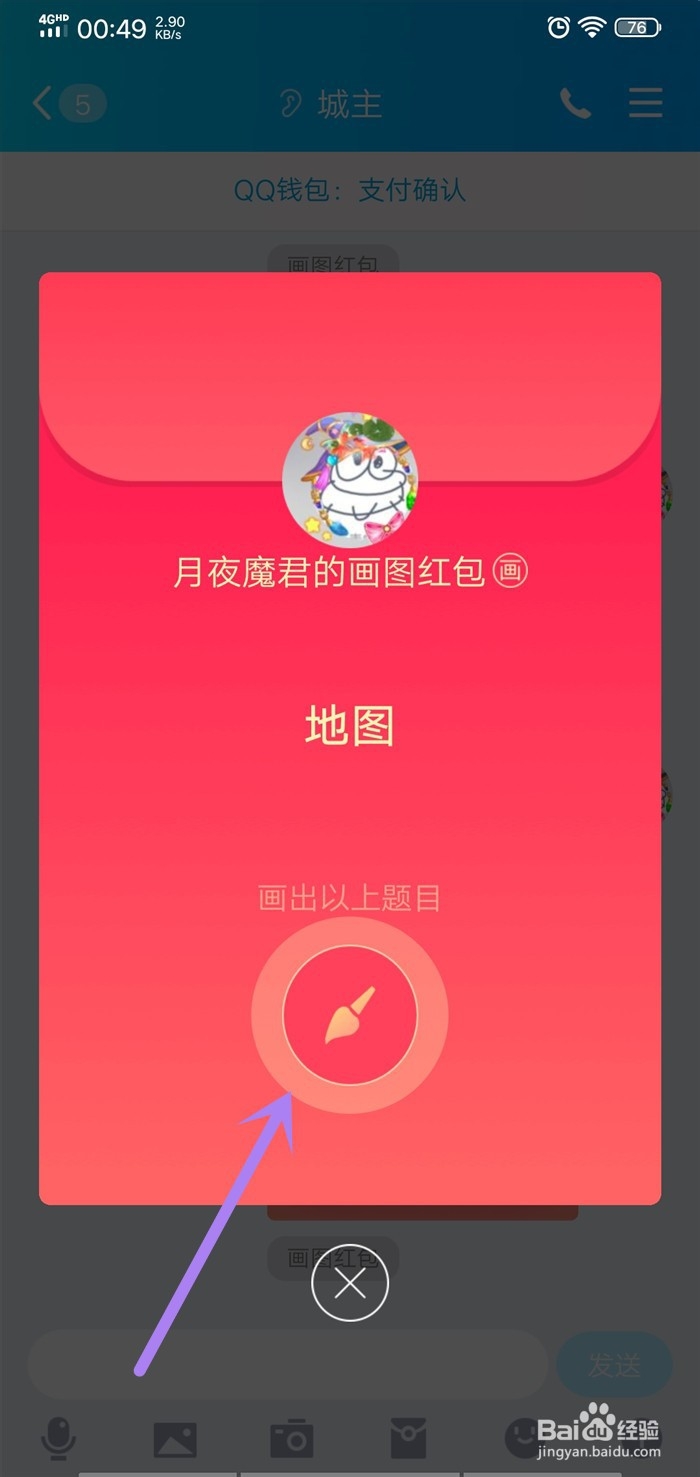
2、在里面点击开启按钮,如图所示。
3、然后看到白色的画图界面,左下角可以撤回画出的步骤,开始画地图,如图所示。

4、先画出一个长方形,如图所示。
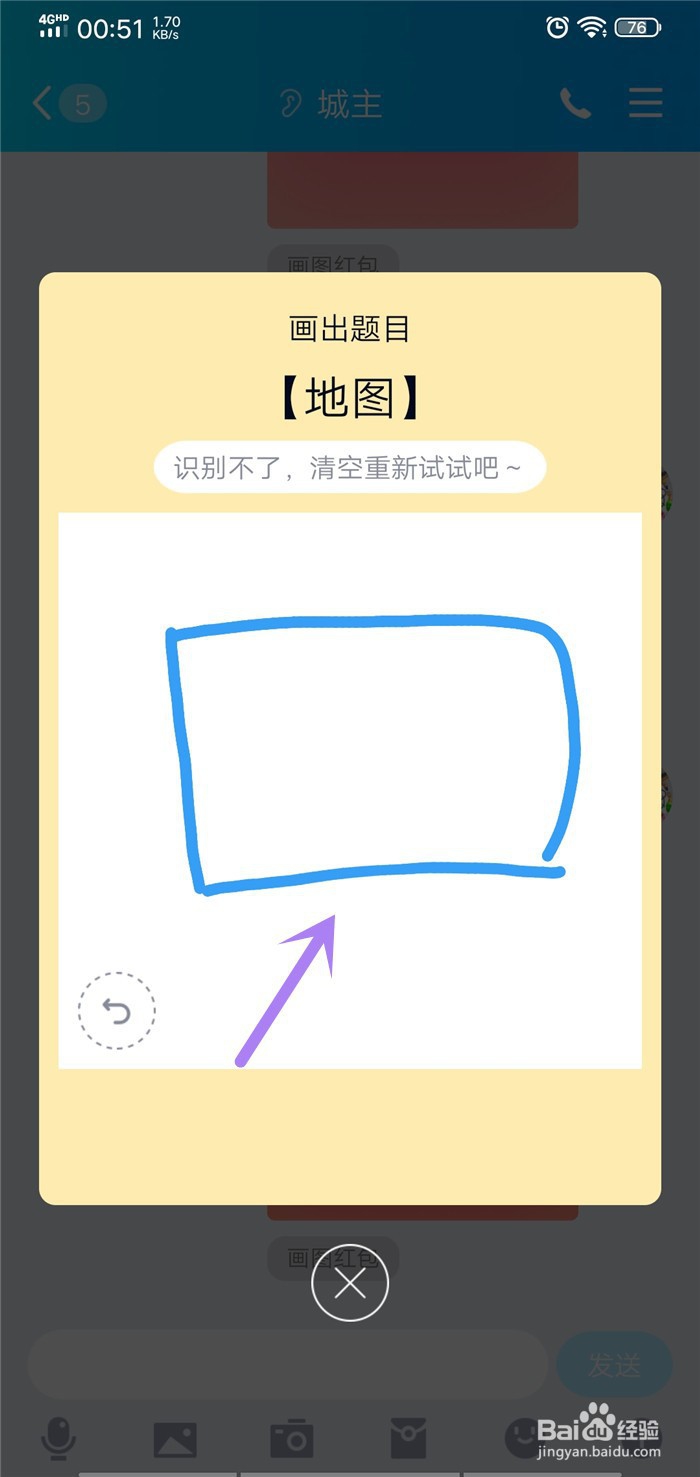
5、然后这里就最关键的,必须在长方形左下方角画出一个25度倾斜的U形,这样就识别出来地图,点击下面的按钮,如图所示。

6、识别好地图,开启红包就可以获得奖励,如果关闭还需要重新识别,如图所示。

1、1、点击QQ画图红包地图。
2、点击开启按钮。
3、看到白色的画图界面,左下角可以撤回画出的步骤,开始画地图。
4、画出一个长方形。
5、在长方形左下方角画出一个25度倾斜的U形。
6、识别好地图,开启红包就可以获得奖励,如果关闭还需要重新识别。