如何修复Windows 11的0x800f081f错误 Windows 11错误代码0x800f081f是什么意思 如何修复Windows 11中的错误代码0x800f081f
由于多种原因,安装最新的Windows 11更新至关重要,但不少的人一直在抱怨Windows 11安装错误0x800f081f。此错误代码主要与Microsoft.NET Framework 3.5不兼容有关。值得注意的是,使用Windows 10操作系统的用户也报告了类似的问题。以下是修复它的方法。
Windows 11错误代码0x800f081f是什么意思
错误0x800f081f是与Windows 11中的更新相关的系统错误代码。这个错误代码的有趣之处在于,它是出于同样原因弹出的最常见的错误代码之一。以下是导致此错误的一些原因:
连接不正确–这是因为Windows无法从可用的更新中下载关键文件。
.Net Framework问题–Microsoft.Net Framework不兼容也会导致此问题,因此更新.Net Framework可能是一个可行的解决方案。
不正确的命令–它也可能是由于DISM(部署映像服务和管理)工具或某些Windows PowerShell命令而出现的。
其他三个错误代码分别为0x800F0906、0x800F0907和0x800F0922。所有这些错误代码,包括错误代码0x800F081f,将向你显示一条错误消息:安装更新时出现一些问题,但我们稍后会重试。如果你一直看到这个,并且想在网上搜索或联系支持人员获取信息,这可能会有所帮助。既然我们知道了我们正在处理的问题,让我们用下面的解决方案来解决这个问题。
如何修复Windows 11中的错误代码0x800f081f
运行Windows Update疑难解答
多名用户报告,Windows Update疑难解答可以帮助你在Windows 11操作系统上恢复0x800f081f错误。
1、打开「开始」菜单。
2、键入“疑难解答”并打开应用程序。
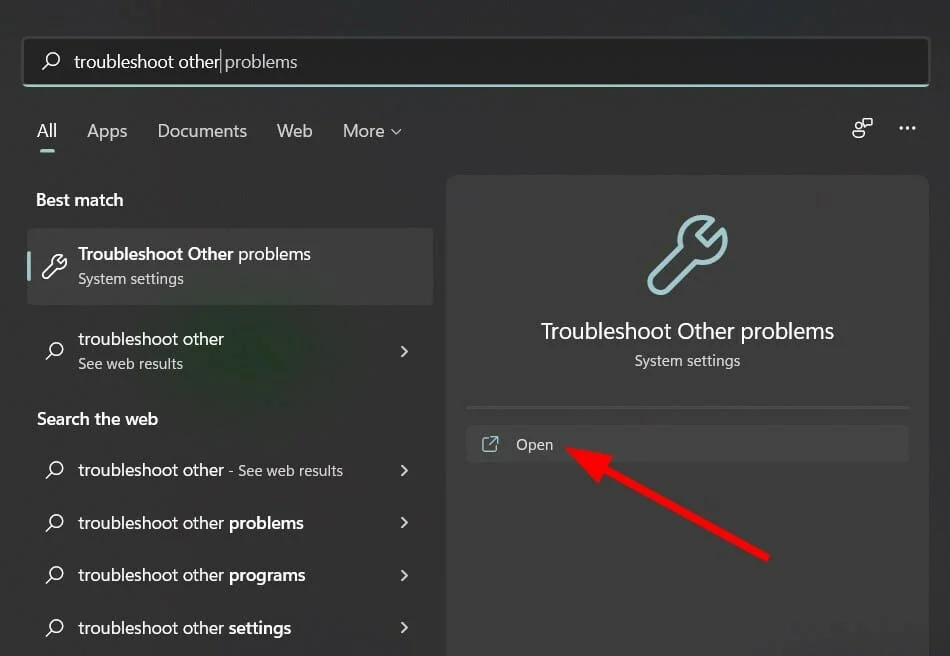
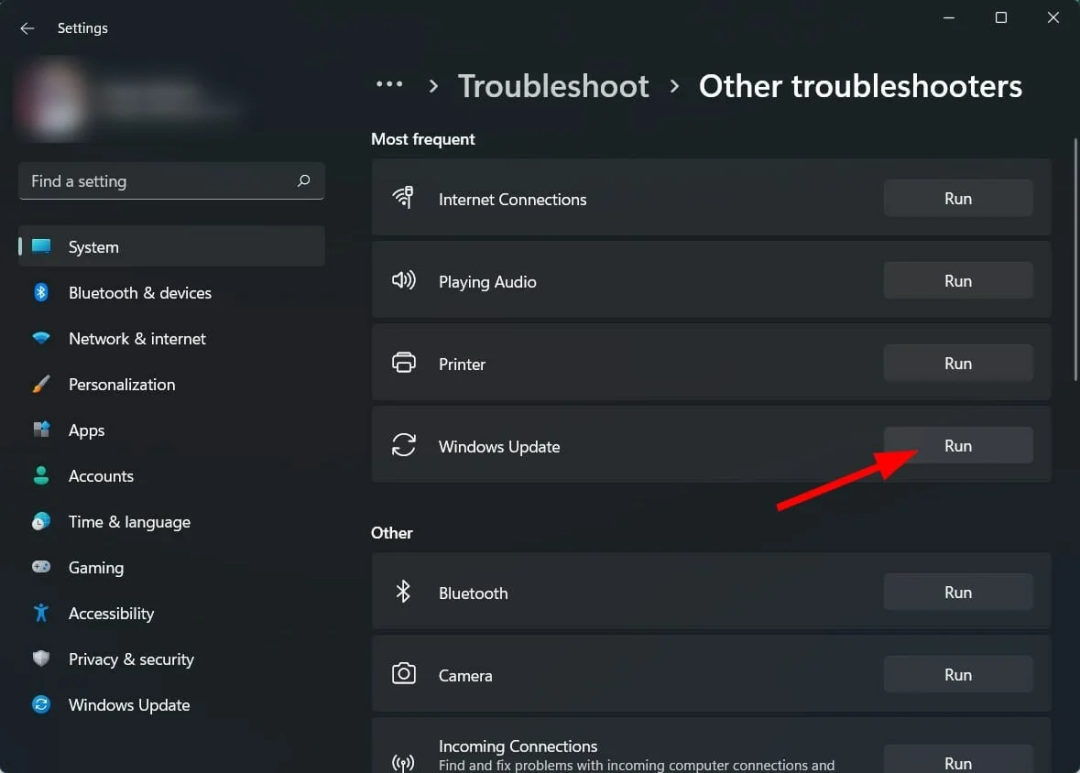
3、击“Windows更新”旁边的“运行”。
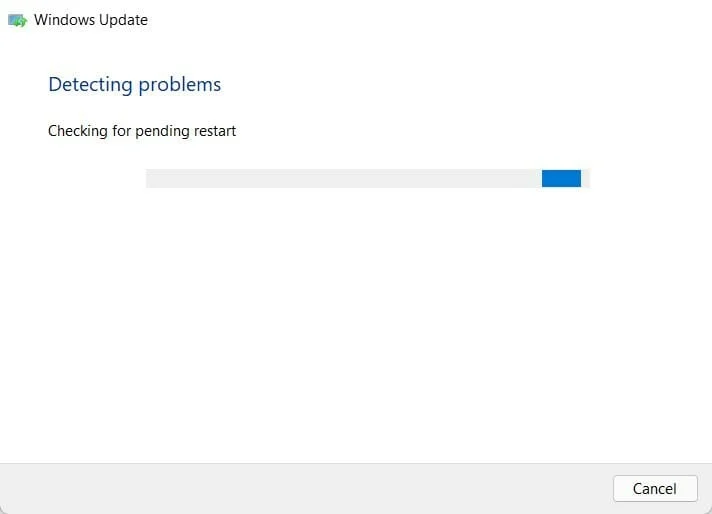
4、故障排除程序将开始诊断并检查是否存在错误。
5、应用建议的修复程序。
6、重新启动电脑。
修复大多数常见Windows 11问题的最常见解决方案之一是运行内置的Windows疑难解答。若要修复此Windows 11更新错误0x800f081f,我们建议你尝试Windows更新疑难解答。它不仅会检测到问题,而且可能在处理过程中解决问题。
调整组策略
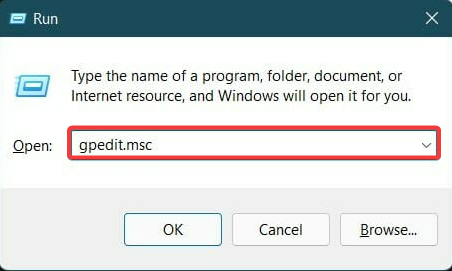
1、按Windows+R键打开运行对话框。
2、键入gpedit.msc,然后按Enter键。
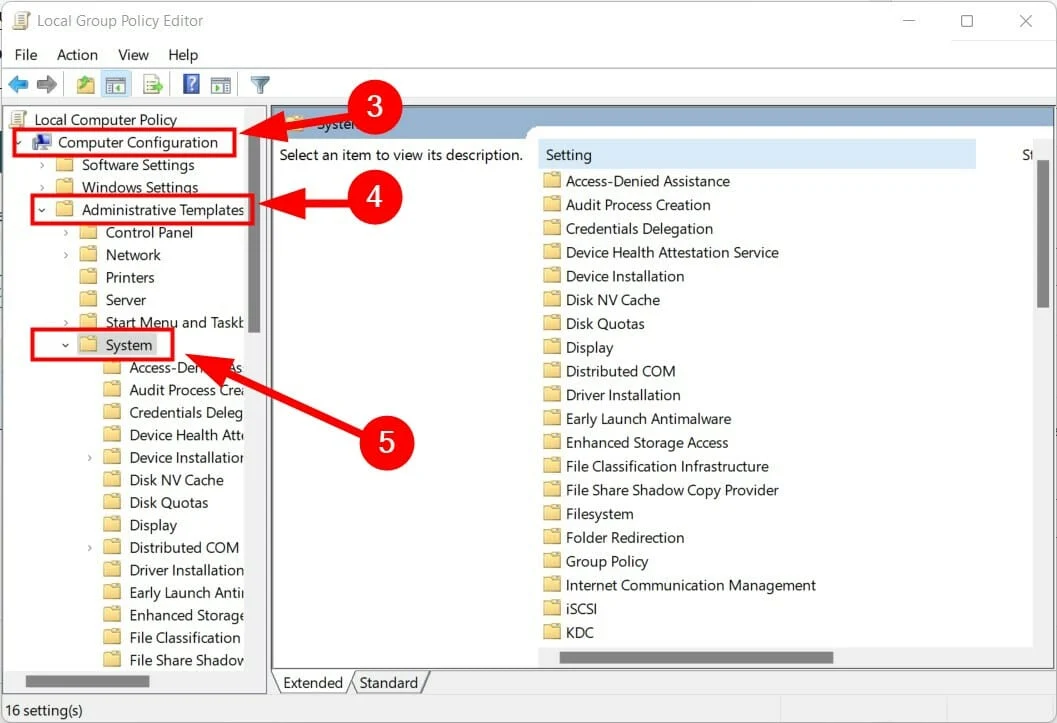
3、展开“计算机配置”。
4、然后展开“管理模板”。
5、单击系统。
6、在右侧窗格中,单击标记为“指定可选组件安装和组件修复的设置”的条目。
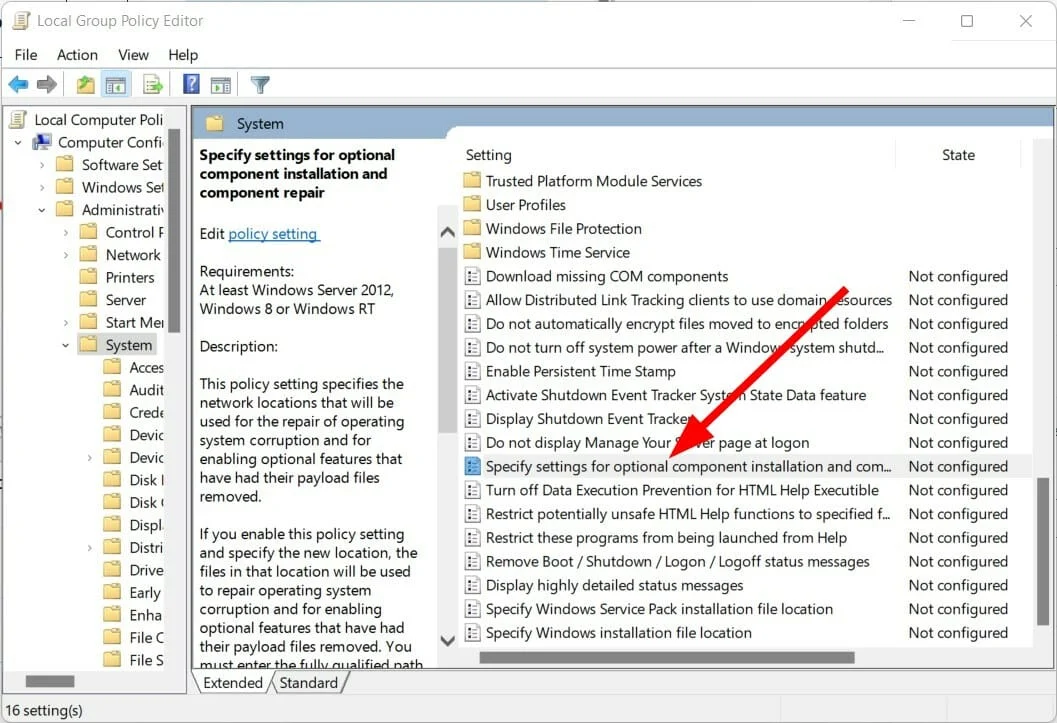
7、双击此条目以打开它。
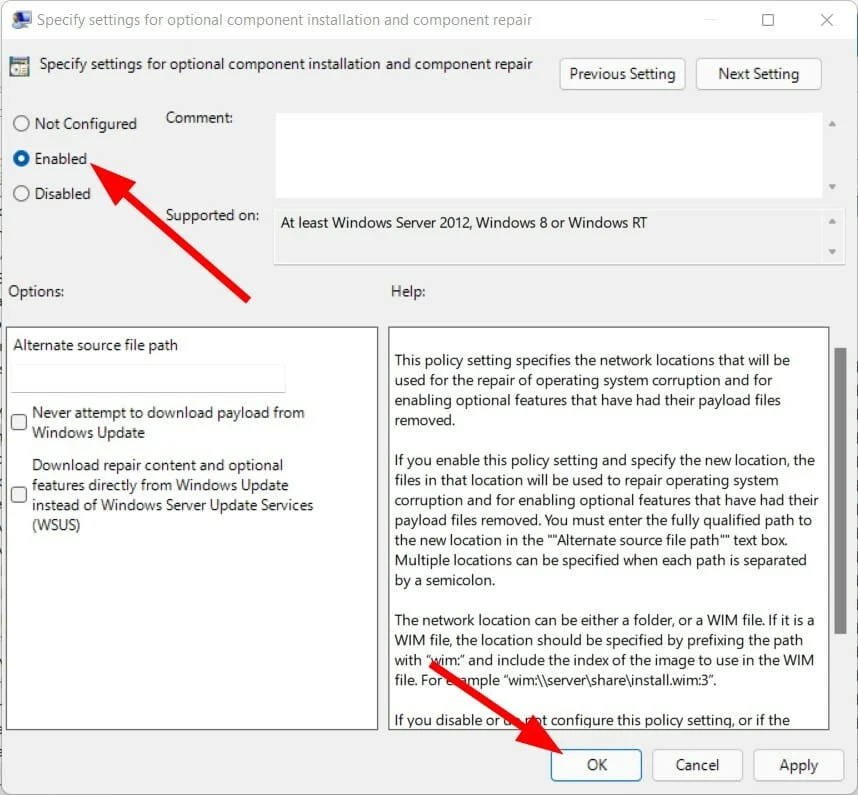
8、选中已启用,然后点击确定。
修复Windows系统文件
1、打开“开始”菜单。
2、搜索cmd并以管理员身份运行。
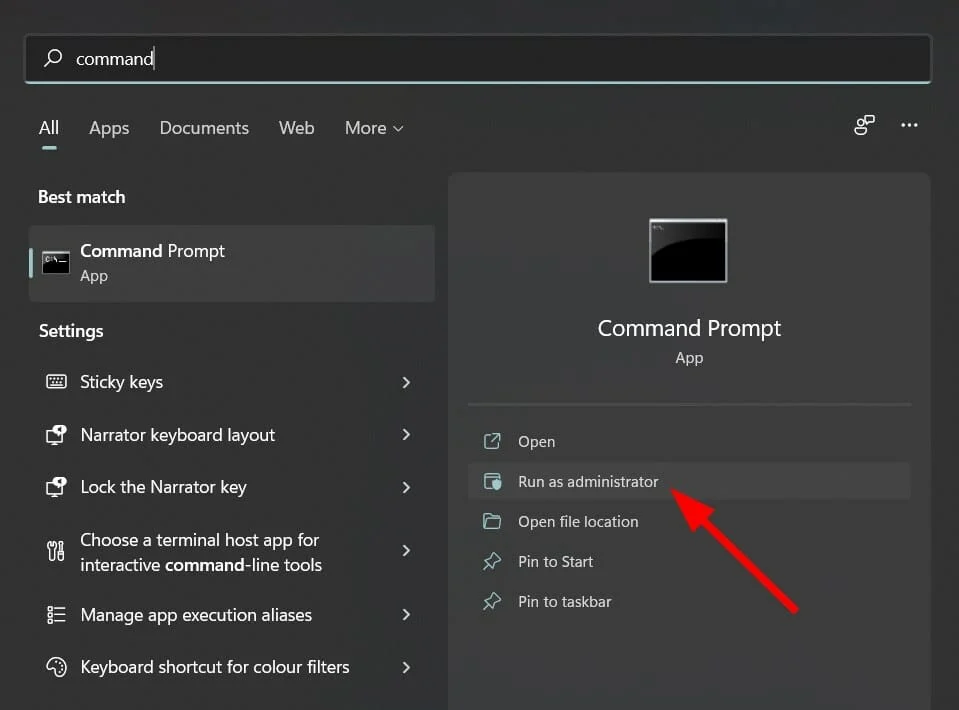
3、键入命令:sfc/scanow,然后按Enter键。
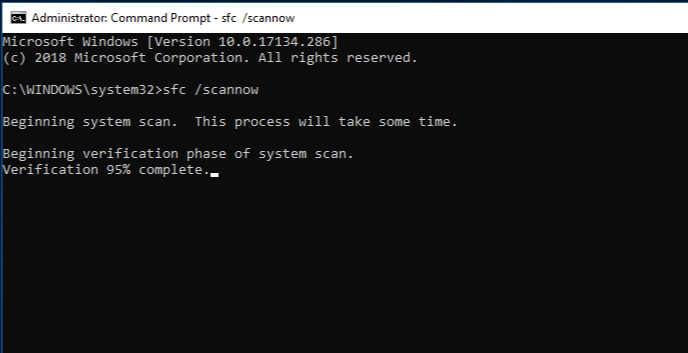
4、你的电脑将开始扫描,在此过程中,将尝试解决此问题。
5、重新启动电脑。
6、再次打开命令提示符。
7、键入命令:chkdsk C: /f /r /x,并按Enter键。
8、过程完成后,输入命令:DISM.exe /Online /Cleanup-image /Restorehealth,并按Enter键。
9、你将看到消息–操作已成功完成。关闭窗口并重新启动电脑。
除了这个手动过程之外,你还可以选择一个专业的工具来自动执行所有这些步骤。对于你的计算机的健康和性能来说,这是一个更安全、更容易的选择。你可以使用Windows Update来增强操作系统的整体性能,整合最新功能,并更新当前功能。然而,随机错误可能会在没有任何理由的情况下发生。