Windows 无法启动这个硬件设备,错误代码:19
1、修改注册表值,解决Windows 无法启动这个硬件设备,错误代码:19的问题
注册表路径:
HKEY_LOCAL_MACHINE\SYSTEM\CurrentControlSet\Control\Class\
步骤:
开始 - 运行(输入regedit.exe)- 确定或回车,打开注册表编辑器;

2、我们按照图中所示,依次展开下列各项:
HKEY_LOCAL_MACHINE - SYSTEM - CurrentControlSet - Control;

3、我们在Control展开项中找到:Class,并展开Class;有关Windows 无法启动这个硬件设备,错误代码:19问题的注册信息都在Class的展开项中,我们可以在这里找到需要的信息。
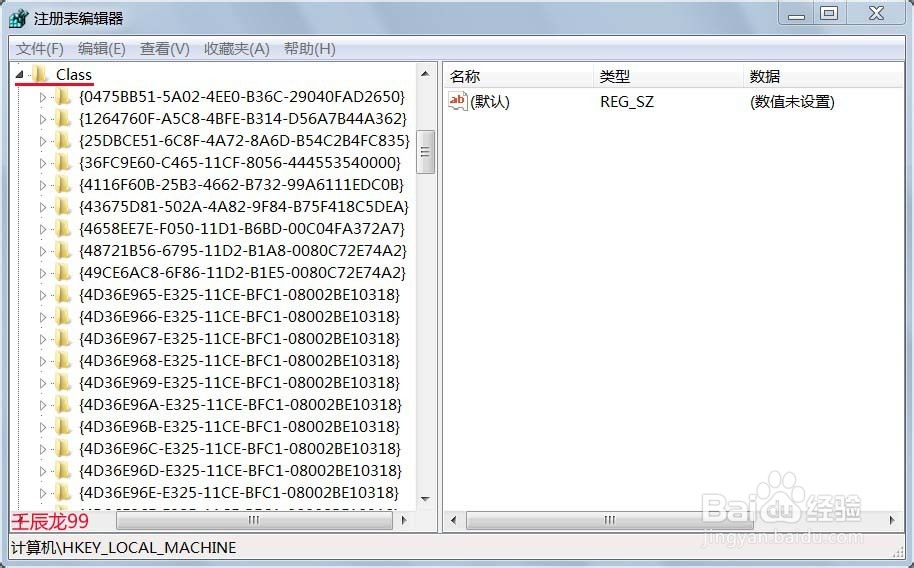
4、如:光驱错误,Windows 无法启动这个硬件设备,错误代码:19。
我们在这里找到:{4D36E965-E325-11C E-BFC1-08002BE10318},并左键单击:{4D36E965-E325-11C E-BFC1-08002BE10318},在对应的右侧窗口找到:upperfilter和loweverfilter;

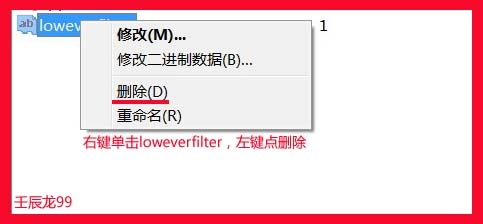
5、右键单击upperfilter和loweverfilter,左键点击:删除,删除upperfilter和loweverfilter;
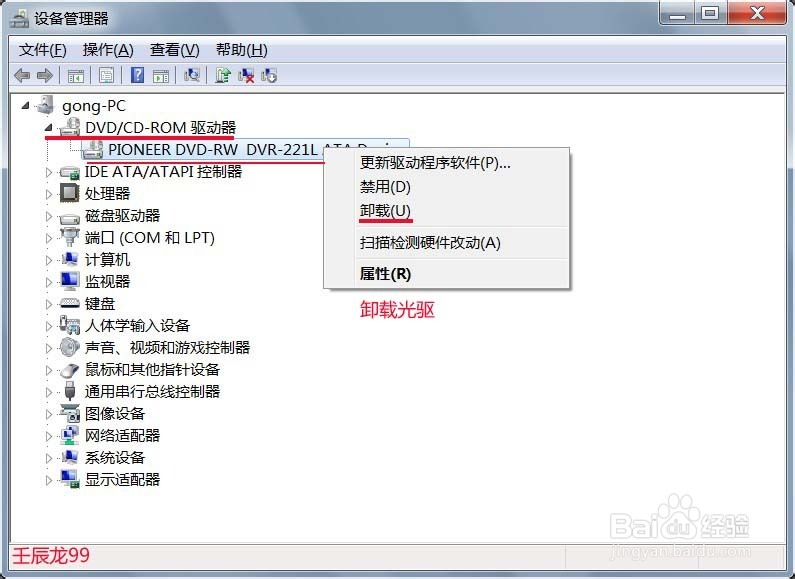
6、打开设备管理器,右键单击桌面计算机图标 - 属性 - 设备管理器,找到:DVD\CD-ROM驱动器,点击DVD\CD-ROM驱动器前面的小三角展开,右键单击展开项中的光驱,再点击:删除;
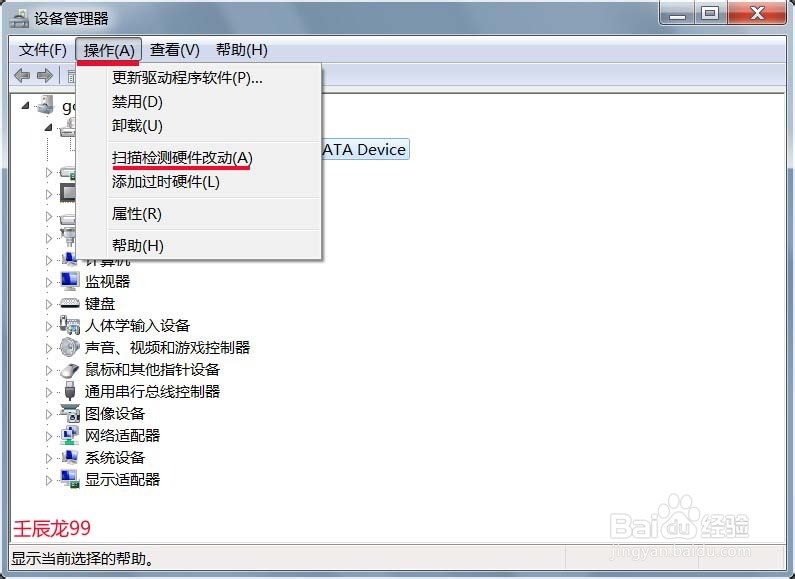
7、我们在设备管理器窗口点击:操作,在下拉菜单中点击:扫描检测硬件改动(A),光驱恢复,重启计算机。
8、其它USB、图像处理设备等出现的类似问题,也可以仿照上述方法进行解决,这里就不一一细述了。
阅读量:153
阅读量:41
阅读量:124
阅读量:56
阅读量:85