HP1020、M1005硒鼓加粉完全拆解图解

2026-02-16 02:09:14

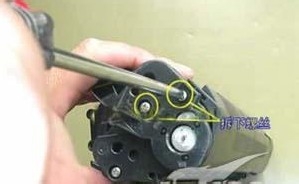
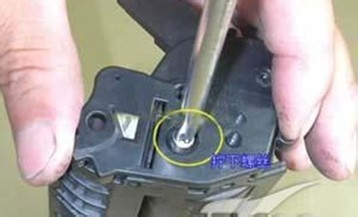
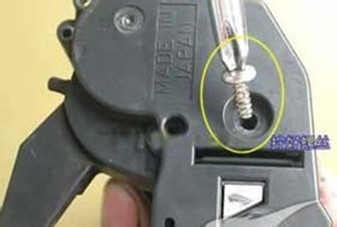
1、拆下螺丝。

HP1020、M1005硒鼓加粉完全拆解图解

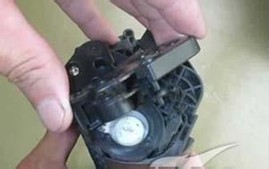
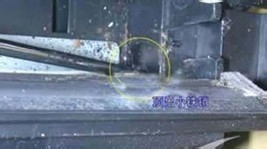
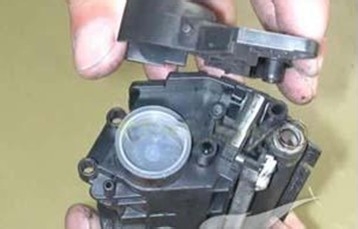
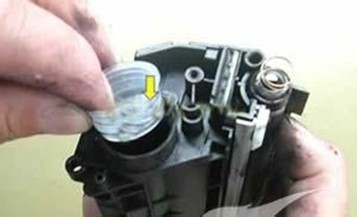
2、打开封口

HP1020、M1005硒鼓加粉完全拆解图解

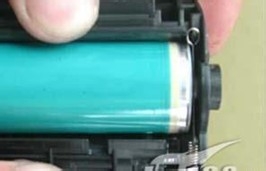
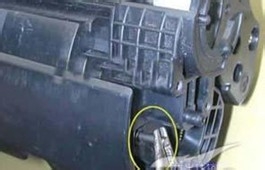
3、取下弹簧

HP1020、M1005硒鼓加粉完全拆解图解

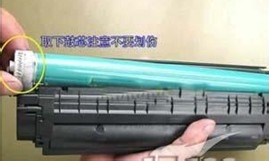
4、取下鼓芯

HP1020、M1005硒鼓加粉完全拆解图解

5、取下清洁辊

HP1020、M1005硒鼓加粉完全拆解图解

6、取出小铁销

HP1020、M1005硒鼓加粉完全拆解图解

7、拔出铁销

HP1020、M1005硒鼓加粉完全拆解图解

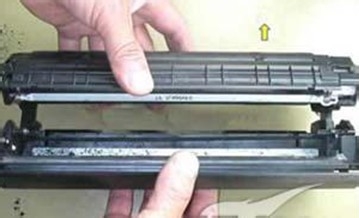
8、拆开鼓体 

HP1020、M1005硒鼓加粉完全拆解图解

9、拧下螺丝

HP1020、M1005硒鼓加粉完全拆解图解

10、打开封盖

HP1020、M1005硒鼓加粉完全拆解图解

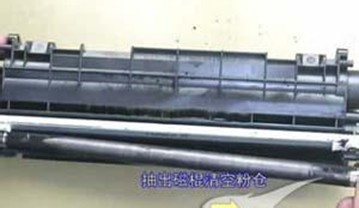
11、出磁辊,清空粉仓

HP1020、M1005硒鼓加粉完全拆解图解

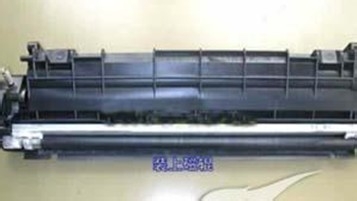
12、装上磁辊

HP1020、M1005硒鼓加粉完全拆解图解

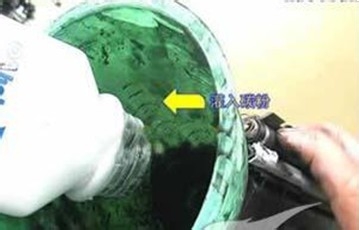
13、灌粉

HP1020、M1005硒鼓加粉完全拆解图解

14、封盖

HP1020、M1005硒鼓加粉完全拆解图解

15、封装

HP1020、M1005硒鼓加粉完全拆解图解

16、上螺丝

HP1020、M1005硒鼓加粉完全拆解图解

17、取下定位簧

HP1020、M1005硒鼓加粉完全拆解图解

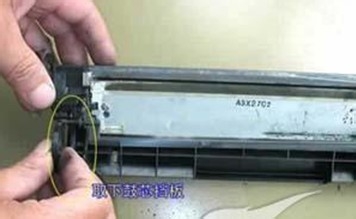
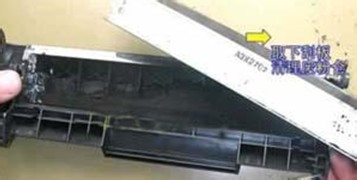
18、取下档板 

HP1020、M1005硒鼓加粉完全拆解图解

19、拧下螺丝 

HP1020、M1005硒鼓加粉完全拆解图解

20、清理废粉仓

HP1020、M1005硒鼓加粉完全拆解图解

21、拧下螺丝

HP1020、M1005硒鼓加粉完全拆解图解

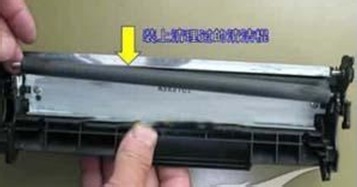
22、装上清洁辊

HP1020、M1005硒鼓加粉完全拆解图解

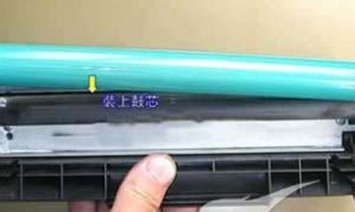
23、装上鼓芯

HP1020、M1005硒鼓加粉完全拆解图解

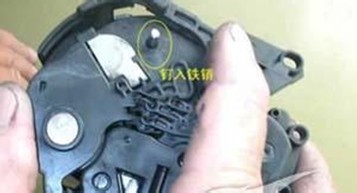
24、钉入铁销

HP1020、M1005硒鼓加粉完全拆解图解

25、最后上完螺丝,装入打印机,检查打印效果。

HP1020、M1005硒鼓加粉完全拆解图解

猜你喜欢