美图秀秀如何制作摇头娃娃?
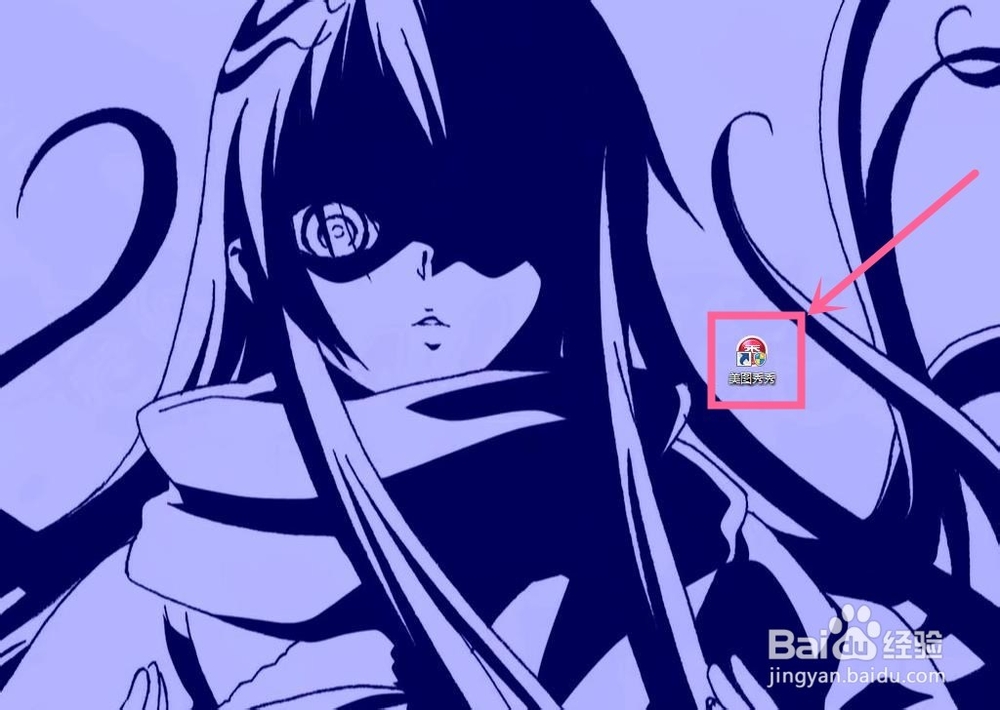
1、在桌面找到“美图秀秀”图标,双击打开
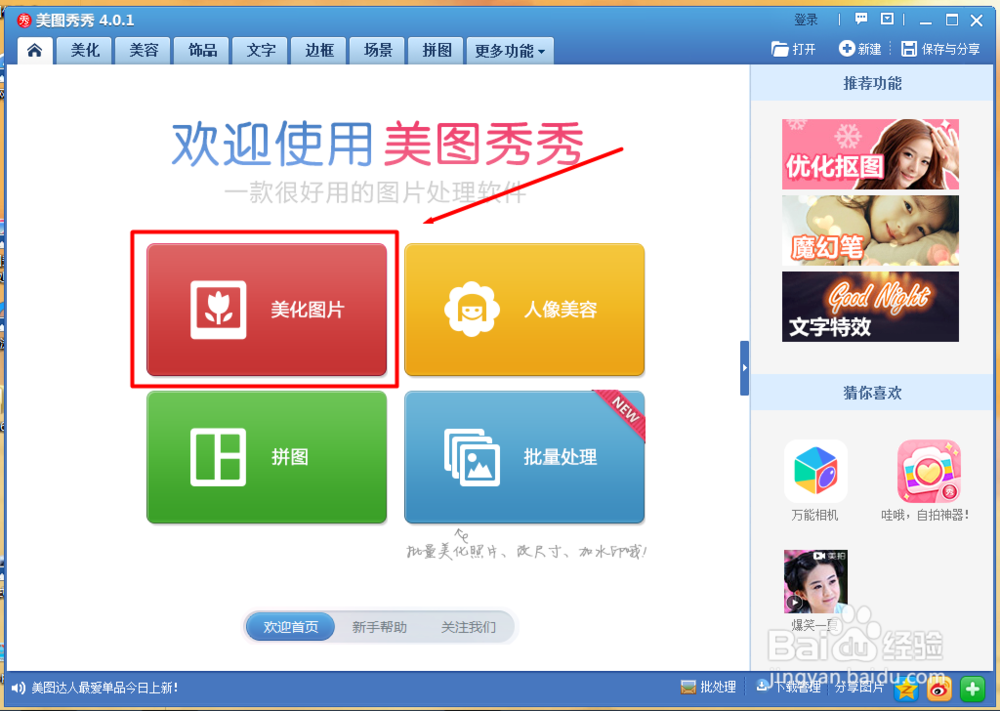
2、单击“美化图片”
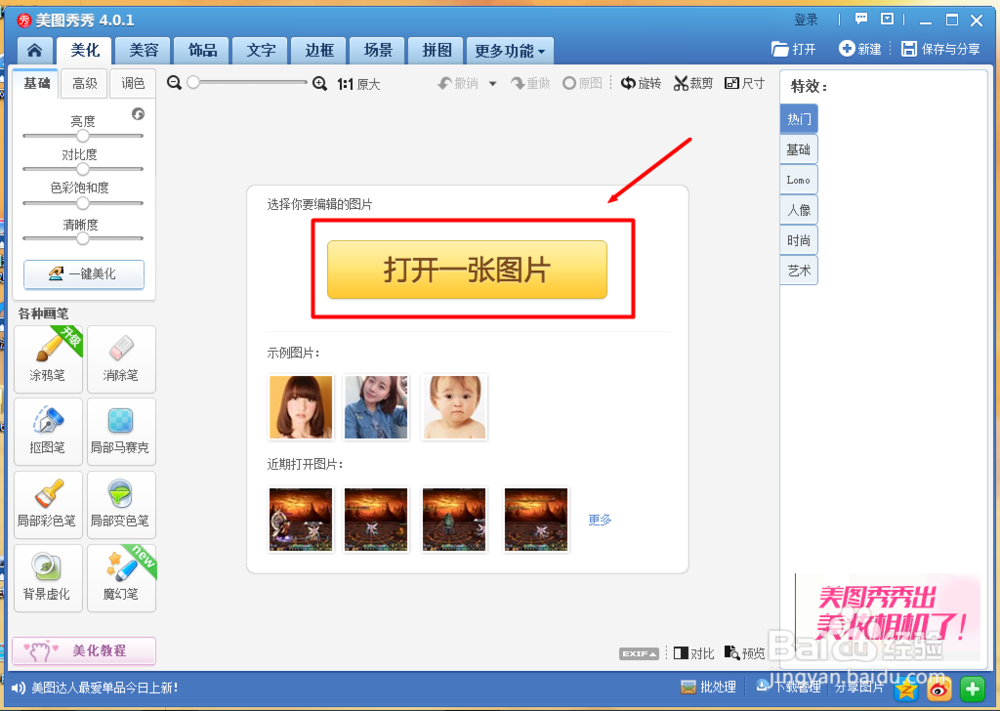
3、选择“打开一张图片”
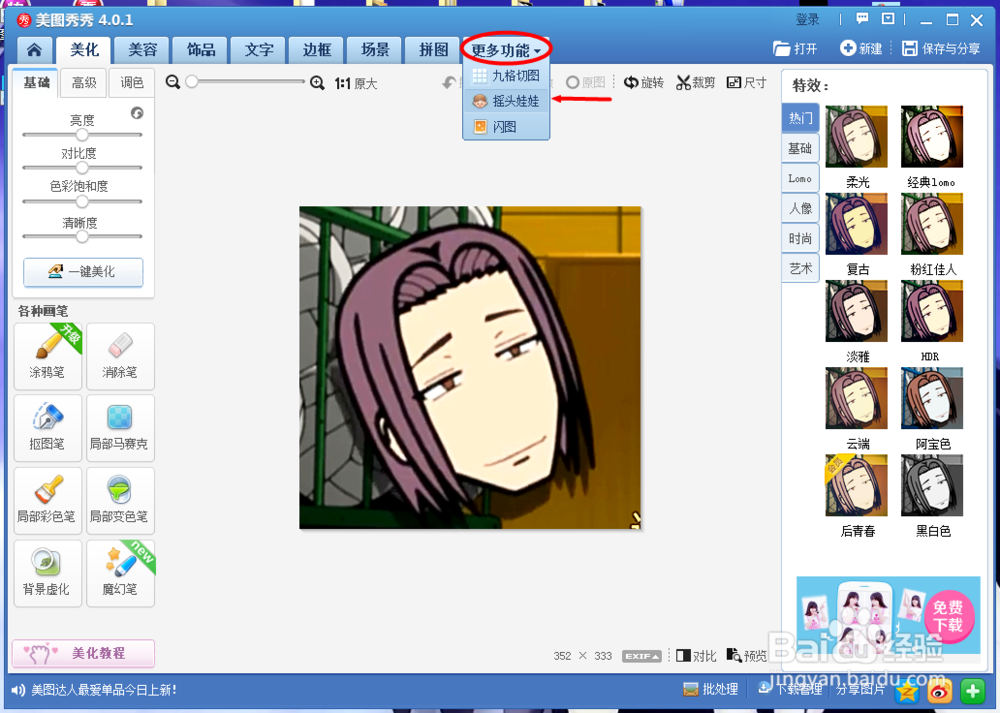
4、在“更多功能”中,找到并单击“摇头娃娃”
5、单击“开始抠图”
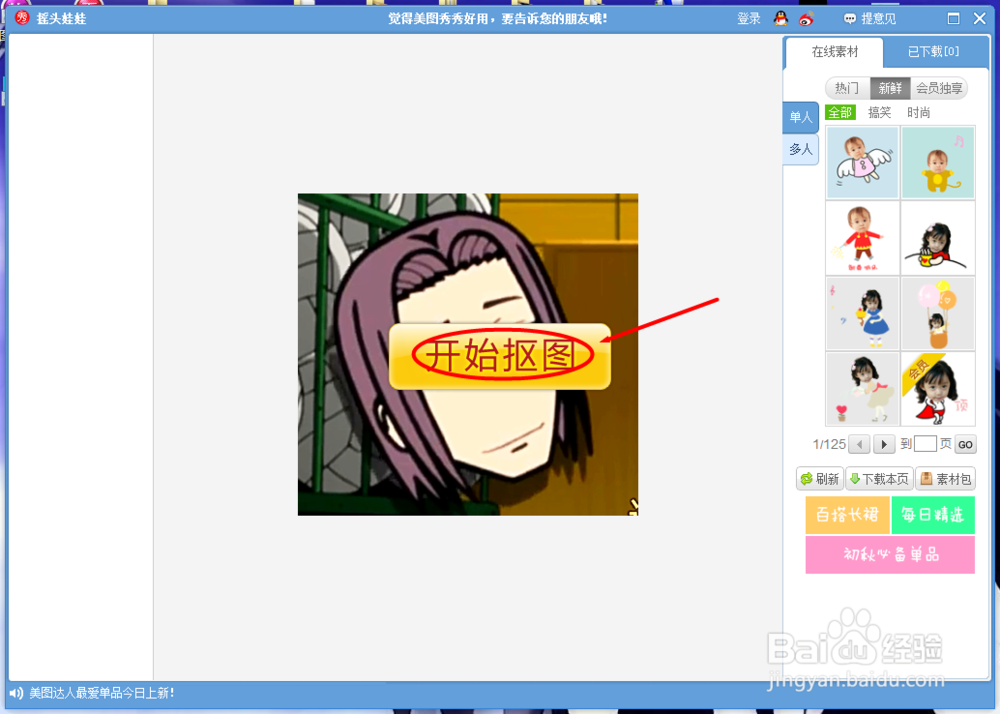
6、沿着头像边缘绘制虚线,选取选区
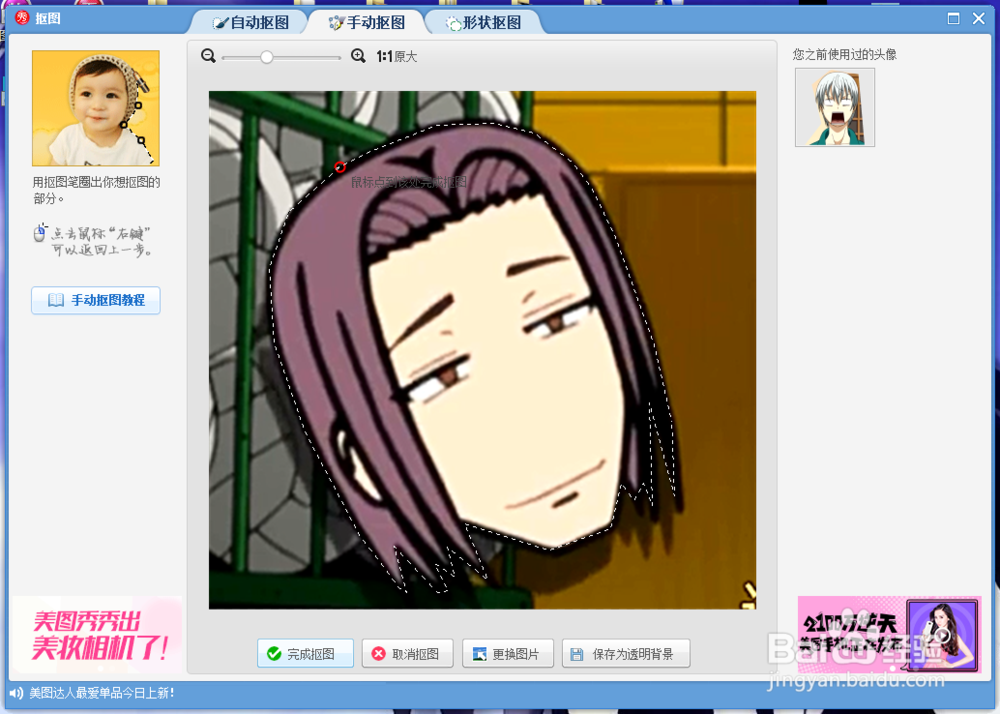
7、满意之后,单击“完成抠图”
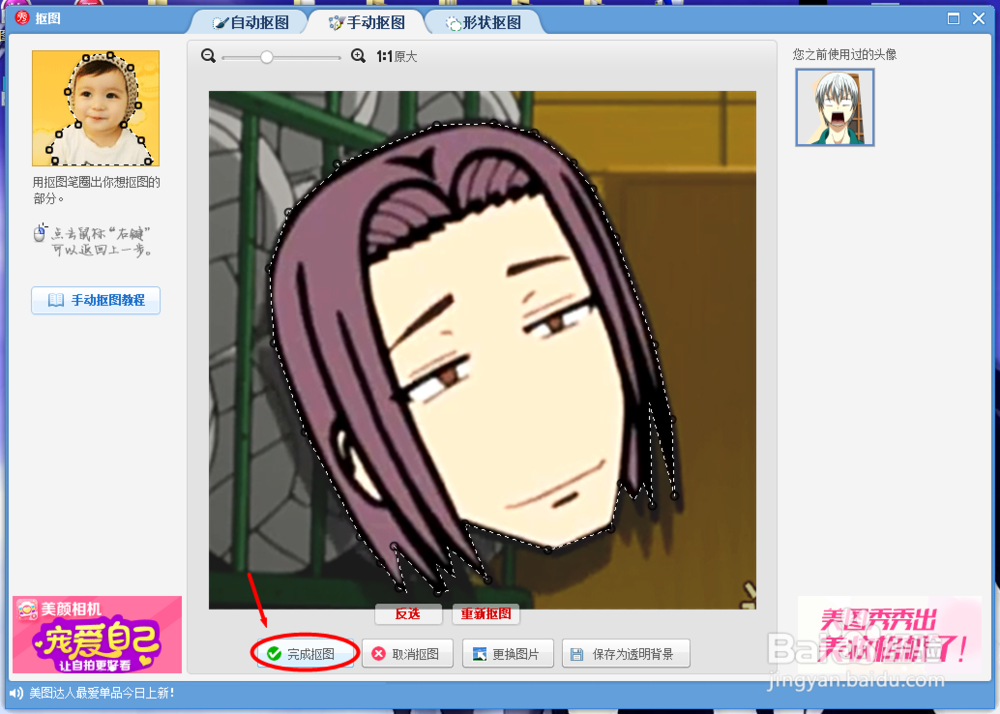
8、单击“编辑头像”,选择合适的背景素材

9、适当调整头像角度和大小,然后调节摇头速度
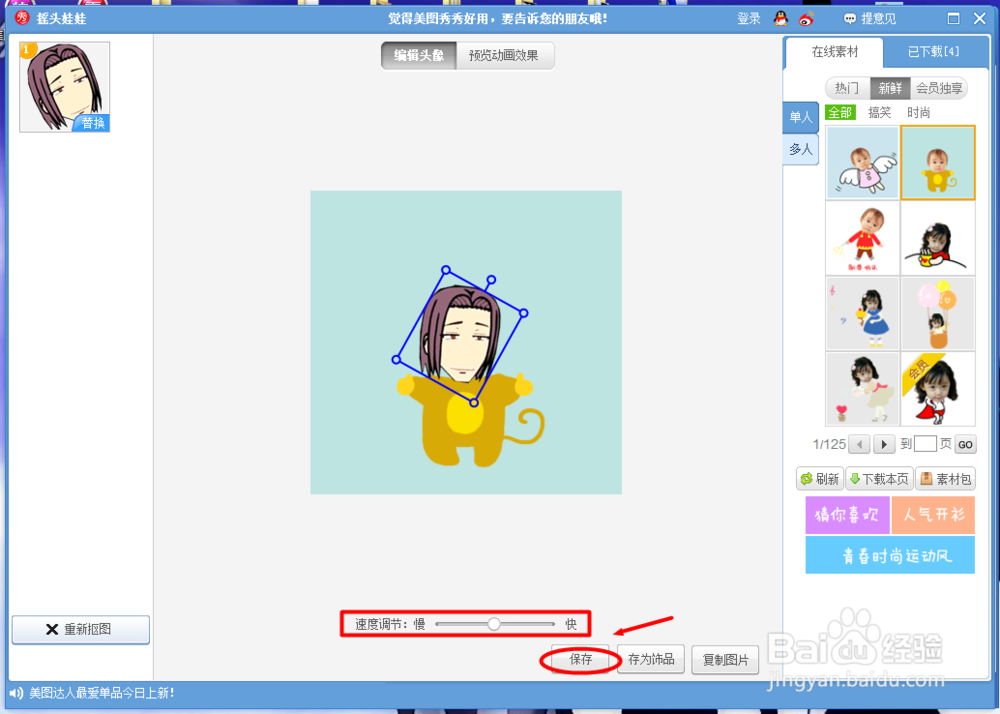
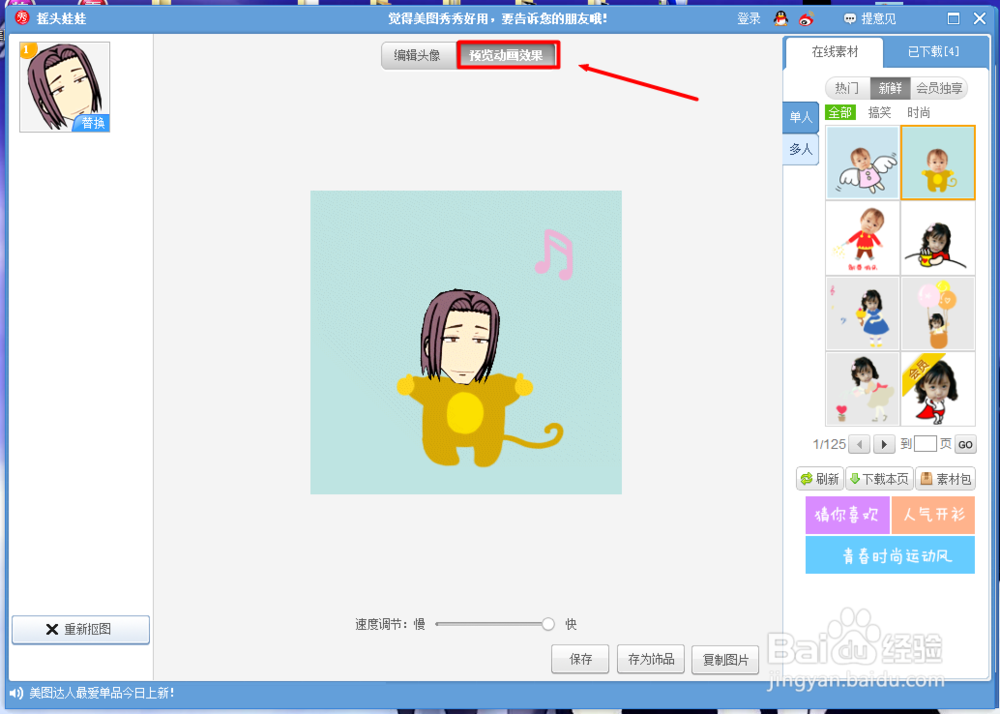
10、单击“预览动画效果”可观看成效
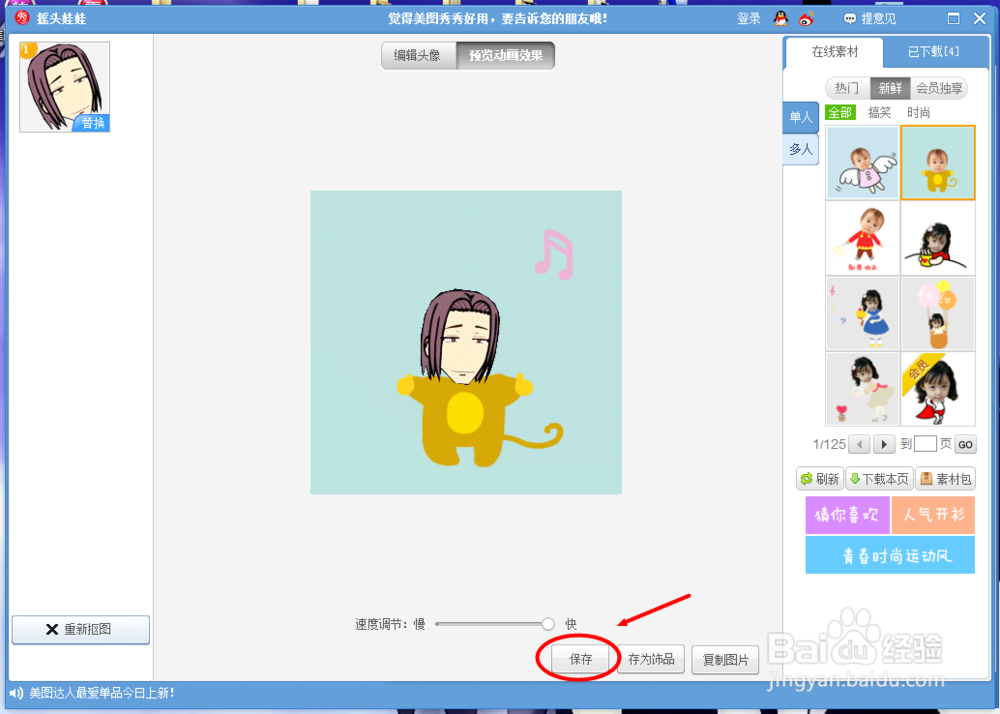
11、觉得满意的话,单击“保存”即可
1、在桌面找到“美图秀秀”图标,双击打开
2、单击“美化图片”
3、选择“打开一张图片”
4、在“更多功能”中,找到并单击“摇头娃娃”
5、单击“开始抠图”
6、沿着头像边缘绘制虚线,选取选区
7、满意之后,单击“完成抠图”
8、单击“编辑头像”,选择合适的背景素材
9、适当调整头像角度和大小,然后调节摇头速度
10、单击“预览动画效果”可观看成效
11、觉得满意的话,单击“保存”即可