如何批量删除Excel里的图片
1、首先启动桌面上的excel

2、打开文档

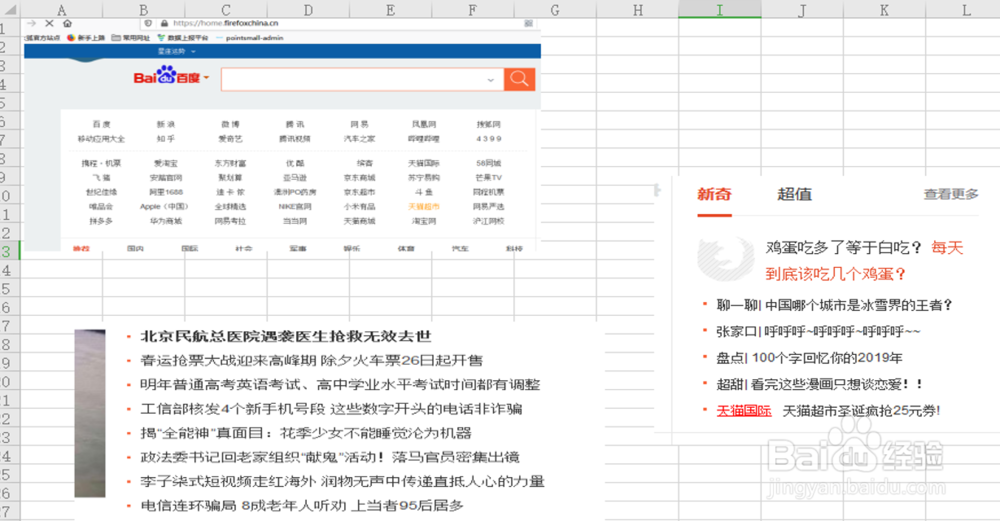
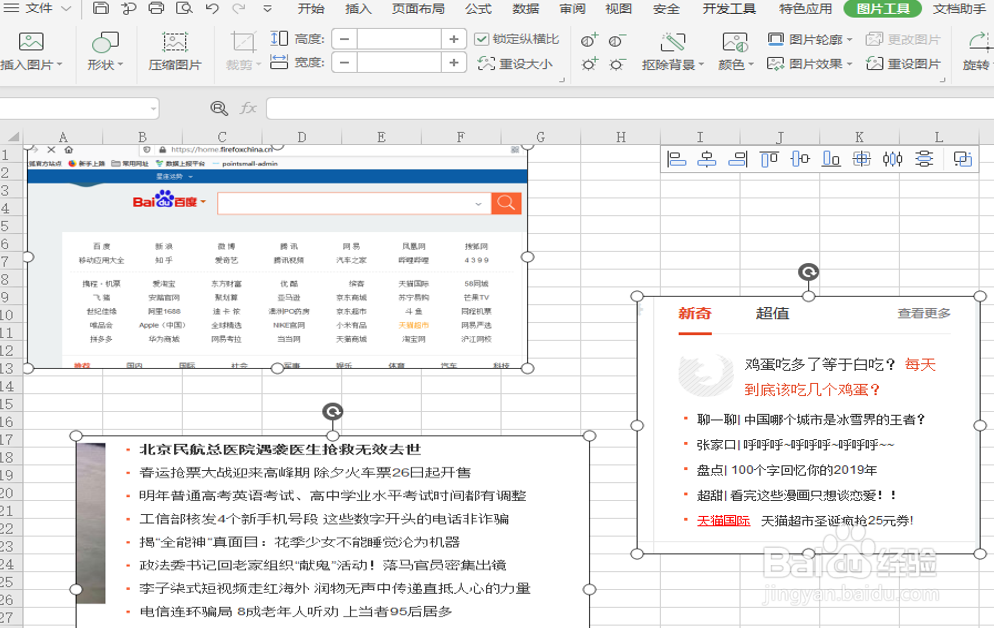
3、里边有三张图片,我们不想一张一张的删除图片,如下图:
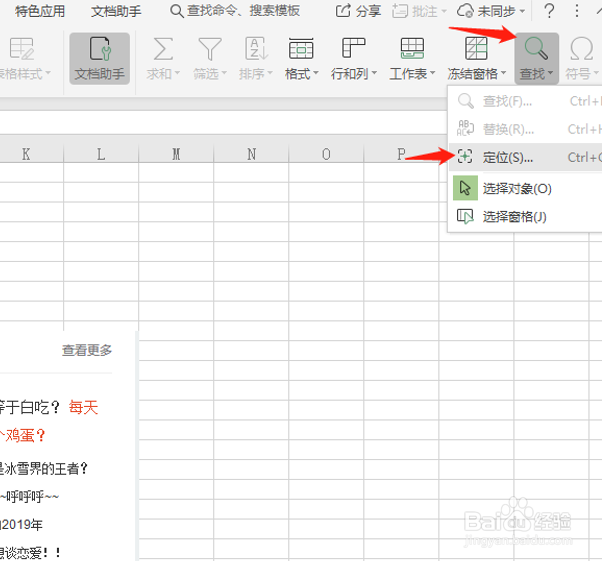
4、我们在工具栏点击【开始】,在下边菜单里点击【查找】,再点击【定位】,具体的操作如下图所示:
5、弹出如下对话框:
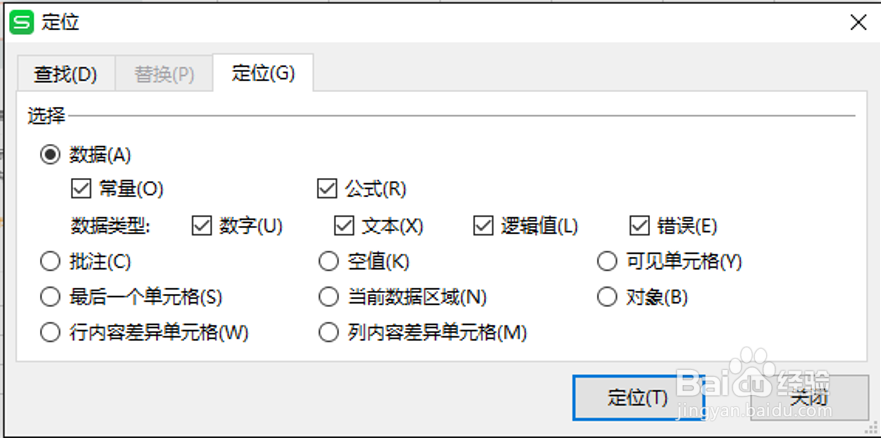
6、或者是按快捷键【ctrl+G】,也可以出现如上界面。
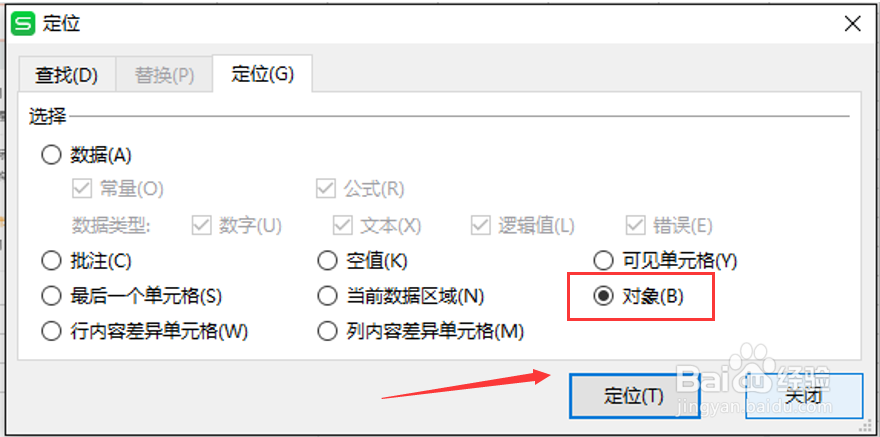
选中【对象】,再按【定位】,如下图所示:
7、随后我们可以看到几张图片都被选中了,按【delete】,图片就可以全部删除了:
阅读量:151
阅读量:66
阅读量:104
阅读量:68
阅读量:49