企业微信电脑版微盘如何新建一个共享空间
1、双击桌面上的企业微信图标,打开企业微信。

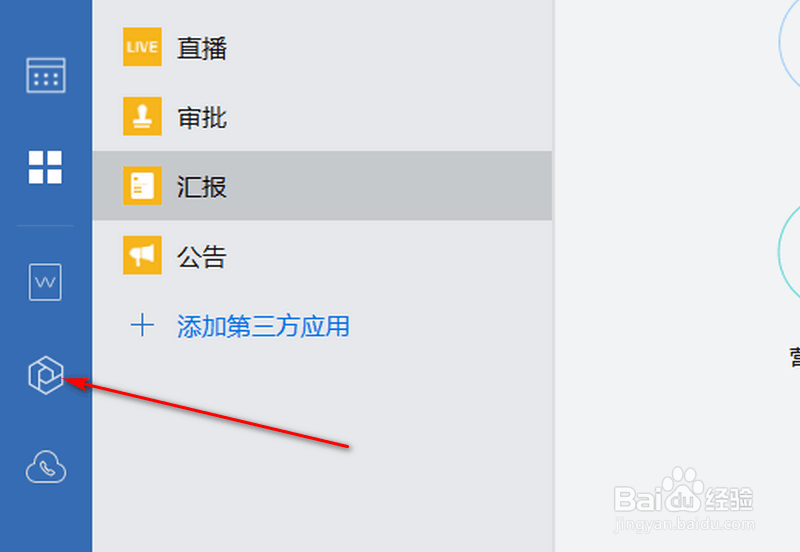
2、点击下左侧的微盘图标按钮。
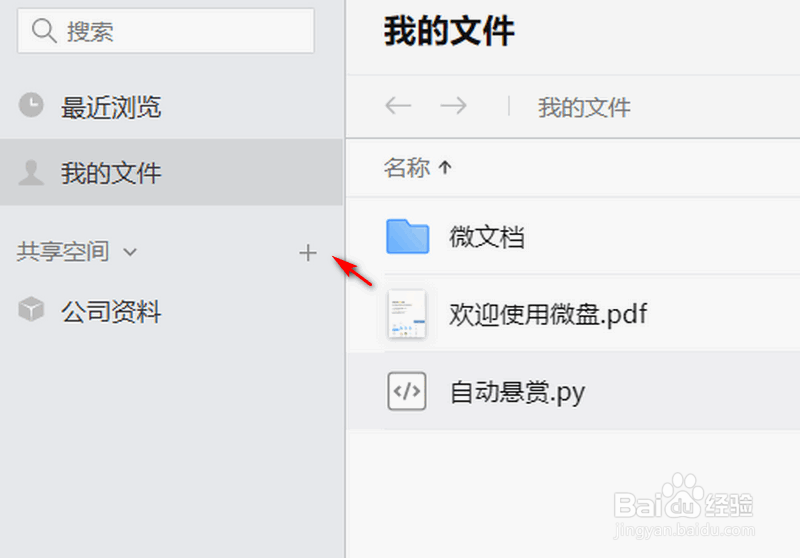
3、然后,我们点击下【共享空间】右侧的【+】号。
4、然后,需要输入空间名称和选择成员。

5、输入一个我们要设置的空间名称。

6、点击保存,最后就可以在里面显示这个空间了。

1、1.双击桌面上的企业微信图标,打开企业微信。
2.点击下左侧的微盘图标按钮。
3.然后,我们点击下【共享空间】右侧的【+】号。
4.然后,需要输入空间名称和选择成员。
5.输入一个我们要设置的空间名称。
6.点击保存,最后就可以在里面显示这个空间了。
阅读量:190
阅读量:43
阅读量:135
阅读量:59
阅读量:30