Outlook2010怎么设置定时发邮件
1、以正常的方式新建邮件,再单击“选项”选项卡,选择“延迟传递”:

2、在打开的“属性”对话框中按需要在“传递不早于”中设置好可以发送的时间,并“关闭”对话框既可:
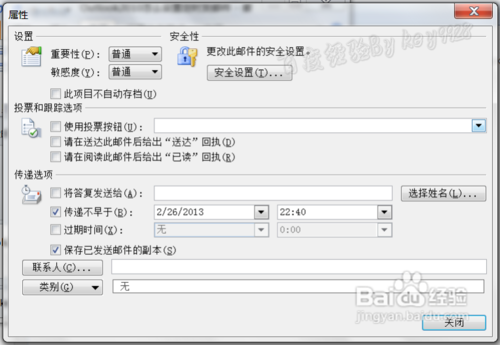
3、然后再点击“发送”按钮,可以看到邮件已经在“发送箱”中:

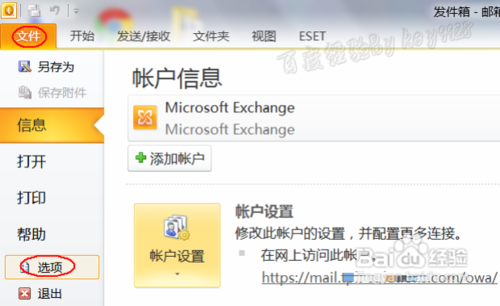
4、为了保证能定时发送,我们还需要确认设置是否允许。点击“文件”,再点击“选项”:
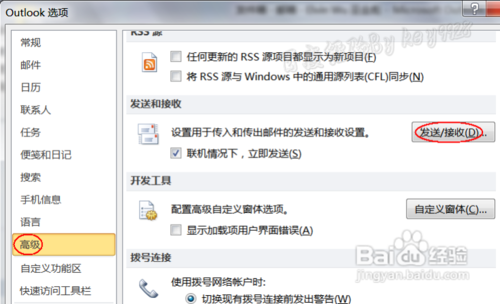
5、在弹出的“Outlook选项”对话框中选择“高级”,再单击“发送/接收...”按钮:
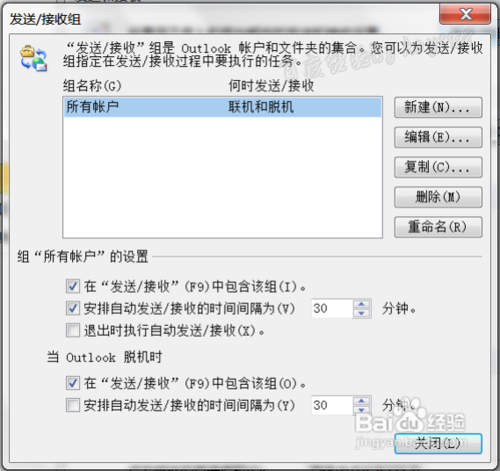
6、在弹出的“发送/接收组”对话框中,保证勾选并设置了“安排自动发送/接收...”选项:
7、到达指定后,邮件发自动发出,并在“已发送邮件”文件夹可以看到:

阅读量:104
阅读量:155
阅读量:64
阅读量:67
阅读量:113