联想笔记本用PE安装WINDOWS XP系统图文详解
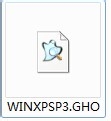
1、XP镜像文件GHO格式、土豆PE启动制作工具不说了,可以到网上下载
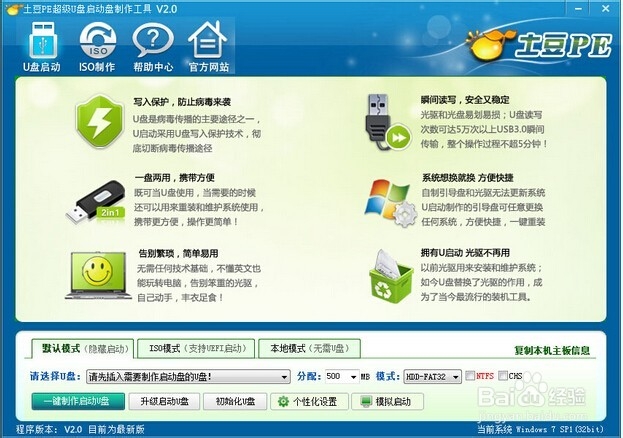
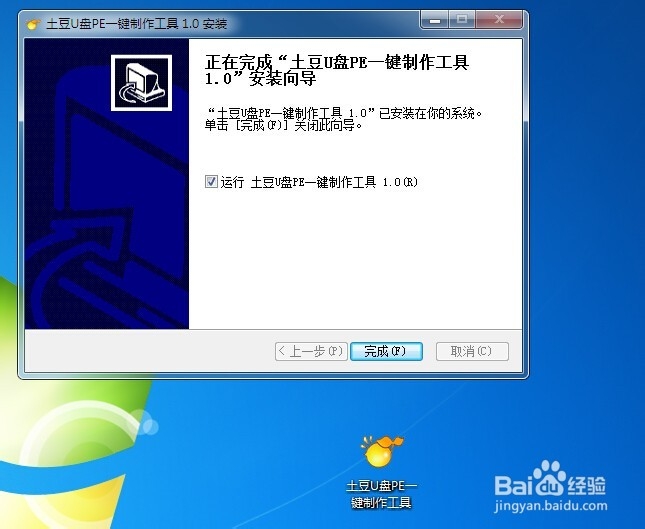
2、土豆PE启动制作工具下载后安装,安装过程一直“下一步”,直到完成,完成后桌面出现“土豆U盘PE一键制作工具”快捷方式。
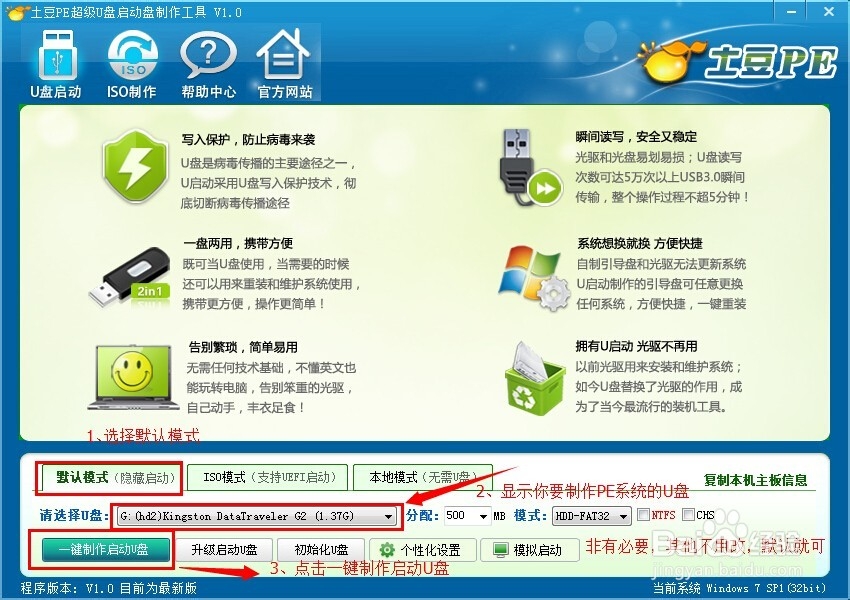
3、将准备好的U盘插入电脑,双击桌面”土豆U盘PE一键制作工具”,打开后如下图:
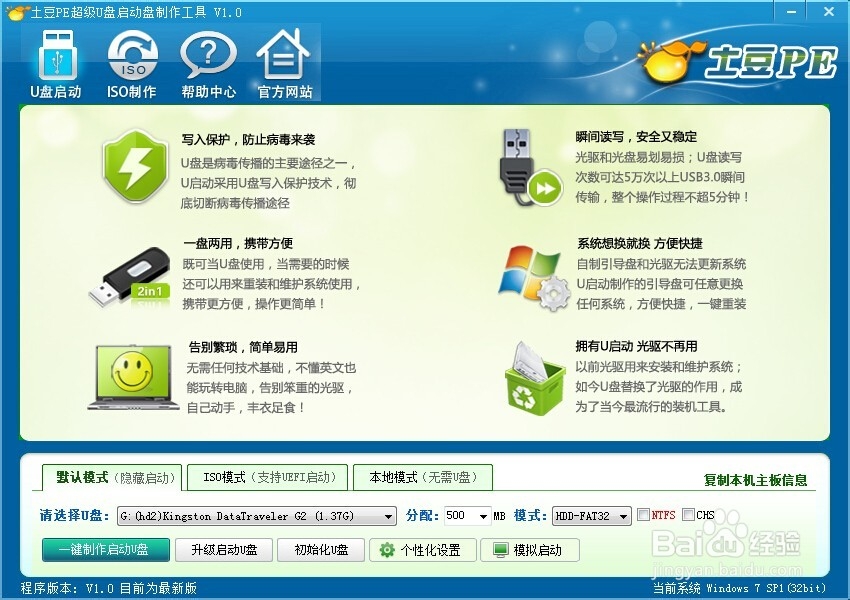
4、现在开始制作U盘PE系统,操作如下图步骤
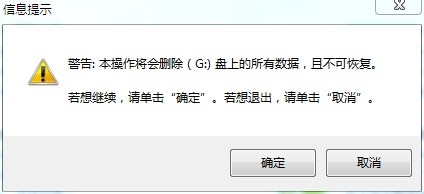
5、提示信息,会删除U盘数据(有必要可打开U盘备份数据到别的盘符)
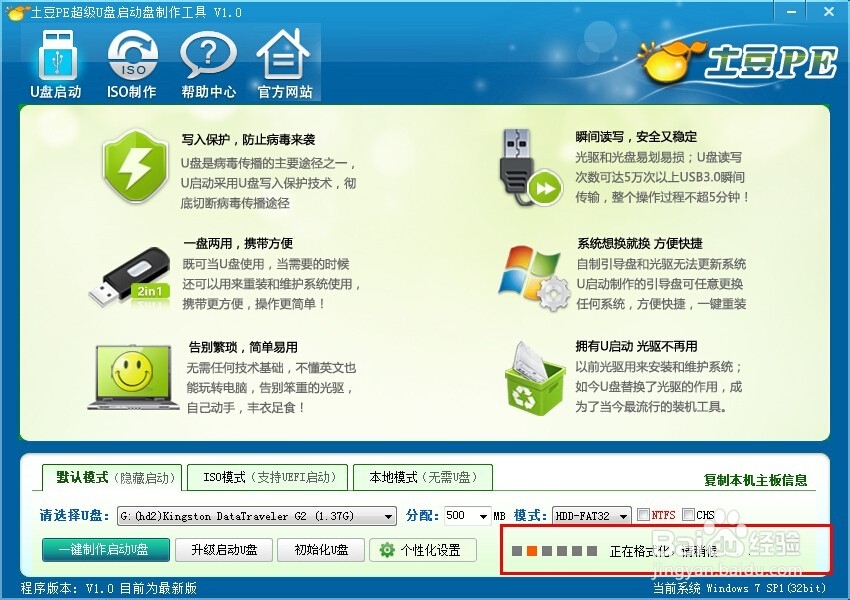
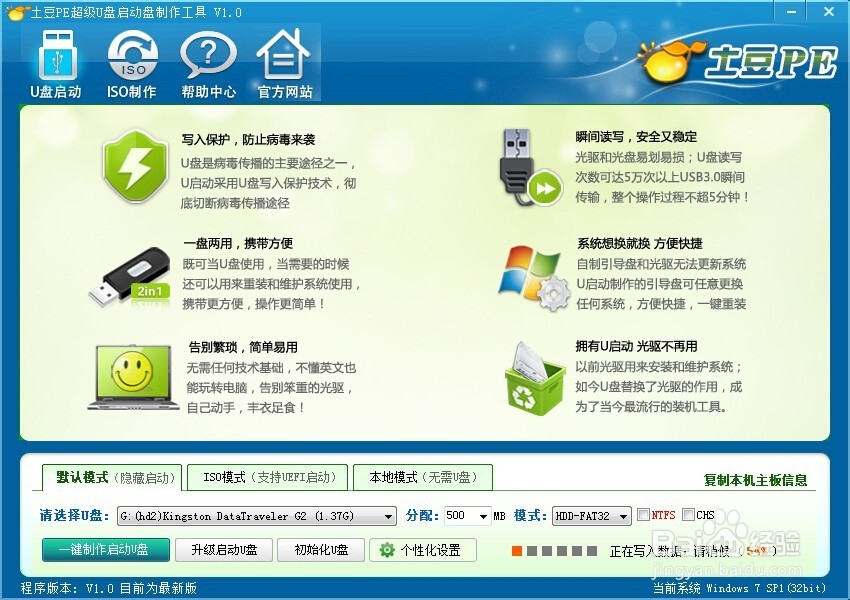
6、正在制作
7、完成后可进行模拟启动,以检查是否制作成功
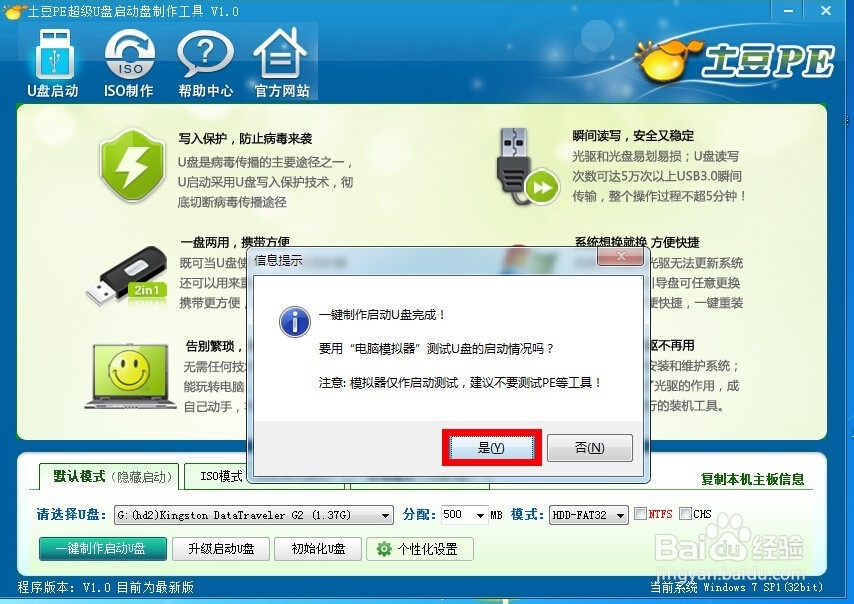
8、如果制作成功,会弹出如下窗口,该窗口出现,说明U盘PE系统制作成功。
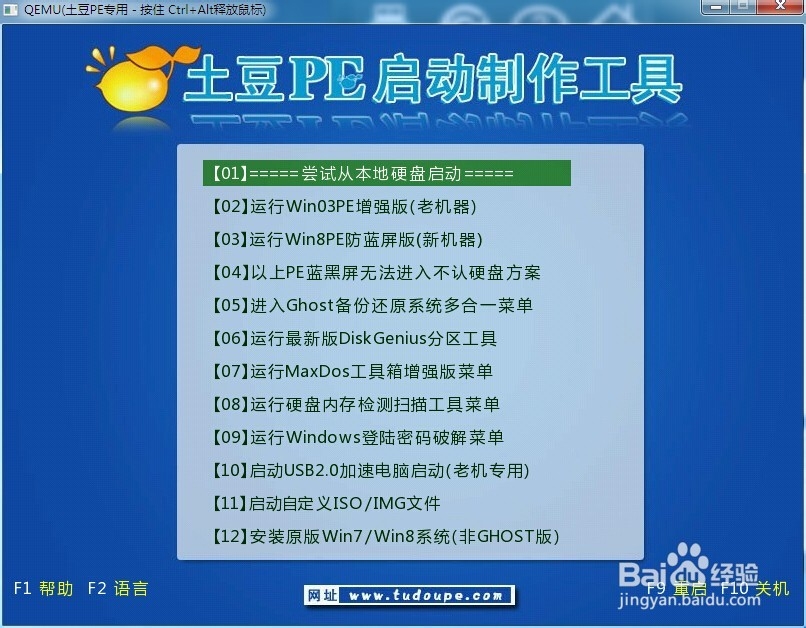
9、要装系统联想笔记本不能进入系统,所以要设置联想笔记本从U盘启动。从U盘启动不同品牌的电脑有不同的设置方法,我现在以联系的为例子。
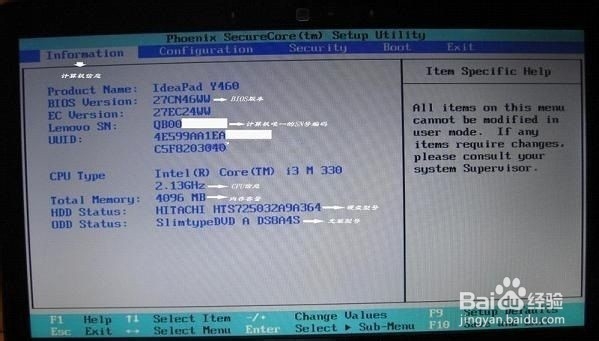
联想笔记本一开机时不停的按F2,进入BIOS菜单。首先看到的是计算机信息菜单栏,包括计算机型号、BIOS版本,以及CPU、内存、硬盘、光驱等主要硬件信息。如下图为BIOS的相关信息:
10、将光标移到BOOT,设置按照下图
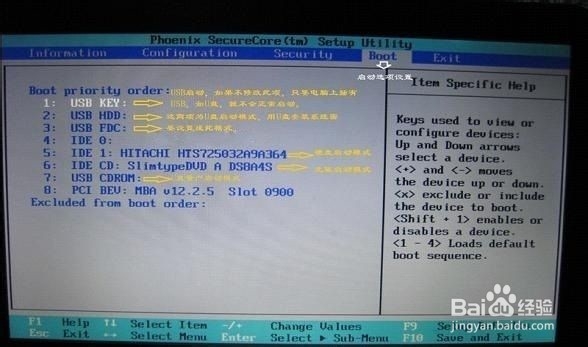
11、设置完成,按F10保存设置并退出后自动重启,然后会进入如下界面
,选择第三项按回车进入
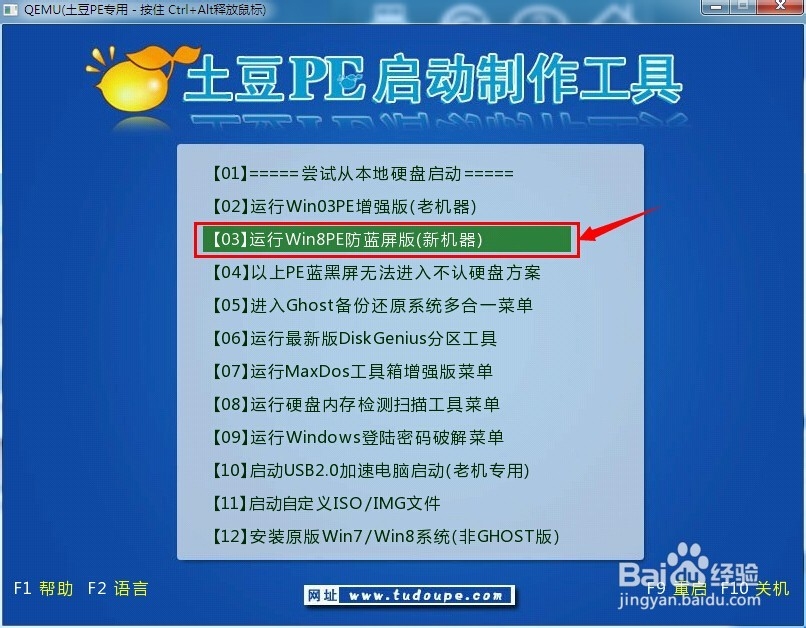
12、进入PE后出现如下图界面,(这就是我们所说的PE系统了,我们可以在这里将系统安装到这台联想笔记本上)一进入系统重装工具已经启动好了,可以直接做如下操作
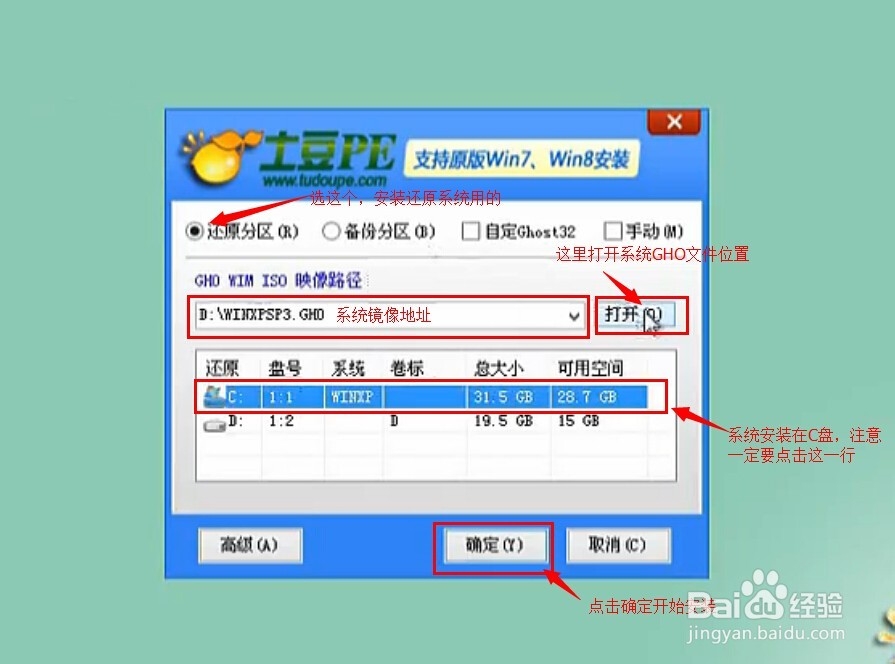
13、选择XP系统GHO文件,选择安装的盘(建议在C盘),点确定出现如下图
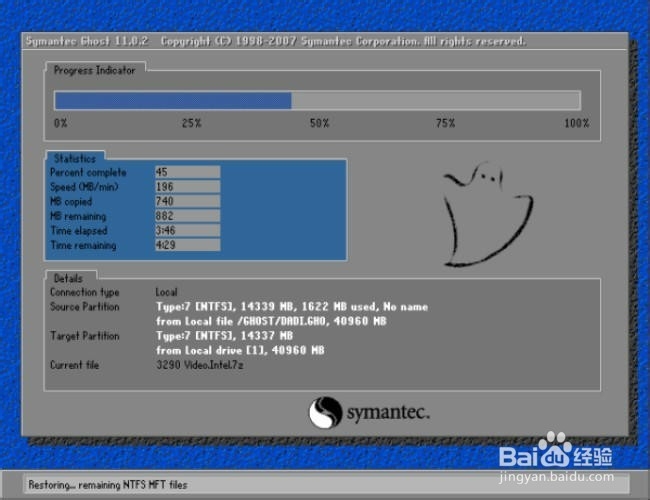
14、完成后会自动重启,重启后会进入下图中,这时候选择从硬盘启动
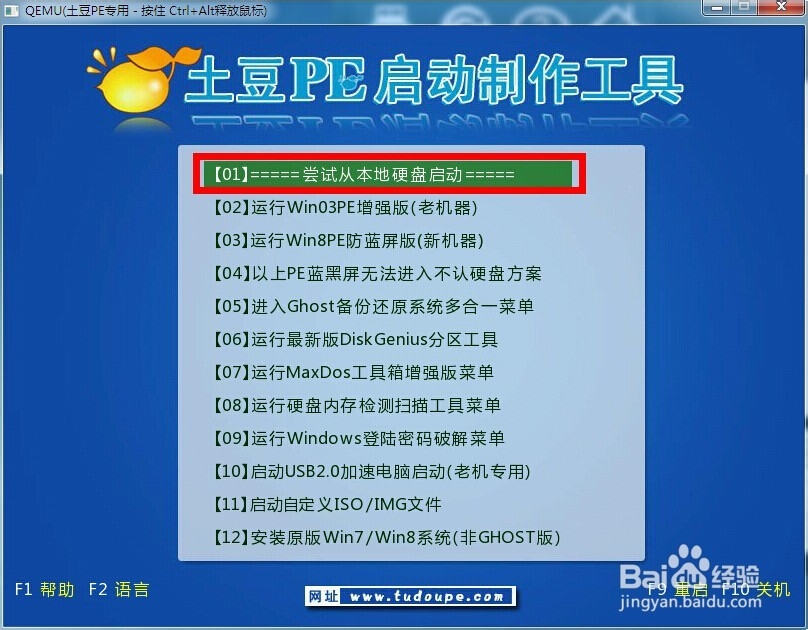
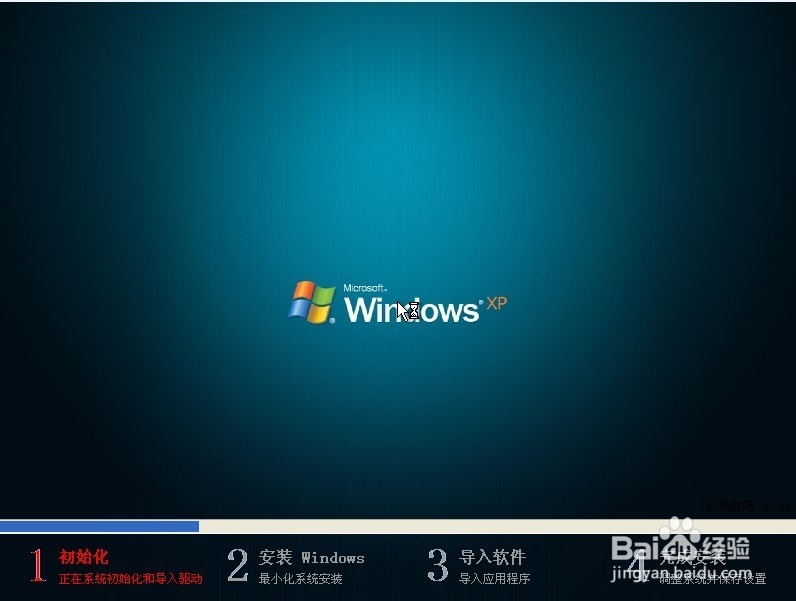
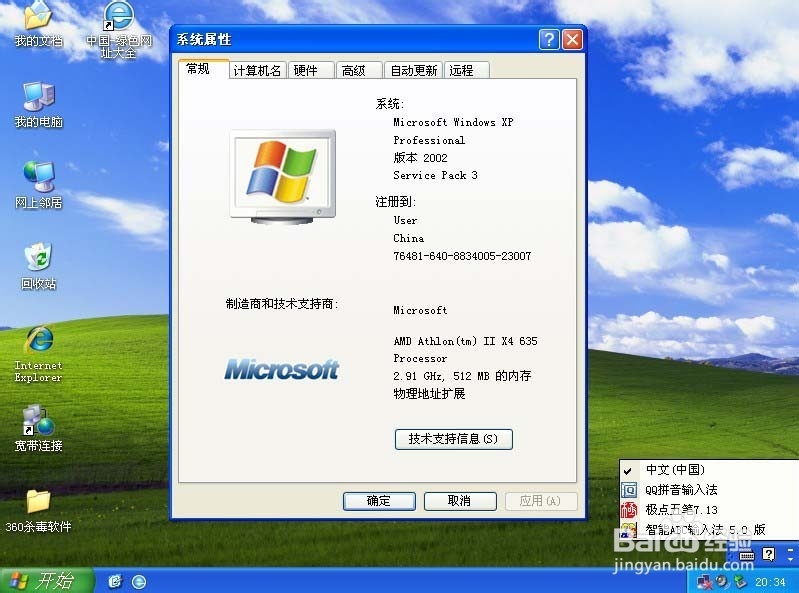
15、接下来会进入安装界面,安装都是自动的,无需人工参与,直到系统安装成功
阅读量:193
阅读量:147
阅读量:126
阅读量:164
阅读量:68