使用Windows 10操作系统如何启用自动更新服务
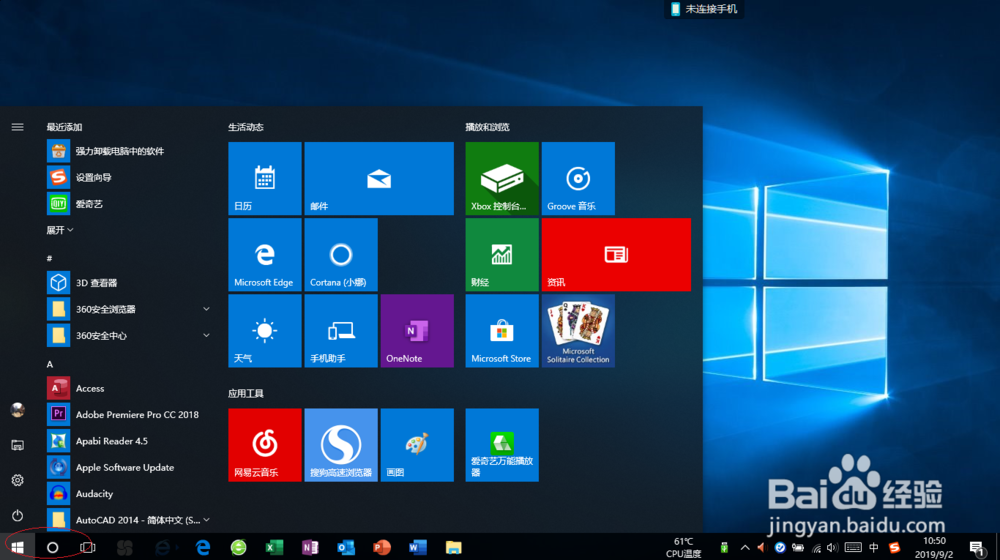
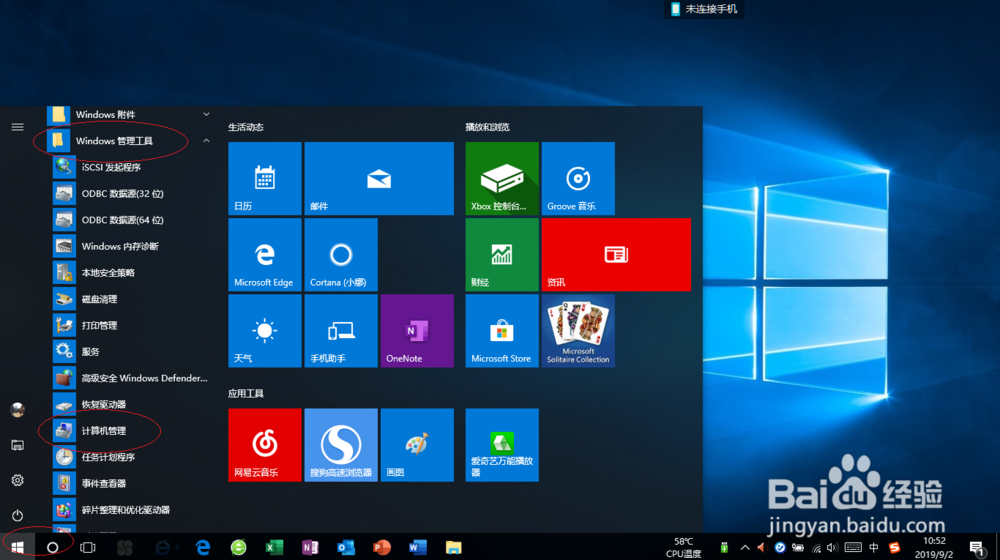
1、启动Windows 10操作系统,如图所示。点击任务栏"开始"按钮,弹出开始菜单选择"W→Windows管理工具→计算机管理"项。
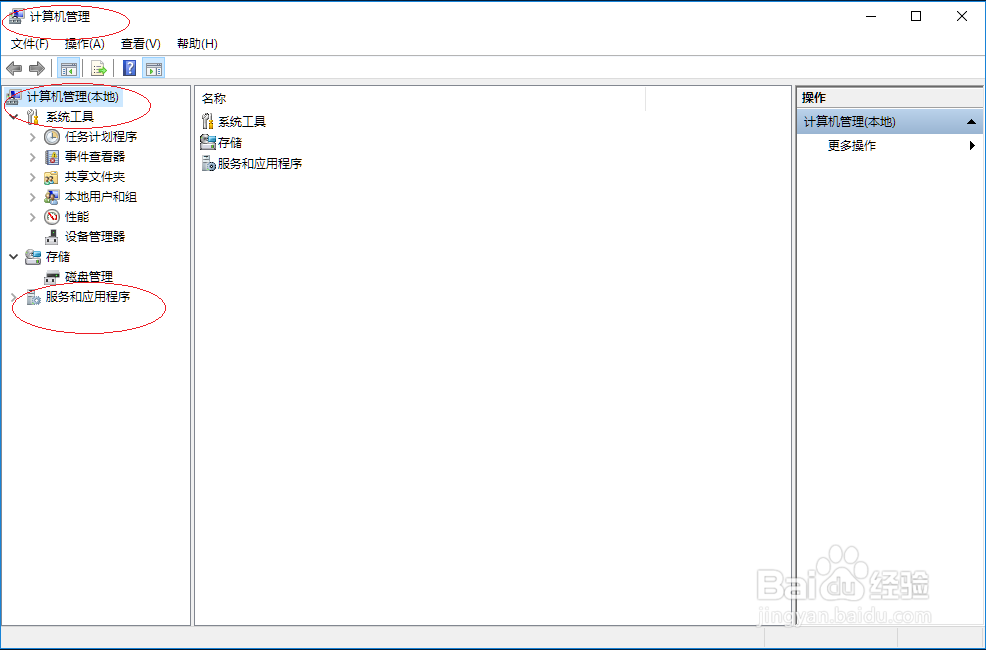
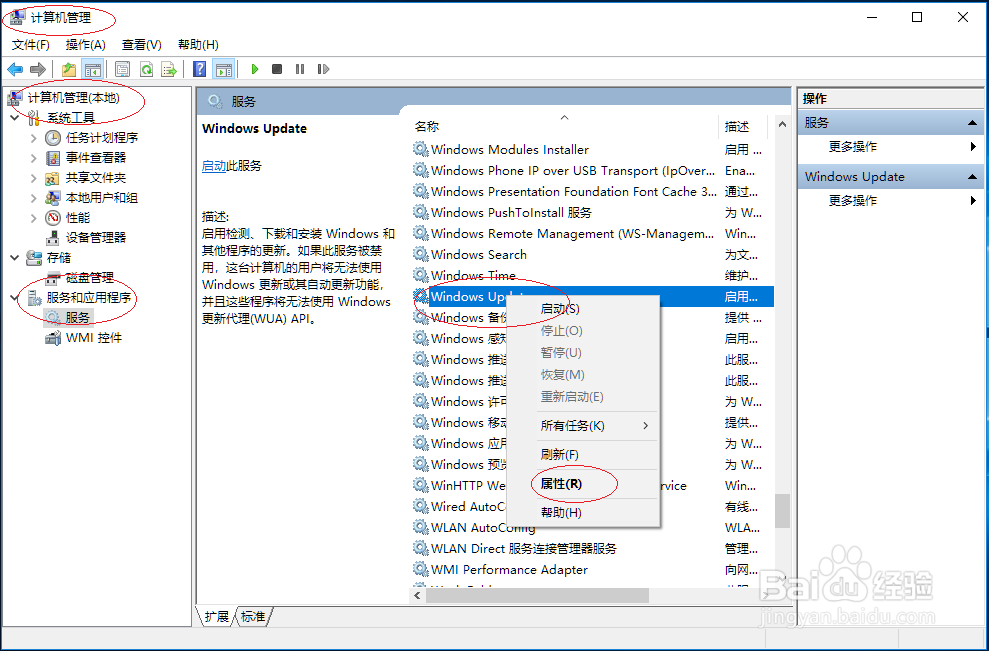
2、如图所示,唤出"计算机管理"程序窗口。展开左侧文件夹树形结构,选择"计算机管理(本地)→服务和应用程序"文件夹。
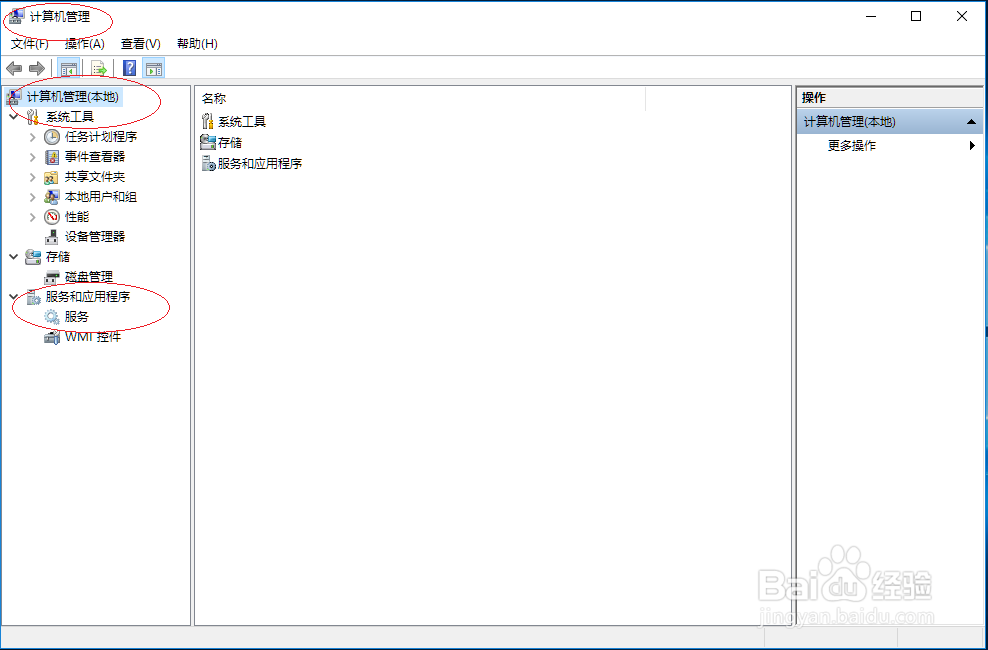
3、展开"服务和应用程序"文件夹目录结构,如图所示。选择"服务"文件夹,右侧显示Windows 10所有系统服务。
4、如图所示,拖动右侧垂直滚动条。鼠标右击"Windows Update"图标,弹出快捷菜单选择"属性"项。
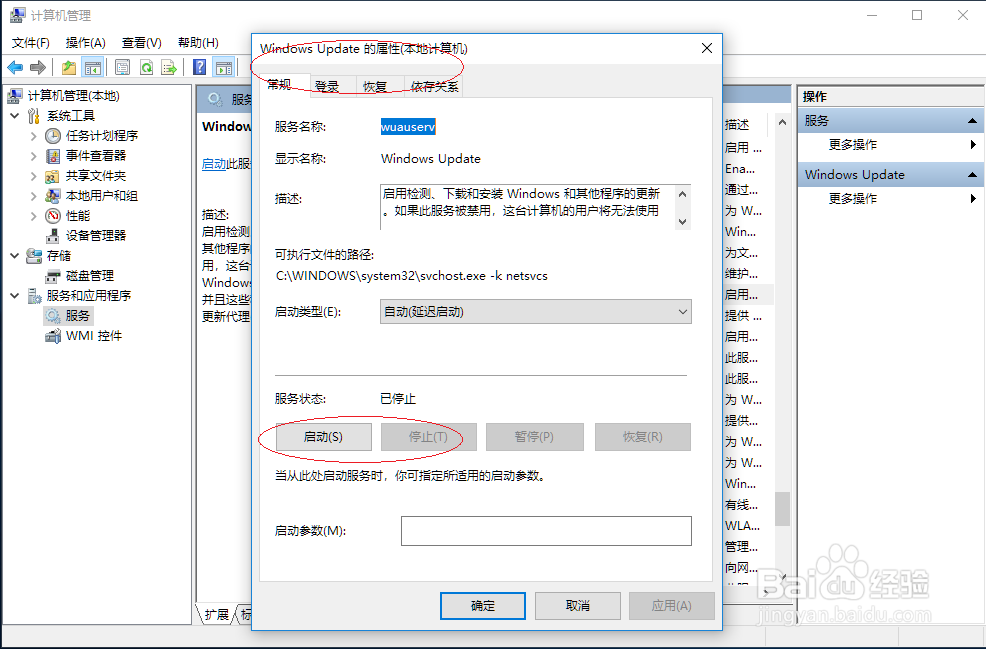
5、弹出"Windows Update的属性"对话框,如图所示。点击"常规→服务状态→启动"按钮,如果此服务被禁用这台计算机的用户将无法使用Windows更新或其自动更新功能。
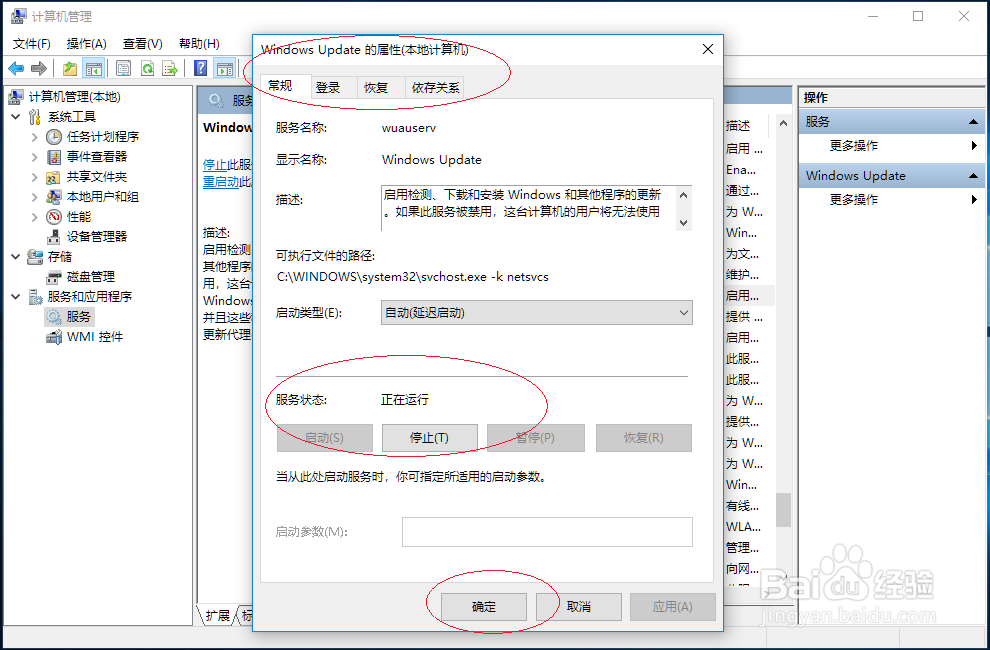
6、如图所示,完成Windows 10操作系统启用自动更新服务的操作。本例到此结束,希望对大家能有所帮助。
阅读量:162
阅读量:36
阅读量:100
阅读量:76
阅读量:171