Pr如何制作MG动画图形小元素和转场
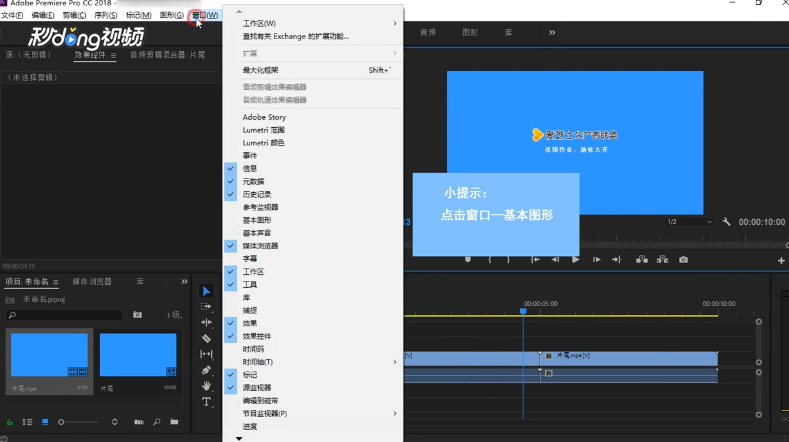
1、打开“Pr”,导入两段视频,点击左上方的“窗口”,点击“基本图形”。
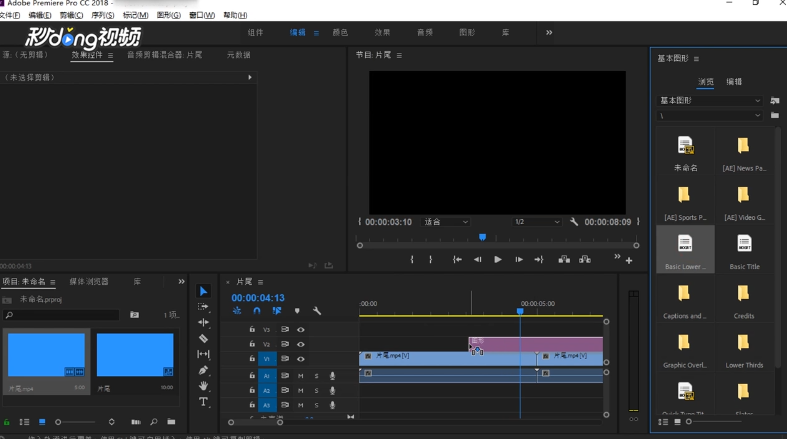
2、选择一个字幕条,拖拽至视频轨道。
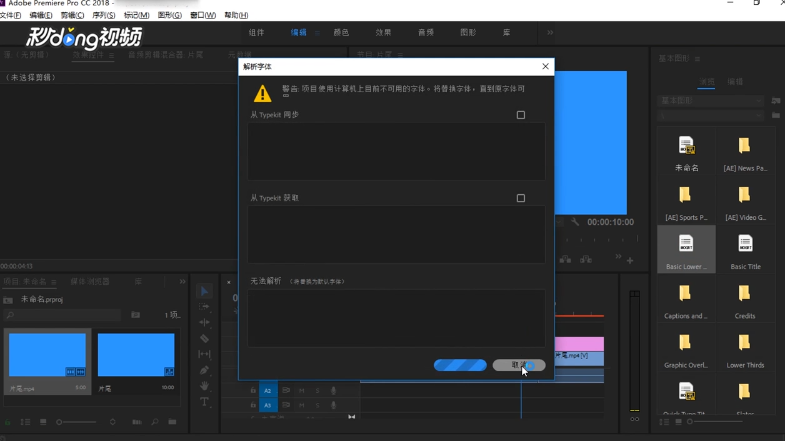
3、若出现“解析字体”警告,点击“取消”即可。
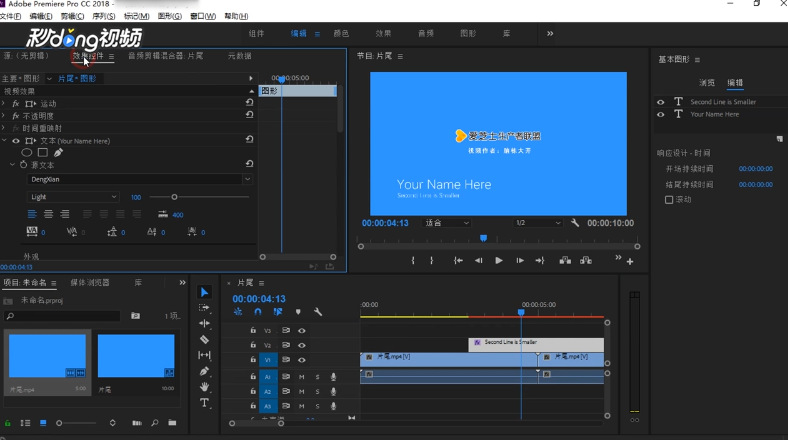
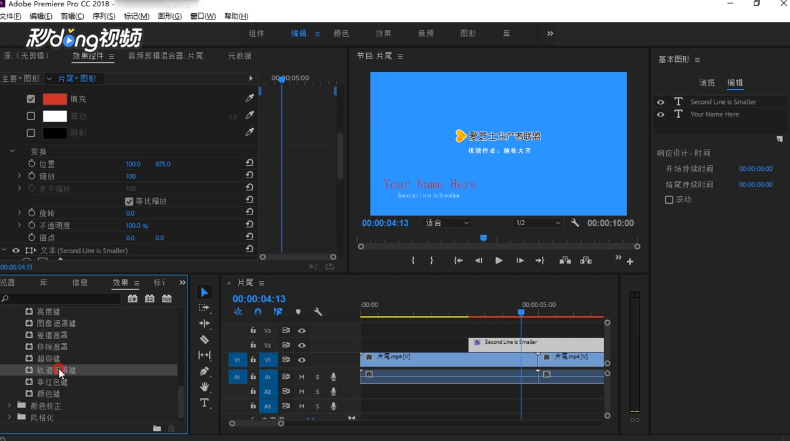
4、点击字幕条,点击左上方的“效果控件”,在效果框中可修改字体、位置、颜色及其他参数。
5、使用图形转场时,点击项目框中的“右箭头”图标,依次点击“效果”,“视频效果”,“键控”。

6、将“轨道遮罩键”拖拽至图形中即可。
阅读量:158
阅读量:174
阅读量:82
阅读量:58
阅读量:100
1、打开“Pr”,导入两段视频,点击左上方的“窗口”,点击“基本图形”。
2、选择一个字幕条,拖拽至视频轨道。
3、若出现“解析字体”警告,点击“取消”即可。
4、点击字幕条,点击左上方的“效果控件”,在效果框中可修改字体、位置、颜色及其他参数。
5、使用图形转场时,点击项目框中的“右箭头”图标,依次点击“效果”,“视频效果”,“键控”。
6、将“轨道遮罩键”拖拽至图形中即可。