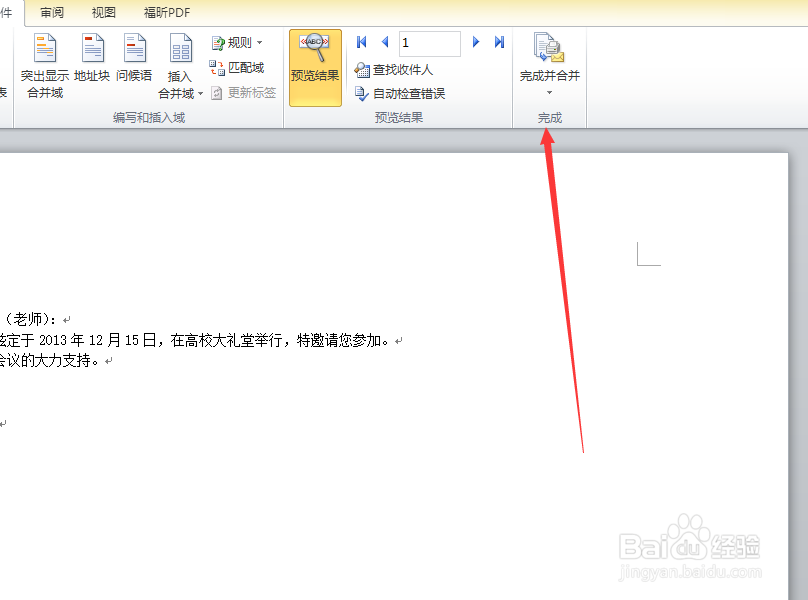
如何在Word里完成邮件合并
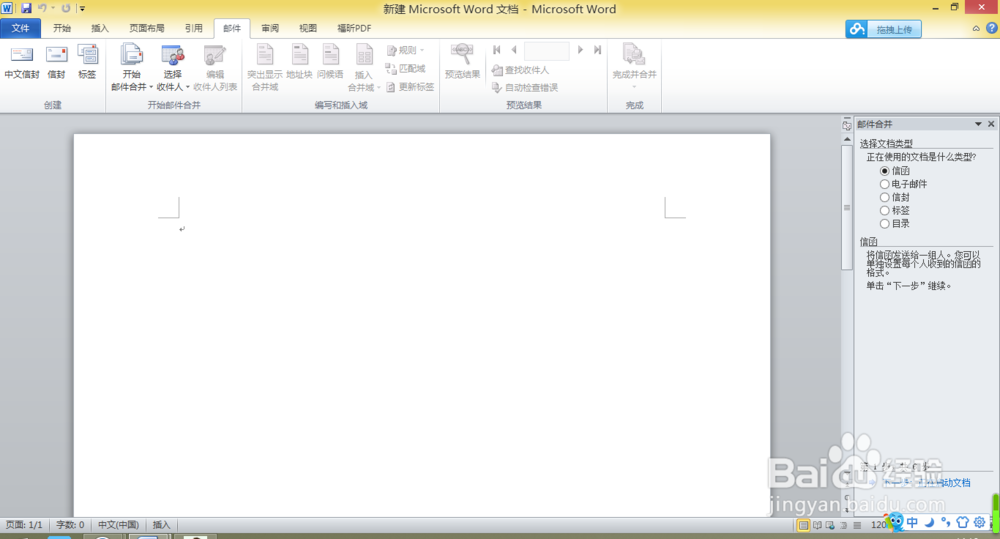
1、第一步:找到“邮件合并分步向导”并点击,可以看到右侧出现向导

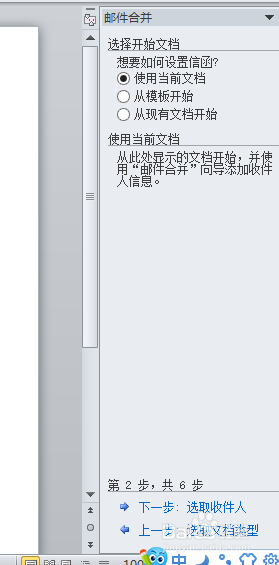
2、第二步:点击信函,点击下一步,使用当前文档,再点击下一步
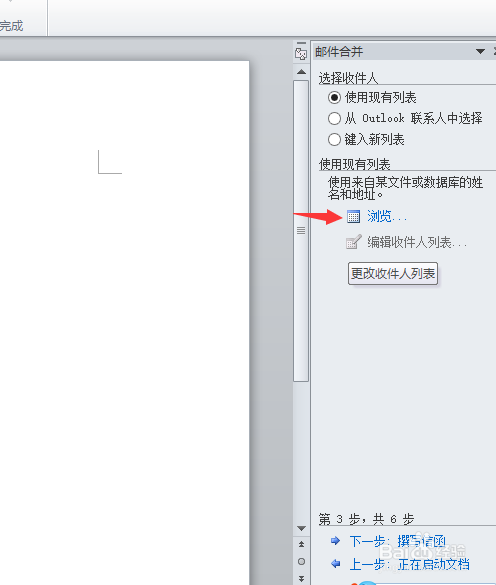
3、第三步:点击浏览,之后选择文件位置,选择通讯录位置,点击确认。之后会看到通讯录的信息,再点击确认。

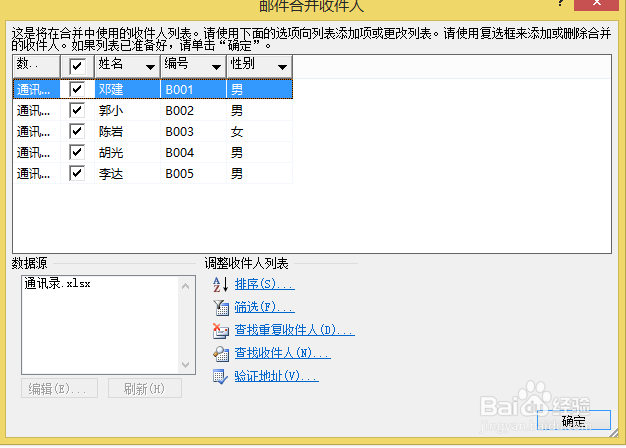
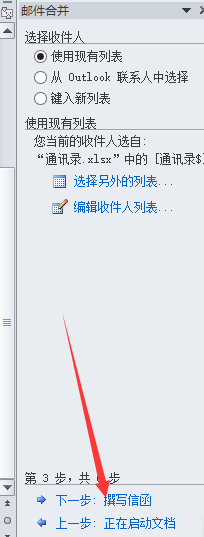
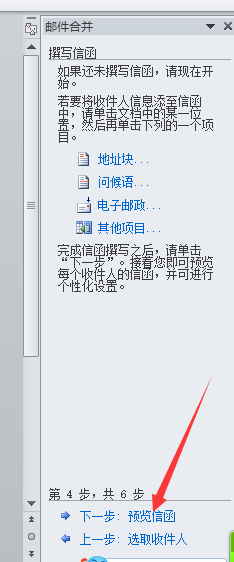
4、第四步:点击下一步:撰写信函。之后会看到第二张图片的界面,此时,我们将光标放在姓名的位置(此经验以插入姓名为例)。然后点击右侧的其他项目。
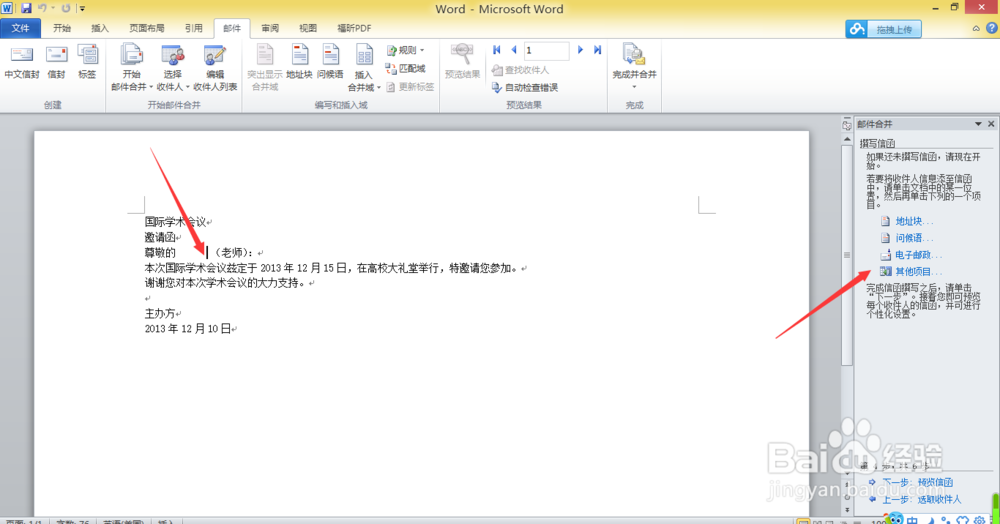
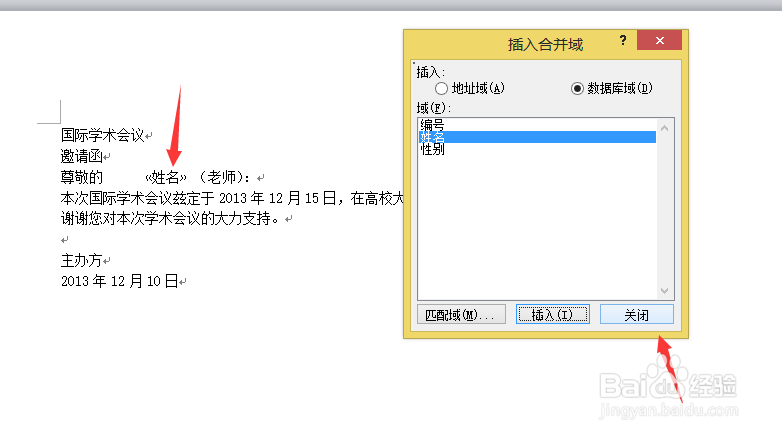
5、第五步:根据插入项选择,此时我们选择“姓名”,点击插入。之后我们会看到文件的光标处出现了《姓名》字样,之后点击关闭。然后点击下一步:预览信函

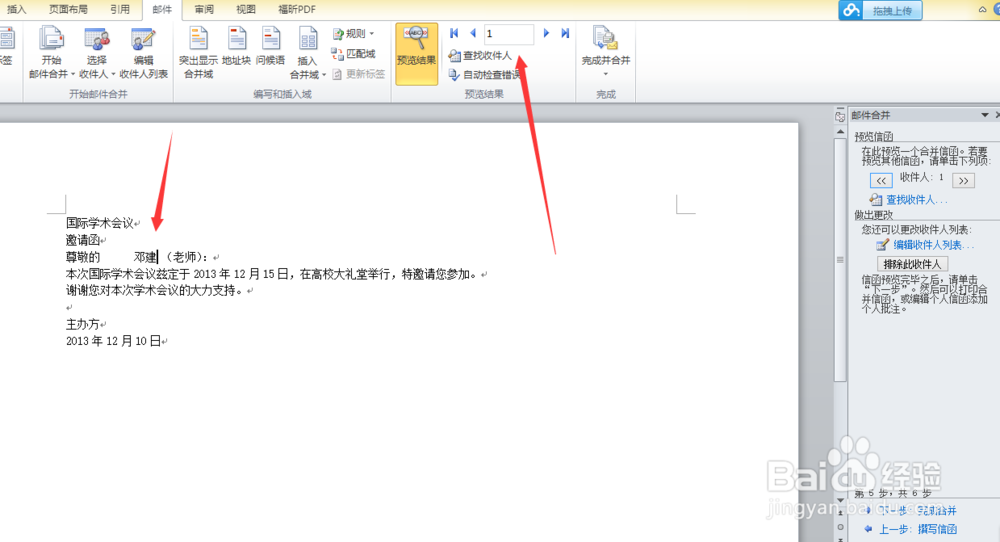
6、第六步:预览结果,此时我们就会在屏幕上看到插入的姓名了,点击上方就可以看到其他的姓名啦。
7、第七步:单击下一步:完成合并。如果题目要求编辑到另一个文档里我们点击“编辑单个信函”如果不要求点击上方的完成并合并就完成啦!