宽带连接设置_开机自动连接宽带的方法
1、win7 方法(Windows XP 方法往下看)

2、宽带自动连接设置详细步骤:
3、第一步:自动连接设置
4、方式 1
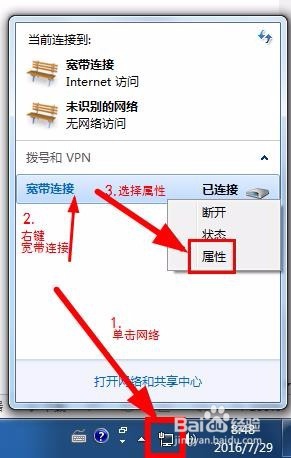
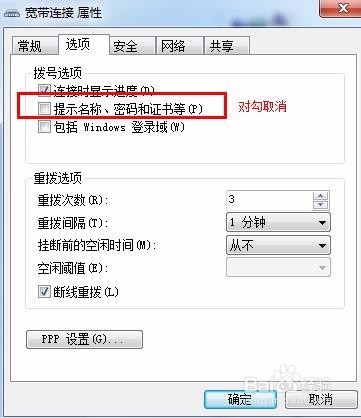
第一步:打开“宽带连接”——>点击下方的“属性”——>弹出“宽带连接 属性”窗口,切换到“选项”菜单中——>将“提示名称、密码和证书等”前面的勾去掉——>点击“确定”退出;
5、方式 2
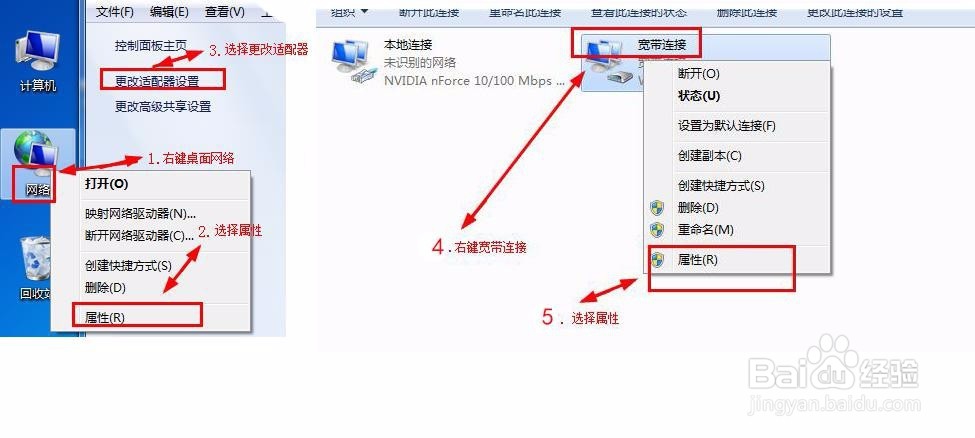
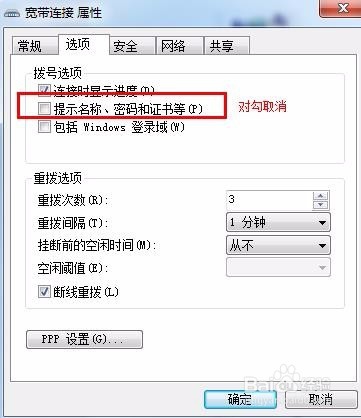
打开“宽带连接”——>点击下方的“属性”——>弹出“宽带连接 属性”窗口,切换到“选项”菜单中——>将“提示名称、密码和证书等”前面的勾去掉——>点击“确定”退出;
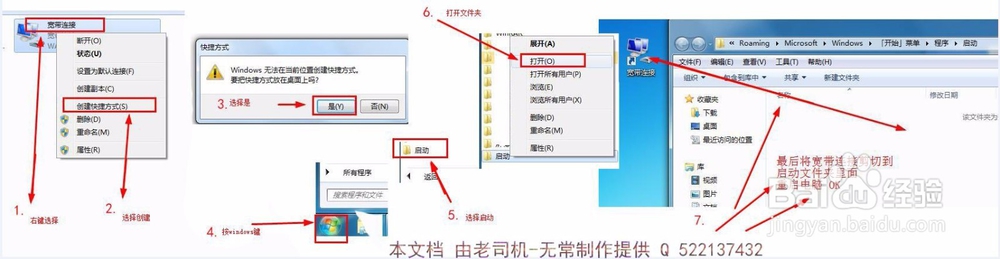
6、第二步:开机启动设置
将宽带连接设置为开机启动即可
7、END
1、 winXP 方法 (Windows 7 方法往上看)

2、宽带自动连接设置详细步骤:
3、1
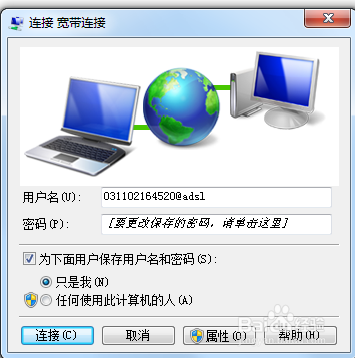
第一步:首先双击打开“宽带连接”——>输入用户名和密码之后,将“为下面用户保存用户名和密码”前面打上勾——>然后选中“任何使用此计算机的人”——>点击一次“连接”;这样做是为了保存用户名和密码,以避免下次登录时因为需要重新输入用户名和密码而拨号失败;
4、3
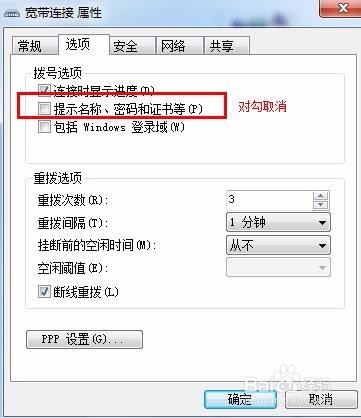
第二步:再次双击打开“宽带连接”——>点击下方的“属性”——>弹出“宽带连接 属性”窗口,切换到“选项”菜单中——>将“提示名称、密码和证书等”前面的勾去掉——>点击“确定”退出;
可以参考 上面win7 的两种方式
5、4
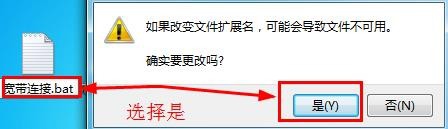
第三步:在桌面空白的地方点击鼠标右键——>选择“新建”,新建“文本文档”——>打开新建的文本文档,把下方红色代码全部复制粘贴进去——>然后点击左上角的“文件”——>选择“另存为”——>将“保存类型”更改为“所有文件”——>再将“文件名”更改为“宽带连接.bat”(不含引号)——>点击“确定”;将下面红色部分全部复制到文本文档中,代码如下:@echo offstart /wait "30" %windir%\system32\rasphone.exe -d "宽带连接"
6、5
第四步:此时桌面上将出现刚才创建的“宽带连接.bat”文件,点击鼠标右键选择“剪切”——>然后点击“开始”菜单——>选择“所有程序”——>找到“启动”,鼠标左键双击打开“启动”文件夹——>把刚才剪切的“宽带连接.bat”文件粘贴到“启动”文件夹中即可;(小提示:如果电脑中安装有杀毒软件或防火墙,可能会出现提示,这是因为更改了开机启动的项目造成的,不用担心,点击“允许”就行)
7、6
第五步:重新启动计算机,进入系统后查看是否已经自动进行了宽带连接了,电脑反应慢的用户需要稍等一会哦!
END