将所有文件夹内文件名快速转变为excel
1、第一步,如以下图,在一个文件夹内有众多的文件夹(图中小编因为方便只列举了几个文件名),都是名字+日期的格式。

2、接下来,我们打开“开始”菜单,“运行”,(或者用快捷widows键+R键)输入“cmd”命令,按回车键进入cmd命令

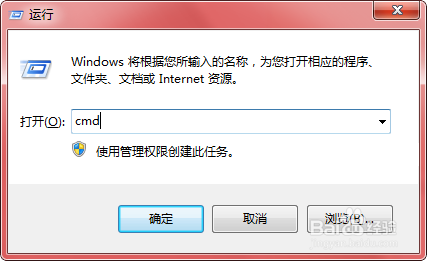

3、接下来我们找到存放文件夹的地址,把地址栏中的地址复制一下,进入上图的cmd运行窗口中,
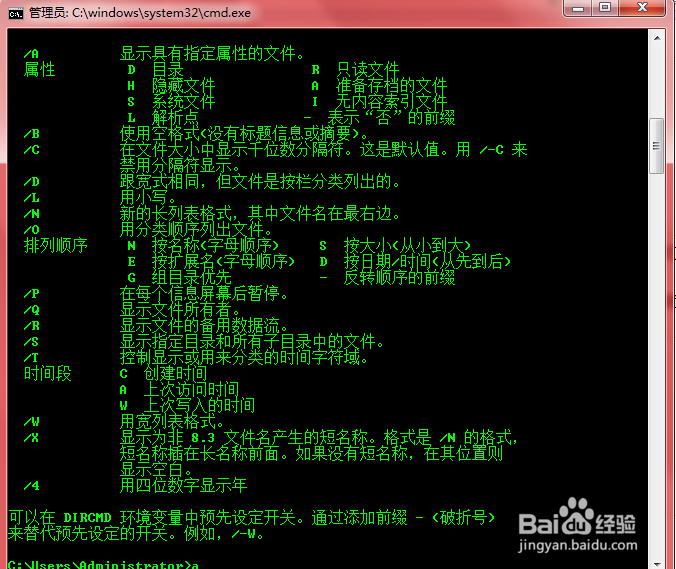
接下来讲一个此过程中非常重要的一个步骤,那就是dos命令中的dir命令

4、(如果有兴趣的朋友,可以在命令窗口中输入括号中的命令,按回车键[dir /?],这一步为的是,希望指定排序方面,或者其他有用途的朋友)
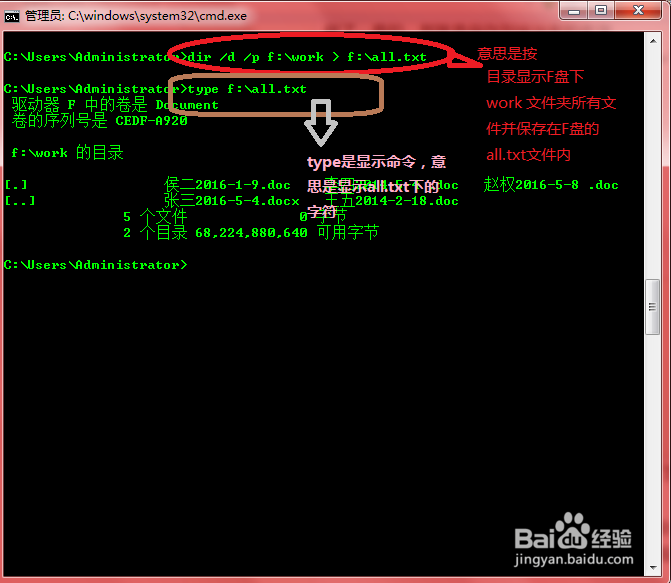
dir命令就是指显示当前文件夹内所有文件或子目录的列表,接下来我们输入命令[dir /p /d]+[空格]+[文件夹的地址]+[空格]+[*.*]
【注dir /p 是根据日期排序,如果需要用名字排序,将p换成n,详解请看上面的图中说明,
/d是目录属性】
例如我的文件夹地址为:F:\work,按照日期排序就为:
dir /p /d f:\work
此命令就是列举当前文件夹内所有的文件名,有心的读者或许猜到接下来该如何做了,是的,那就是保存列举出名的名字
那就需要用到另外的,用“>>”实现,当然用“>”亦行,有兴趣的朋友自行了解两者的差别
最后完整的结果就是:
dir /p /d F:\work >F:\all.txt
运行完之后关闭cmd窗口,进行下一步
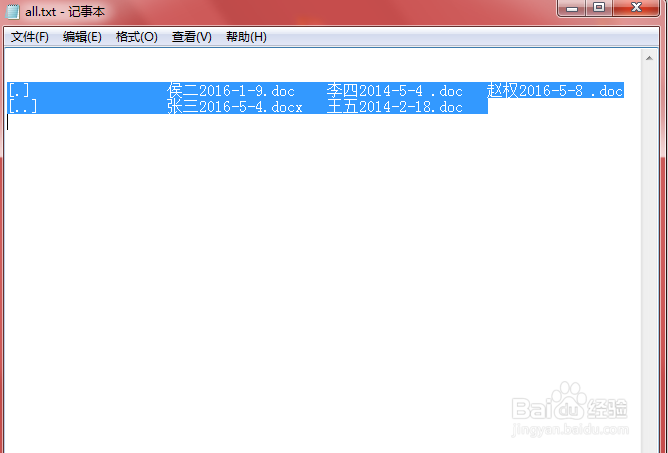
5、打开保存结果的记事本文件。在这儿就完成一半了,接下来去掉那些多余的。
步骤:
1:在记事本中删除前面与后面的内容,Ctrl+A全选,Ctrl+C复制;
2:然后在新建一个空白word文档,按ctrl+V粘贴。
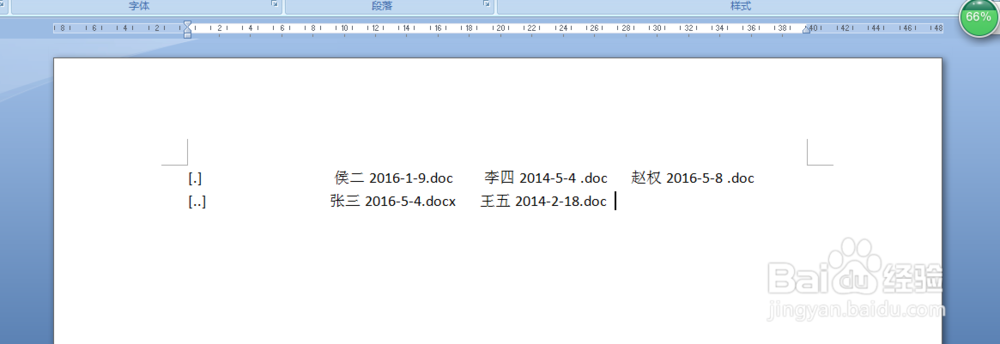
6、接下来就是替换掉多余的字符,用word自带的替换工具
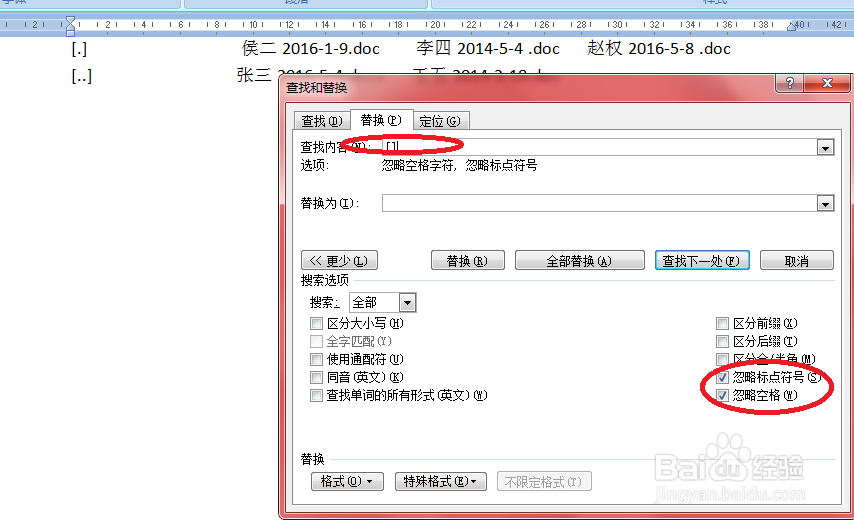
1:在word按Ctrl+A全选后,再按Ctrl+H出现替换栏,因为我们复制过去会出现"[.],[..]"这原本是一种目录的级别关系,但是很多余的,于是我们可以用替换下面的搜索选项,
“勾选忽略标点符号,忽略空格”,然后在查找范围内输入“[]”,替换内容不管,在选择”全部替换”,既可替换掉"[]"间的内容
2:最后就剩下完整的文件名了,我们将所有内容,左对齐,接下来我们再巧妙用替换工具,将空格替换为分段符
按Ctrl+H,在查找内容我们需要按一个空格,(此步很重要),然后在替换内容为“特殊格式”,“段落标记”,或者直接在”替换为”输入“^p”,选择“全部替换”。
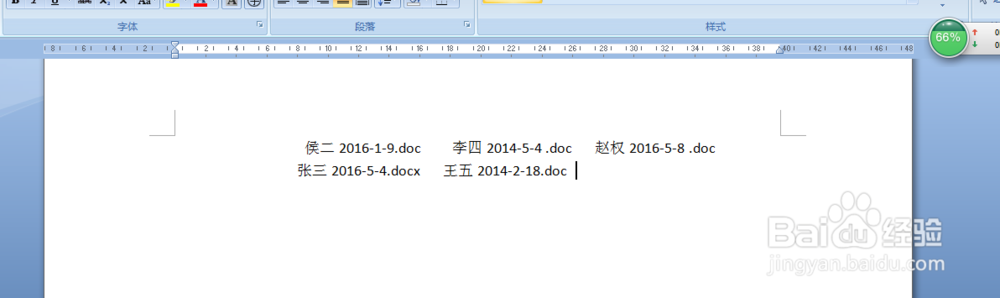

7、在word中文档按Ctrl+A全选,再按Ctrl+C复制,在粘贴在新建的记事本中,按Ctrl+V粘贴,此步目的就是去掉word的一些格式
然后新建一个excel表,同样在记事本的文件全选粘贴在excel中
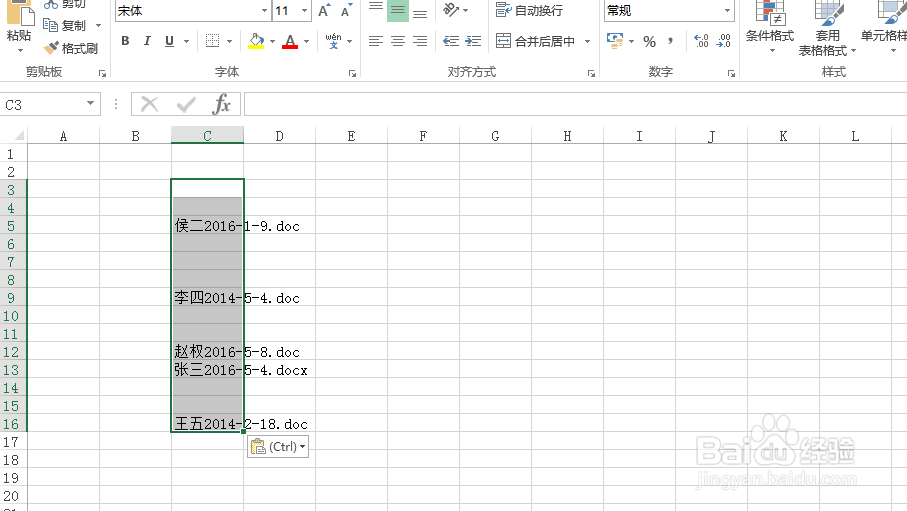
8、使用excel中的函数,截取名字左边的部分,然后在再word替换数字
在其他行输入=left([相对地址],4),
4代表着一般汉字名字长度,
再讲公式那列复制值(复制格式一定要为值),然后将当列值复制在word中,替换掉日期,
(20或者19即可,这里取巧)
在此粘贴在记事本,复制在excel中即可,然后通过筛选,将数据复制在记事本,在粘贴回excel
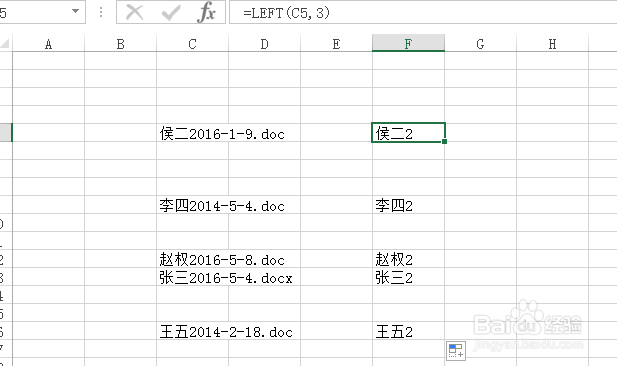


9、最后结果如下
(只作为一种思维方式,当然另有其他方法)