Win10如何新建用户怎么添加新账户
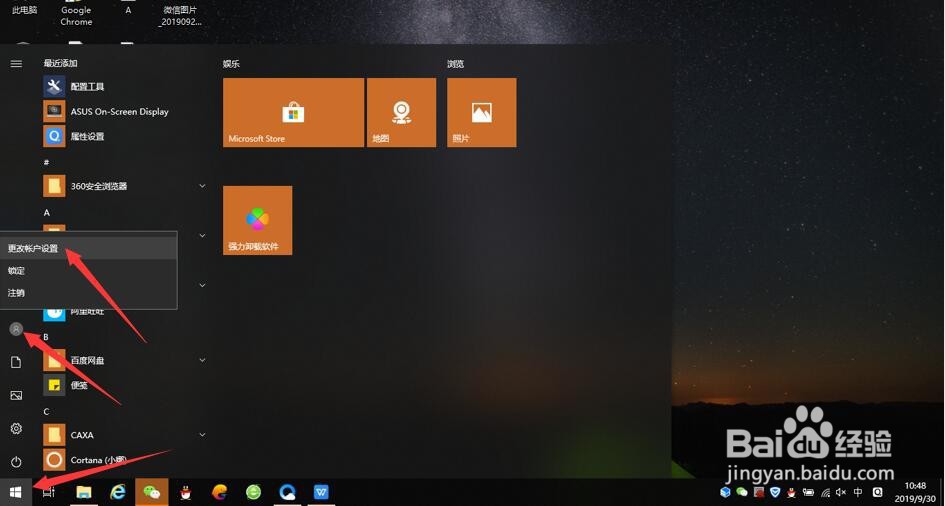
1、依次选择“开始”按钮--账户--更改账户设置
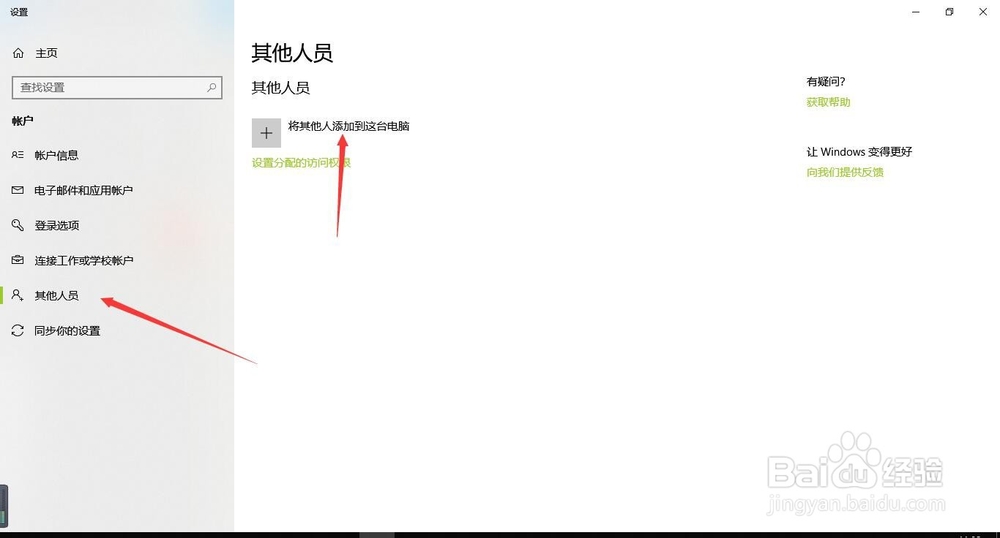
2、在设置界面,选择【其他人员】--【将其他人员添加至这台电脑】
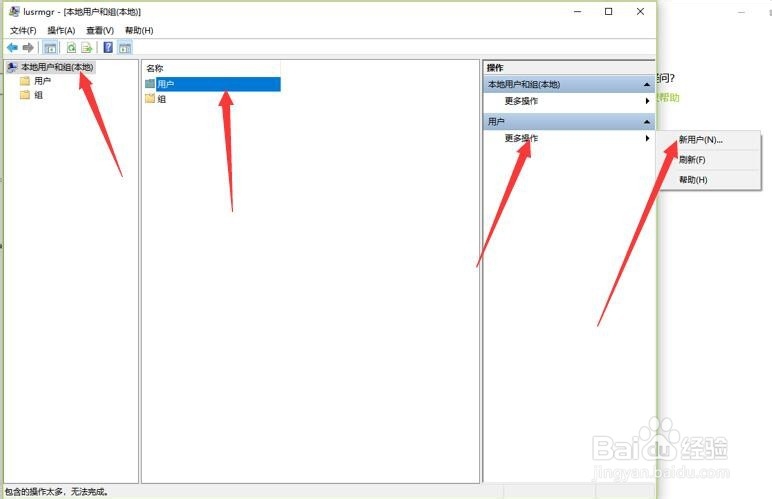
3、在操作界面中依次选择【本地用户和组】--【用户】--【更多操作】--【新用户】
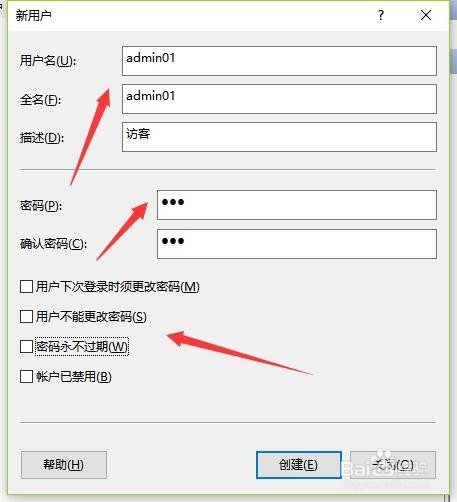
4、在弹出的创建新用户信息页面,填写用户名和密码等项目,填写完成点击创建
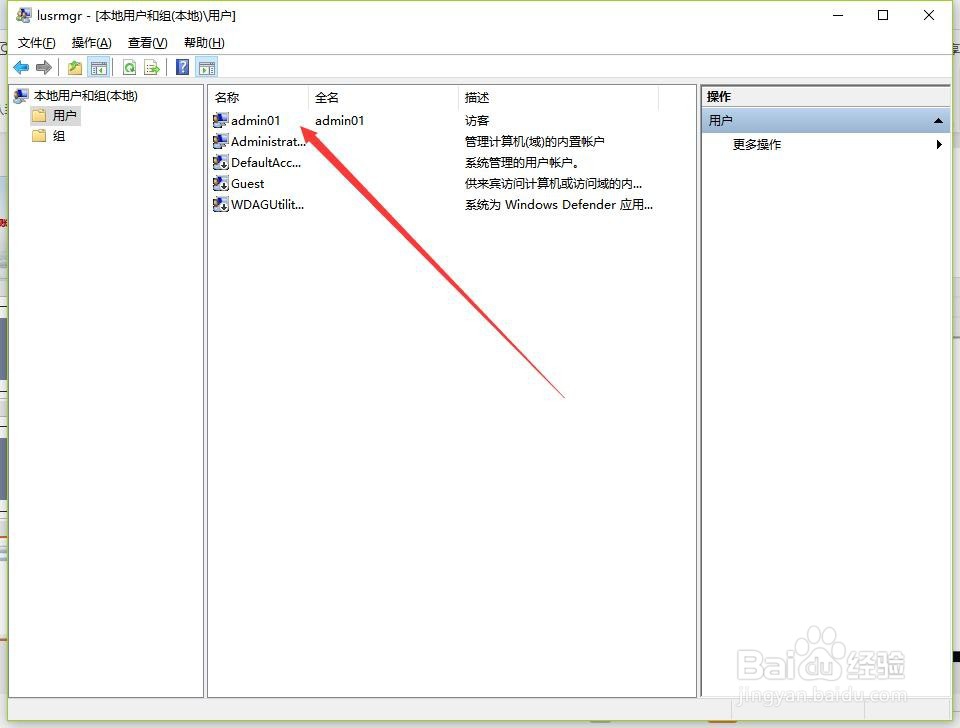
5、关闭后点击左侧用户,可以在看到刚才创建的用户名等信息
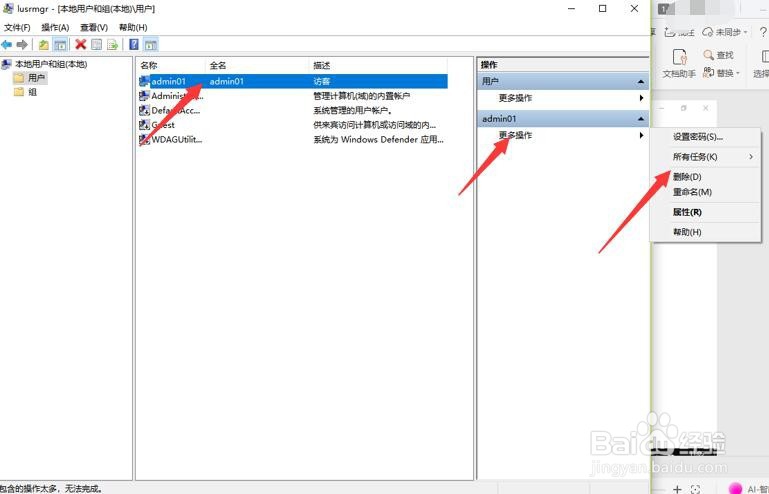
6、点击该用户名,在更多操作中可以对该用户进行【设置密码】、【重命名】、【删除】操作
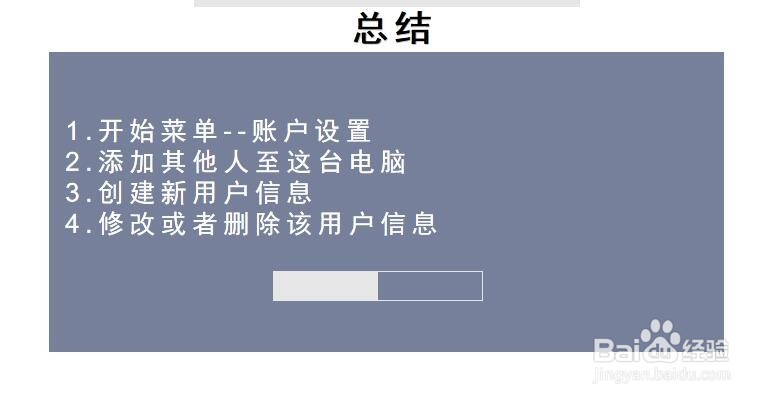
1、1.开始菜单--账户设置
2.添加其他人至这台电脑
3.创建新用户信息
4.修改或者删除该用户信息
阅读量:104
阅读量:106
阅读量:132
阅读量:51
阅读量:148