宏碁硬盘怎么分区
1、正常情况下,用ADD软件调整好分区后,重启后会出现分区进度,直到分区完成。但是当我使用ADD进行分区时,重启后总是出现“abnormal terminal”,然后正常进系统,分区没有变化,多次尝试亦是如此。
1、打开ADD软件,选择手动模式,进入到如图所示的界面,机器默认的分区有四个,并且全部是主分区,我们可以看到,当前活动分区并不是系统盘所在的C盘,而是在另外一个名为SYSTEM RESERVED的分区上,于是我们可以按以下方法进行分区调整。
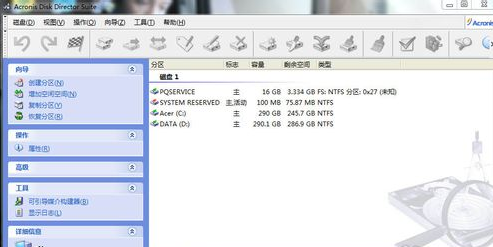
2、首先用U盘或者光盘引导电脑进入PE系统,并打开ADD软件,在软件中鼠标右键点击C盘,选择高级→设置为活动,将C盘调整为活动分区,应用更改。
3、第二步完成后再进行正常的分区操作,将各个盘的大小调整为适当值,全部调整好之后点击提交,待分区完成之后,再将SYSTEM RESERVED分区还原为活动分区,至此全部分区过程就完成了,现在可以进系统整理文件了。
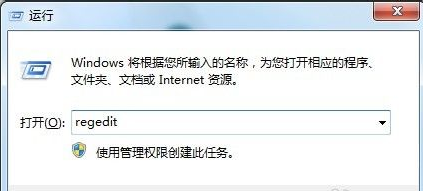
1、在分区完成后,每次开机都会显示abnormal terminal,如何清除呢?方法如下:点击开始→运行,输入regedit进入注册表编辑器
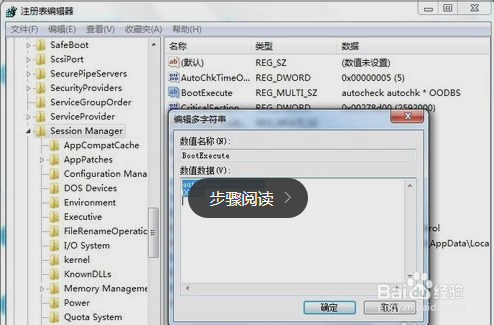
2、找到HKEY_LOCAL_MACHINE\SYSTEM\ControlSet001\Control\Session Manager里的BootExecute项,双击打开,将其参数设置为修改其参数改为autocheck autochk *即可。
阅读量:101
阅读量:188
阅读量:55
阅读量:178
阅读量:41