如何使用类型为XLSX格式的Excelb表格截图功能
1、在打开的excel表格中能够看到功能选项和表格中的详细内容;

2、我们这时点击表格中的插入功能选项;

3、这时在插入功能选项下方移动鼠标光标至截屏功能图标;

4、我们这时可以看到截屏提示,从该提示中可以看出快捷方式为Ctrl+Alt+X键,我们点击选择该功能;
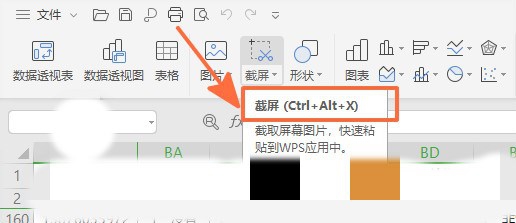
5、此时,我们通过拖动鼠标选择截屏范围进行截屏或者同时按住快捷方式为Ctrl+Alt+X键,鼠标拖动选择截屏范围;

6、当我们选择好截屏范围后松开手指即可看到功能图标,点击保存图标;
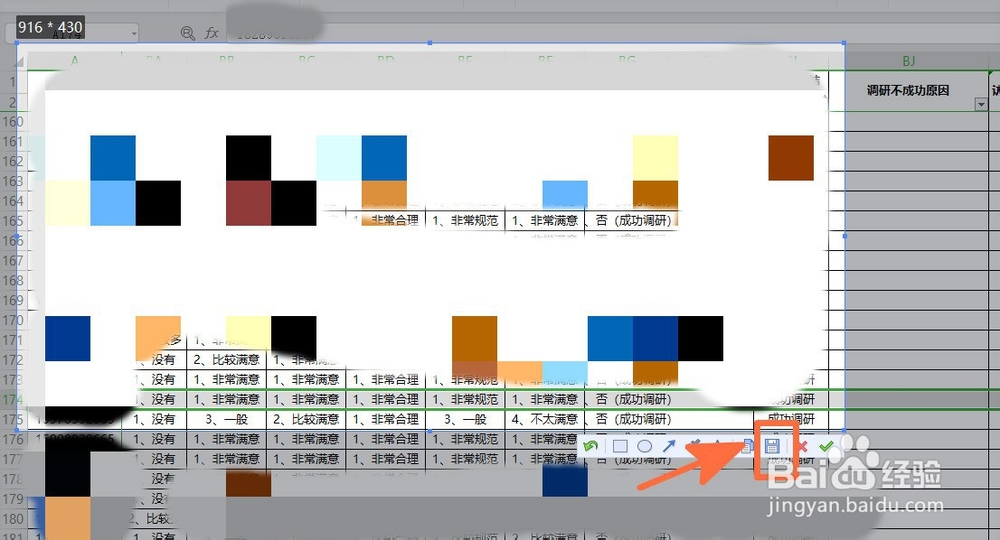
7、紧接着,我们即可看到另存为的路径选择,我们可以选择保存在桌面上,这时点击选择桌面即可,随后点击另存为保存框中的保存键即可进行截图保存。

阅读量:125
阅读量:50
阅读量:154
阅读量:116
阅读量:48