如何使用文本框在WPS文档中进行图文排版?
1、使用WPS Office打开,根据需求插入一张本地图片,如下图所示
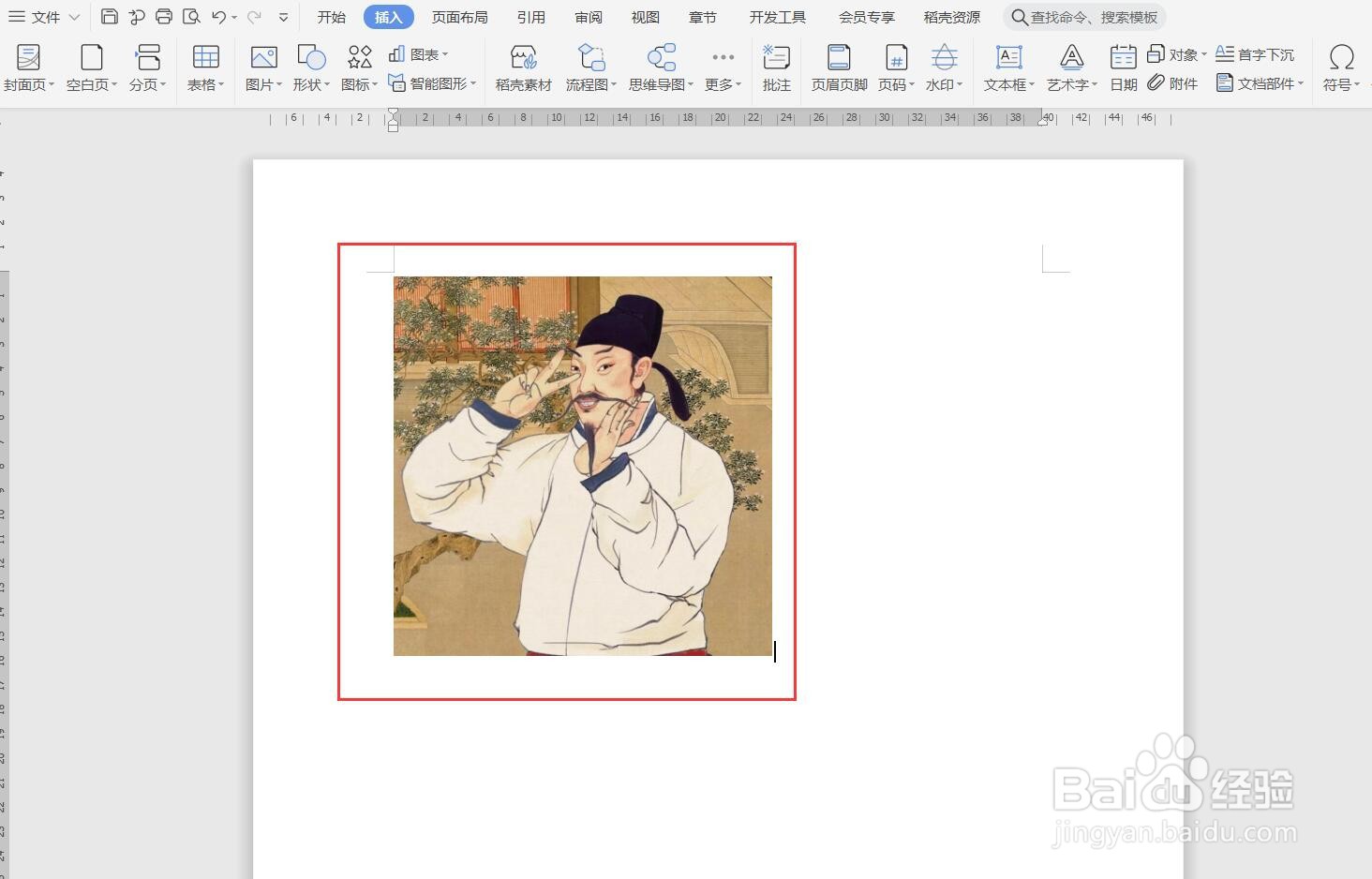
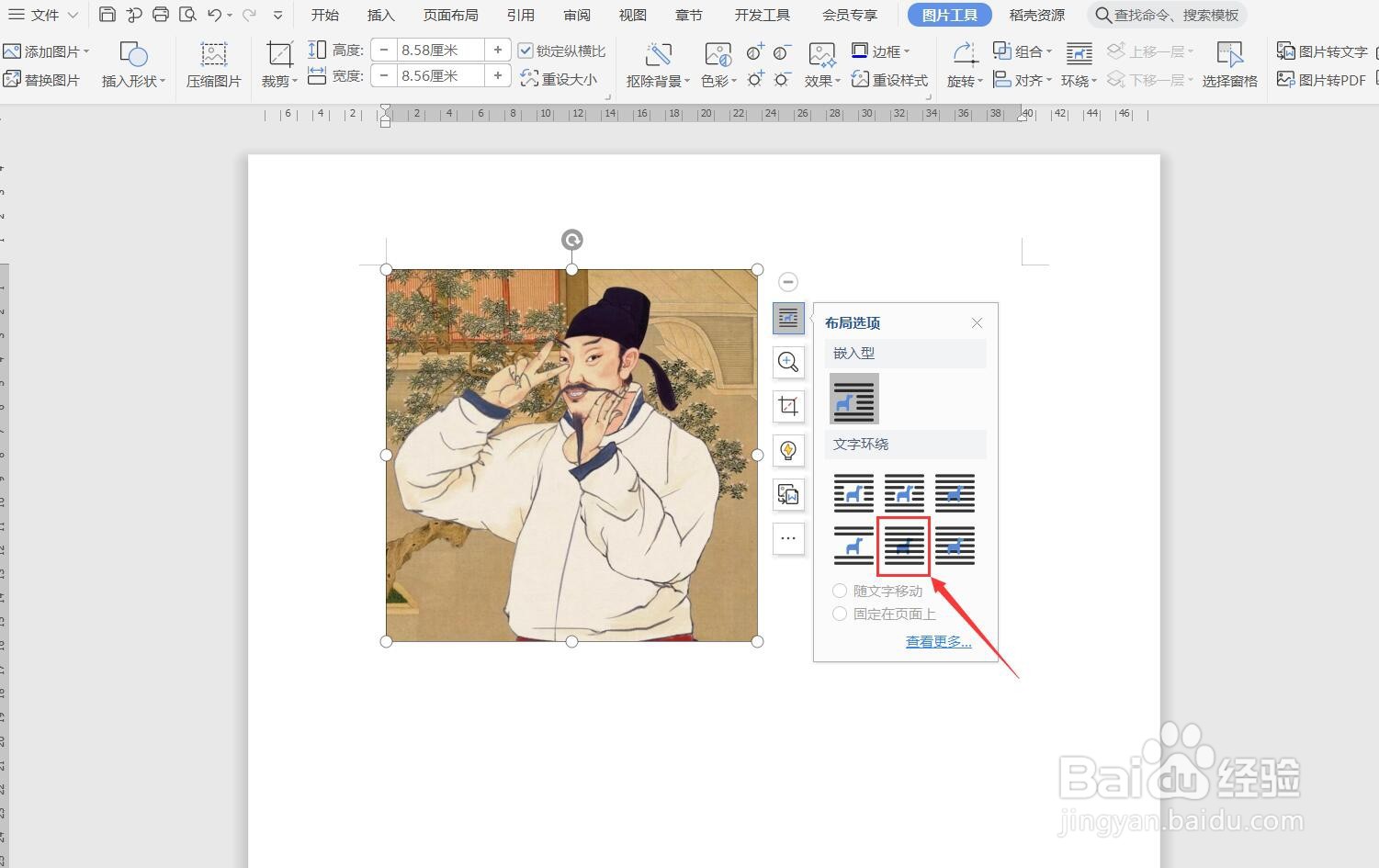
2、选中图片,点击“图片工具”--->“环绕”,选择“衬于文字下方”
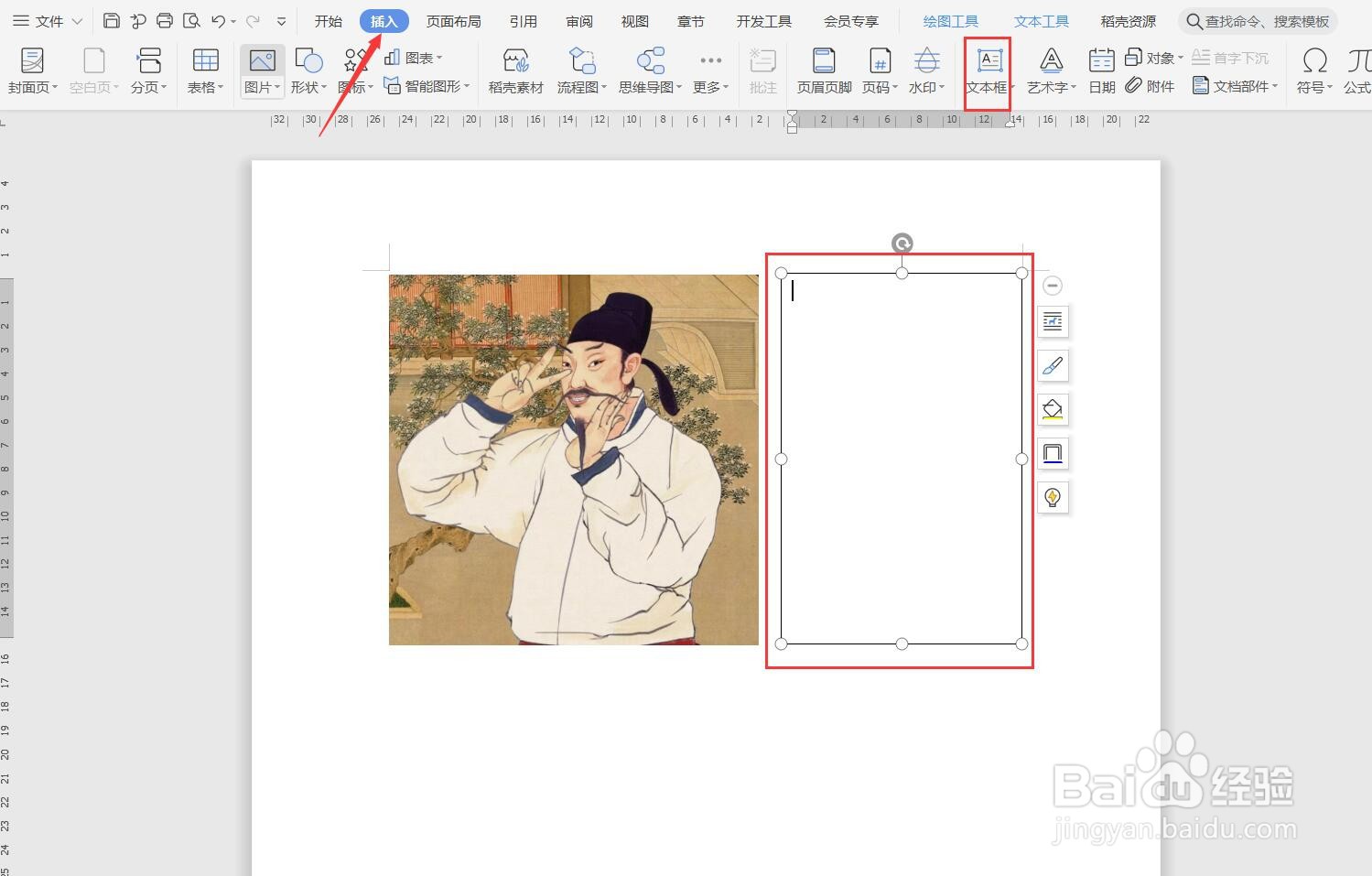
3、在需要输入内容的位置,依次点击“插入”--->“文本框”
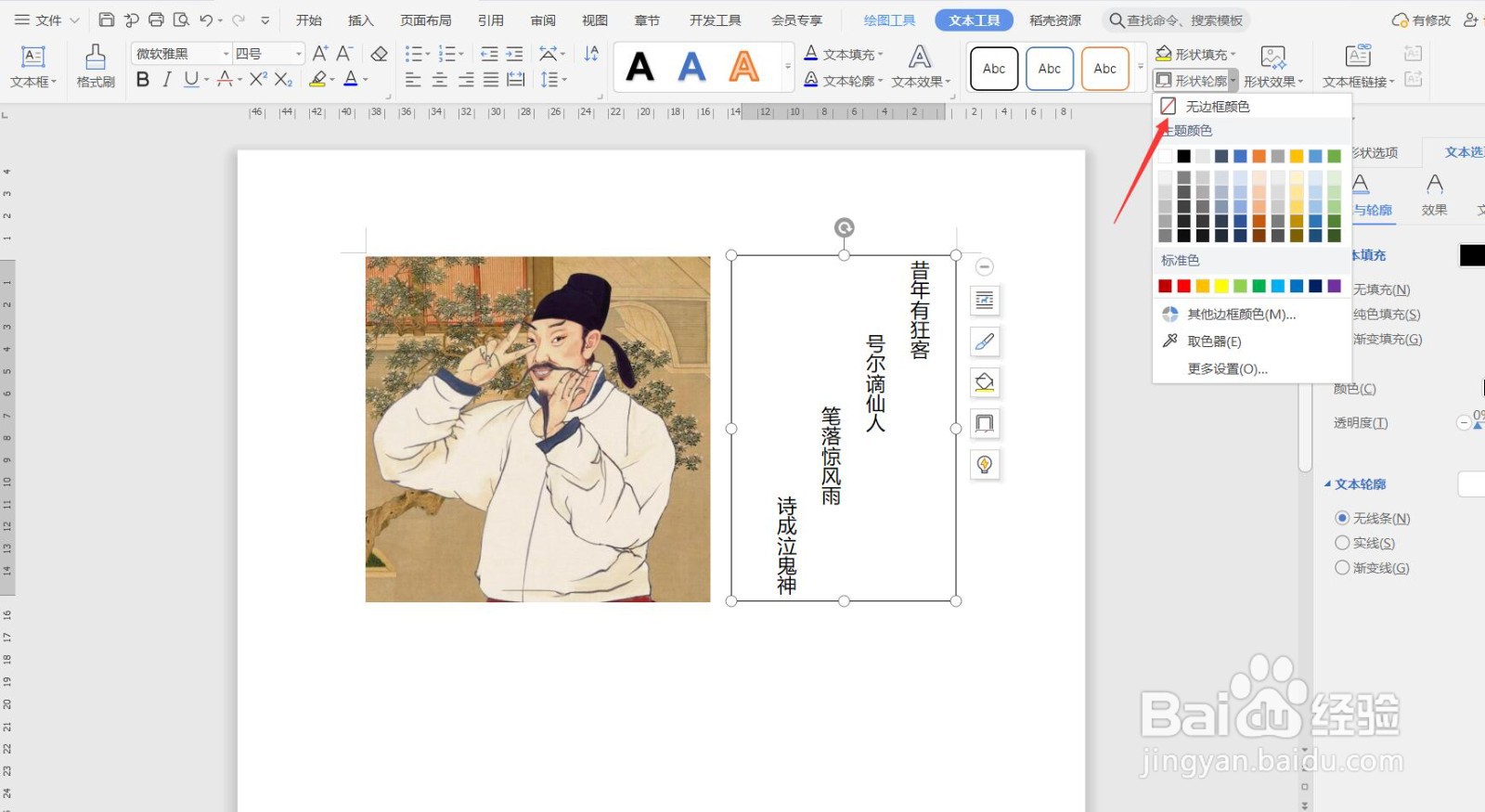
4、在文本框输入内容并调整后,选中文本框鼠标右键选择“轮廓”,设置为“无线条颜色”
5、文本框排版完成后效果如下图所示

阅读量:44
阅读量:48
阅读量:118
阅读量:62
阅读量:168
1、使用WPS Office打开,根据需求插入一张本地图片,如下图所示
2、选中图片,点击“图片工具”--->“环绕”,选择“衬于文字下方”
3、在需要输入内容的位置,依次点击“插入”--->“文本框”
4、在文本框输入内容并调整后,选中文本框鼠标右键选择“轮廓”,设置为“无线条颜色”
5、文本框排版完成后效果如下图所示