win10的edge浏览器下载位置怎么修改
1
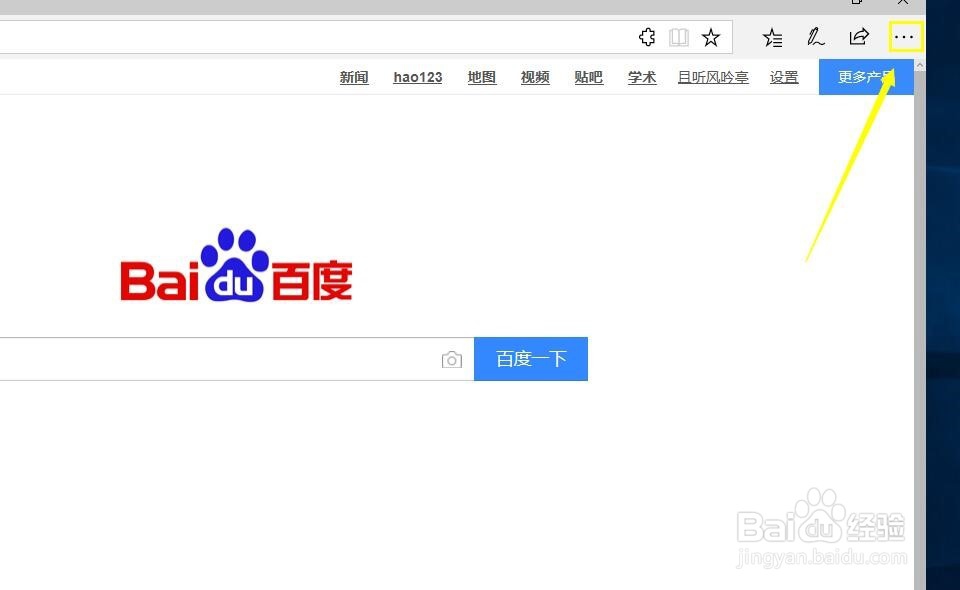
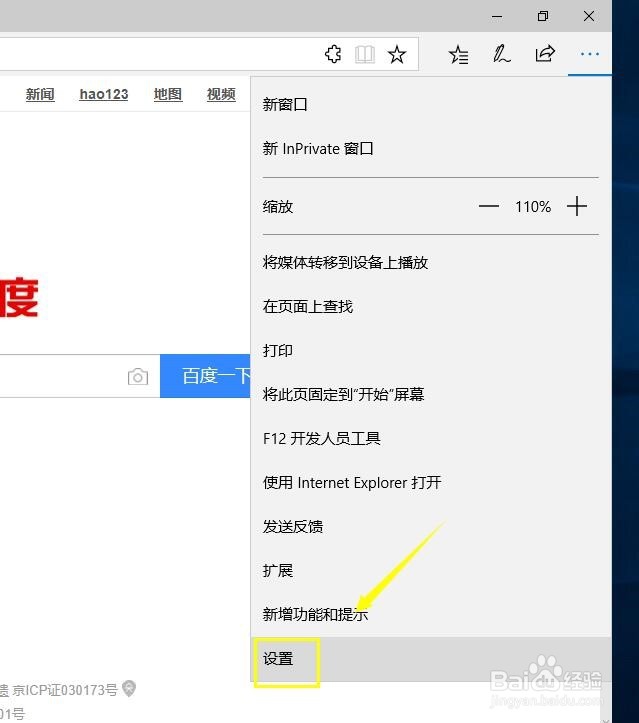
2、在弹出菜单选择设置进入,如下图所示
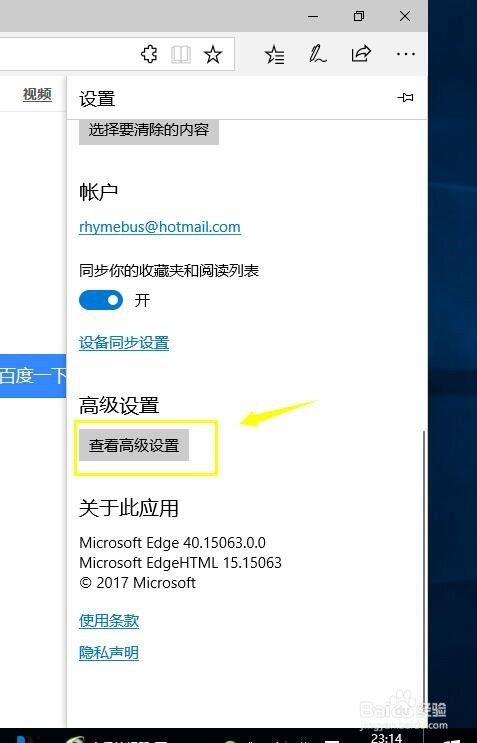
3、在设置界面下拉找到高级设置,选择查看高级设置,如下图所示
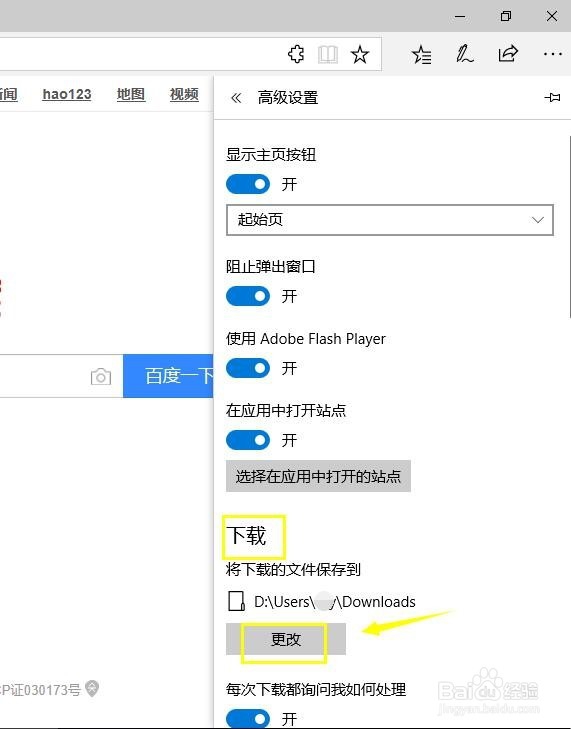
4、找到下载,点击路径下面的更改按钮,如下图所示
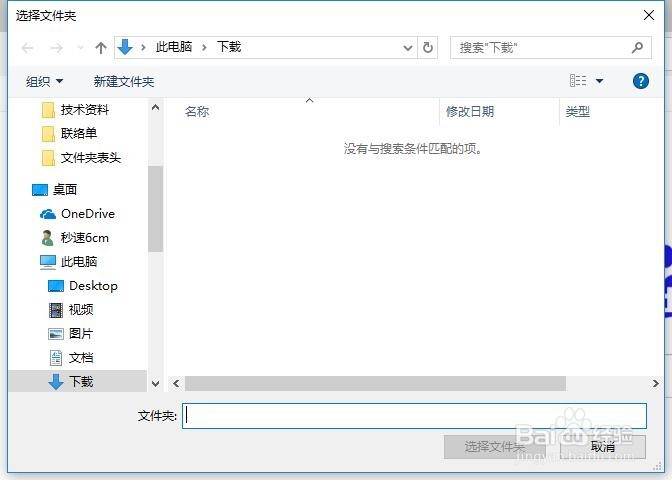
5、选择你要存放的地址文件夹,点击选择文件夹按钮即可,如下图所示
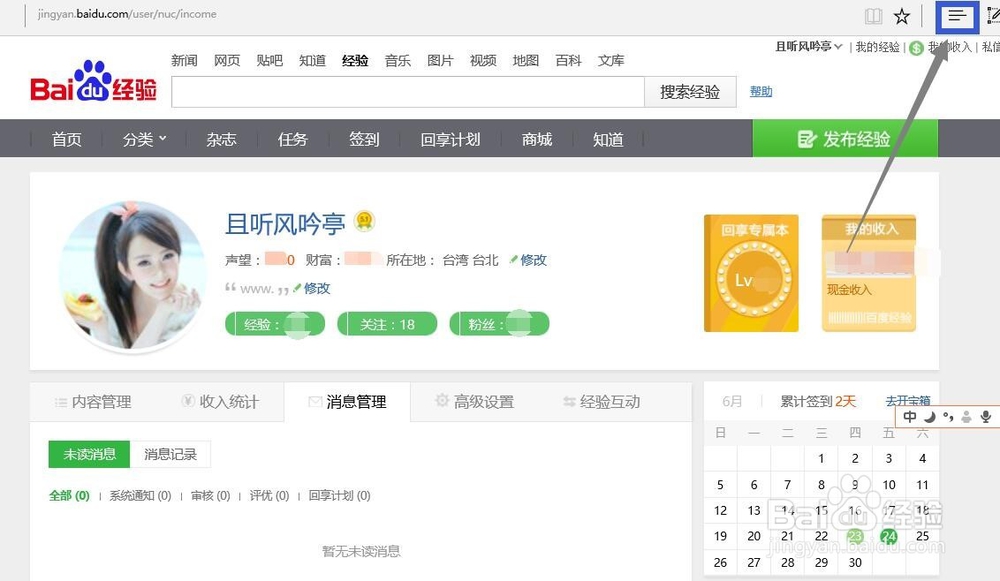
6、在edge浏览器右上方选择三横,如下图所示
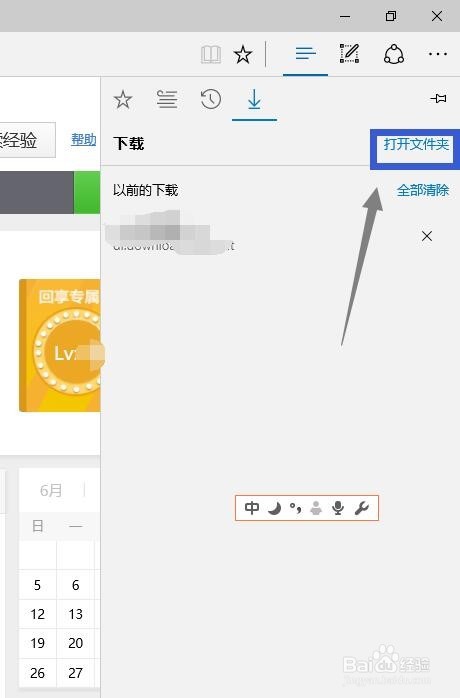
7、在下载列表上选择打开文件夹,如下图所示
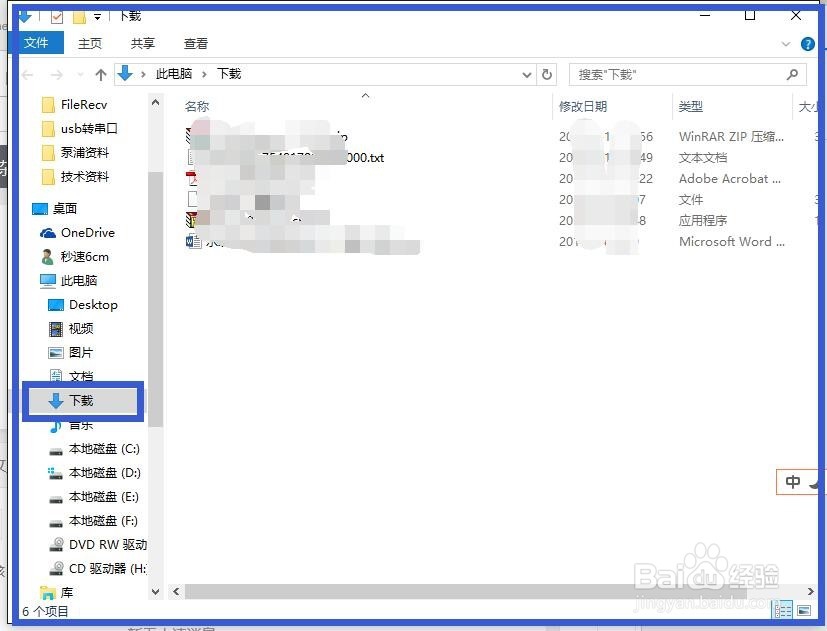
8、进入下载文件夹,点击右侧管理器的下载,或者退回上一级文件夹,如下图所示
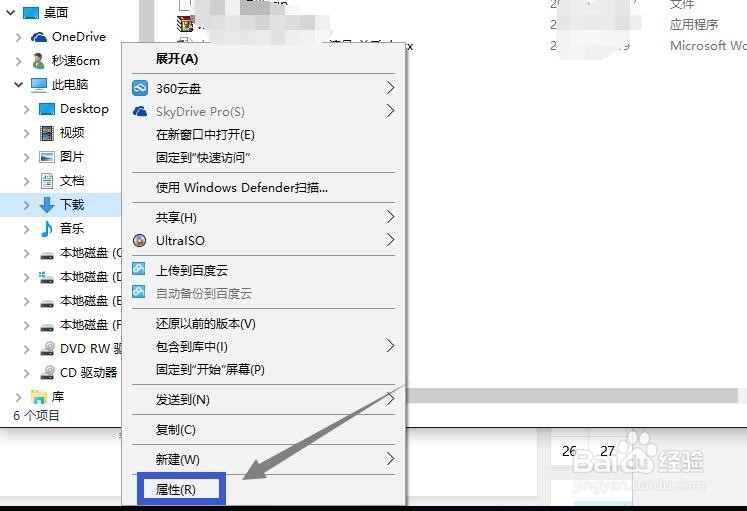
9、右键点击下载文件夹,选择属性选项,如下图所示
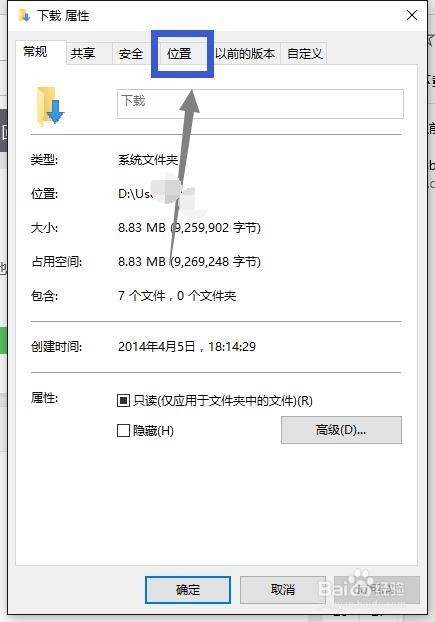
10、在属性界面选择位置选项卡,如下图所示
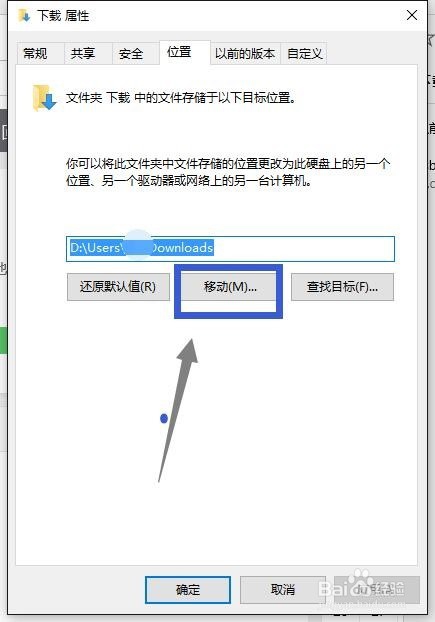
11、在位置界面,点击下方的移动按钮,如下图所示
12、定位你要存放下载文件的文件夹,如下图所示
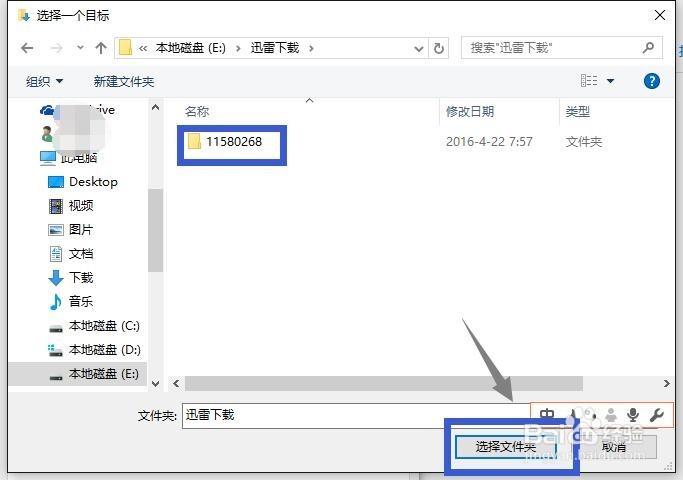
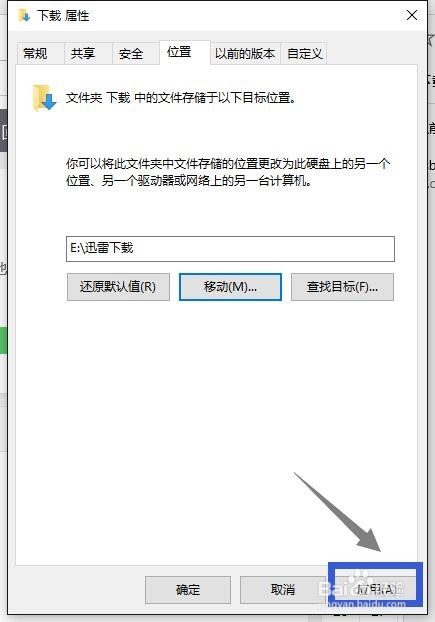
13、定位成功,回到设置界面,点击应用按钮,完成设置,如下图所示
阅读量:173
阅读量:187
阅读量:101
阅读量:97
阅读量:27