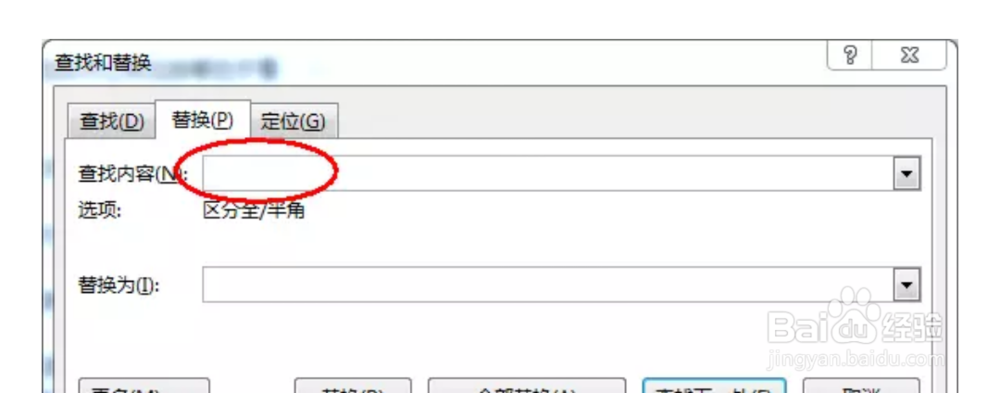
1、打开查找替换对话框(快捷键Ctrl+H),在“查找内容”框中手动敲一个空格,“替换为”框中留空。
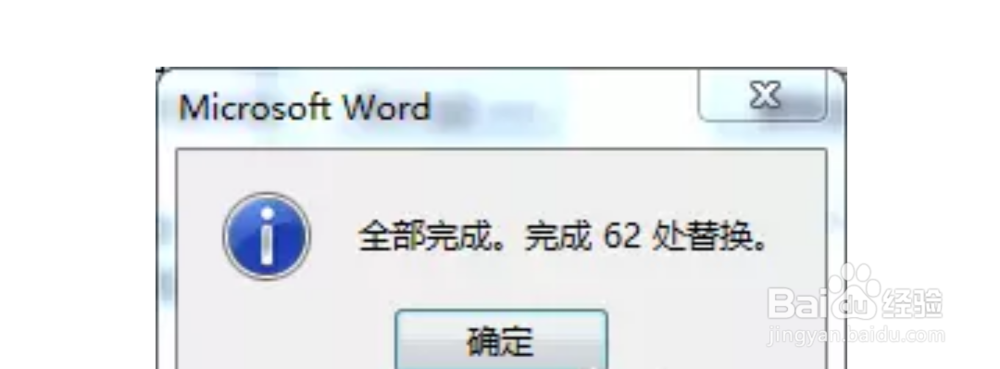
2、按下全部替换按钮。这是文档中的空格全部被替换掉了。
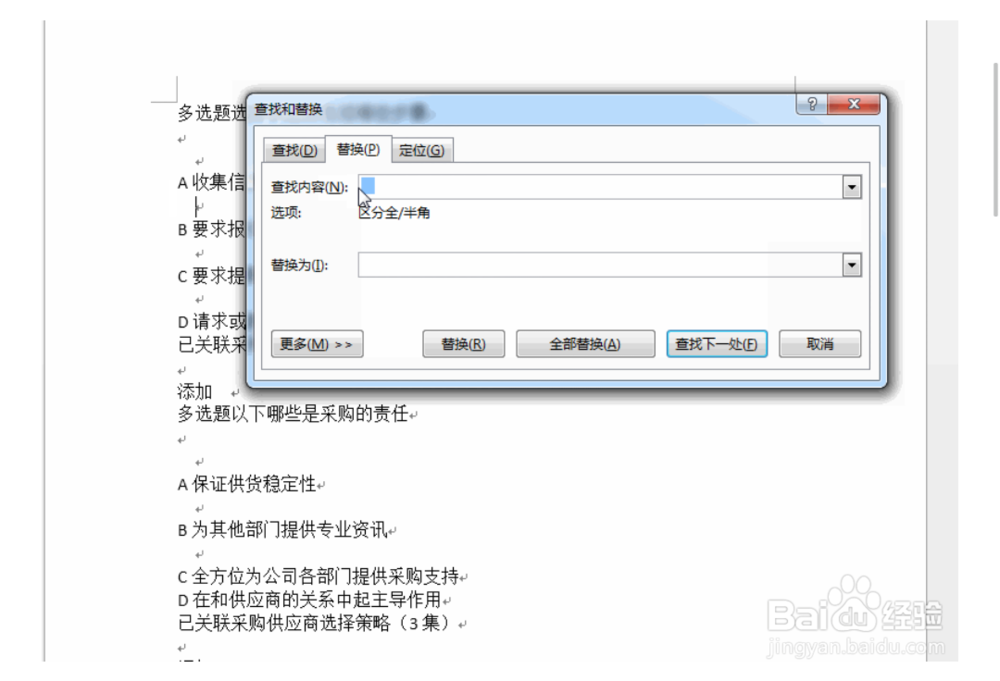
3、这时我们还发现有些地方有类似空格的东西。
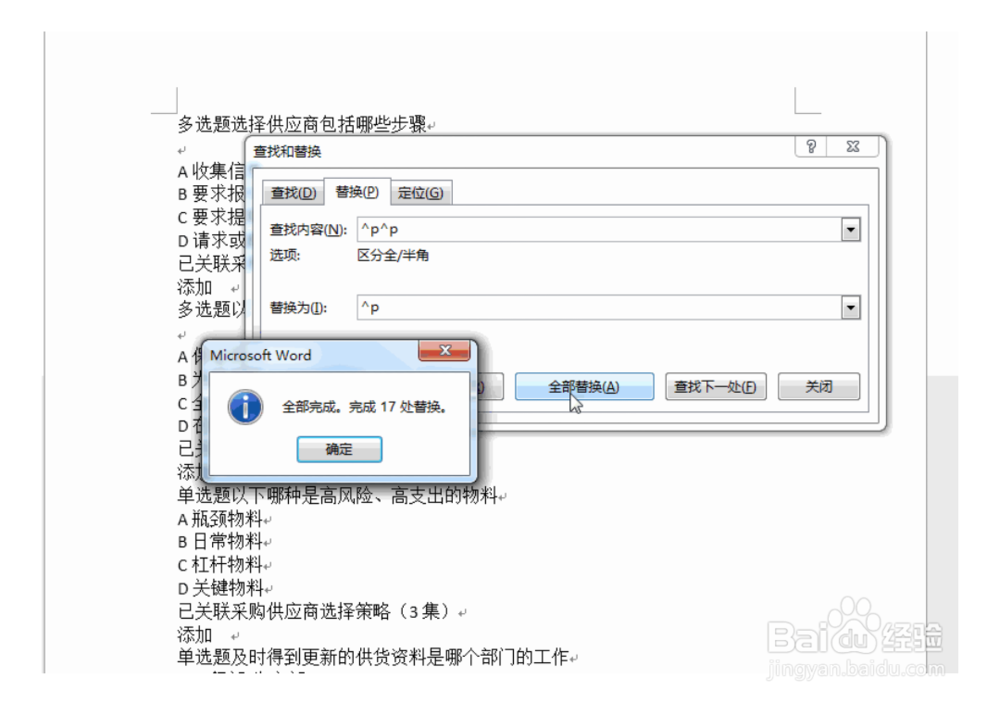
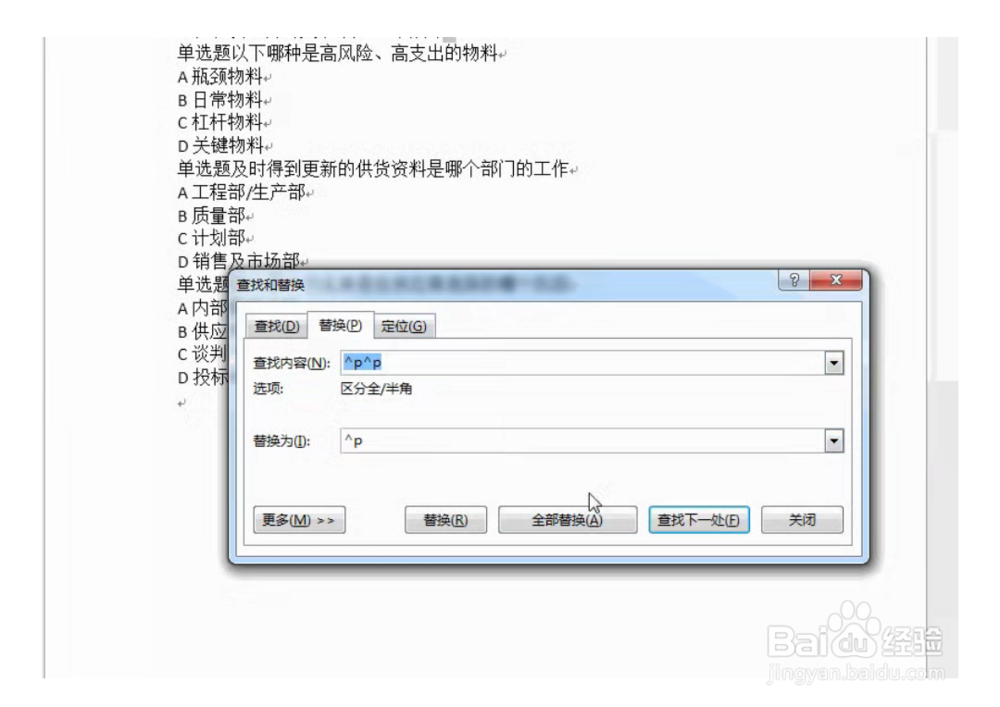
1、在Word中^p表示回车符,两个^p就代表要查找空行啦。这次我们在“查找内容”框中输入^p^p,“替换为”框中输入^p。
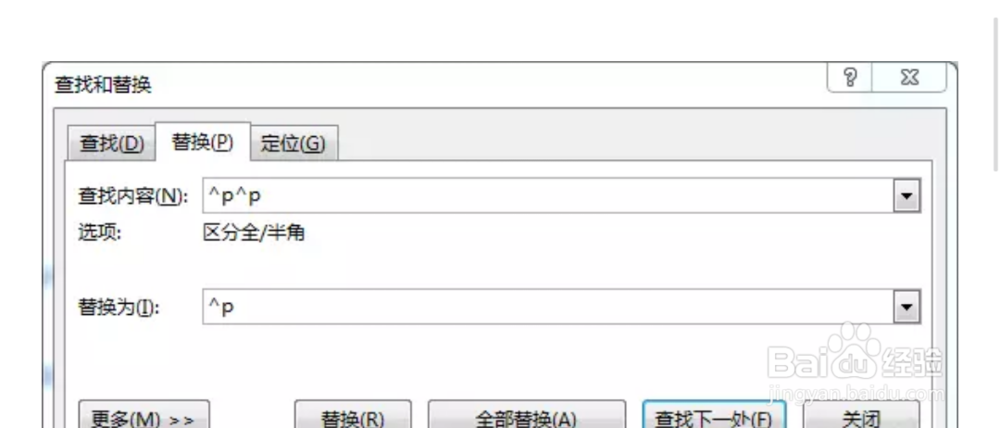
2、输入完毕之后点击全部替换,如果发现还有空行,那是因为原来有三个回车符,我们只需要在此按下全部替换即可。
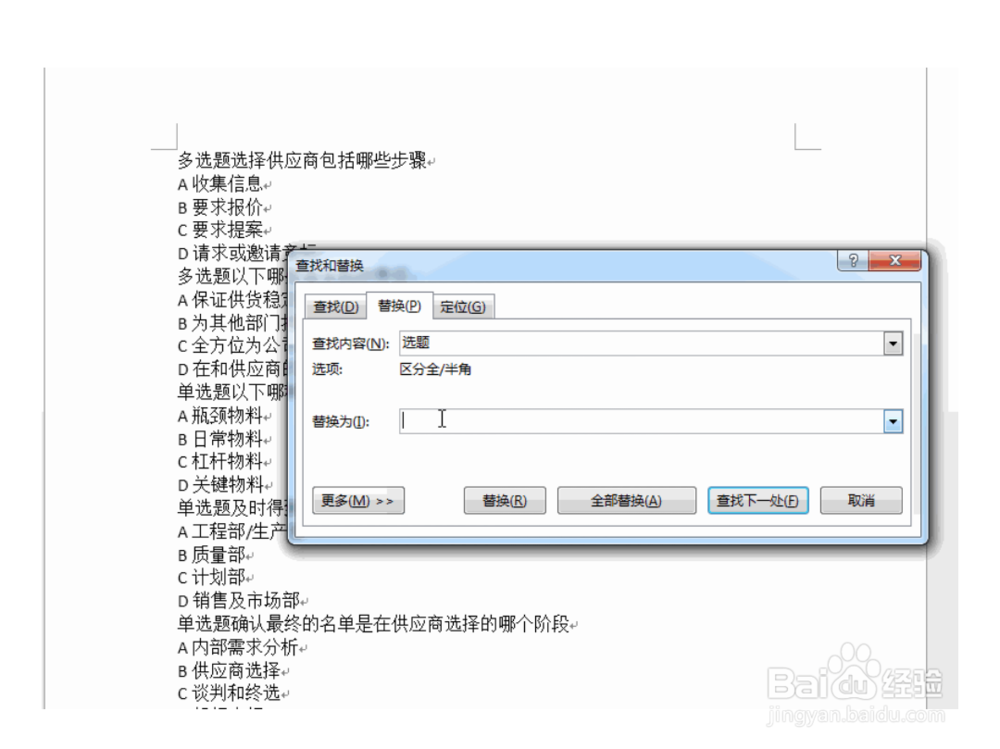
1、打开查找替换对话框,在“查找内容”框中输入需要替换的内容(可采用复制粘贴的方法),“替换为”框中留空。
2、操作之前的还是找规律,多选题和单选题的共同点是都包含“选题”两个字,那么我们就可以把“选题”替换为“选题:”就可以了。
相关推荐
阅读量:148
阅读量:43
阅读量:74
阅读量:175
阅读量:186