魅族手机怎么美化图片 不用QQ也能涂鸦编辑图片
1、我们用手机美化图片用到的是我们的滤镜工具,通过滤镜模糊亮度等调整来实现美化图片的最终满意效果,如图我们首先选择相册找到我们需要处理的手机图片。
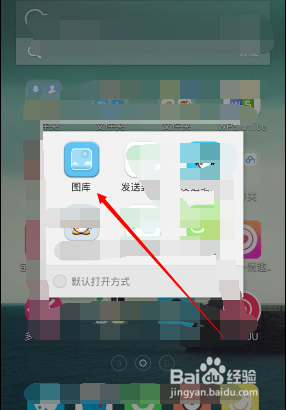
2、在我们打开要美化编辑的图片后,我们选择手机右下角的.....上拉菜单找到【编辑】选项即可进入到手机编辑图片的界面,通过简单的处理来达到一定的美化效果。
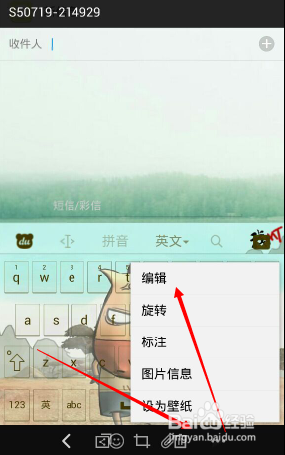
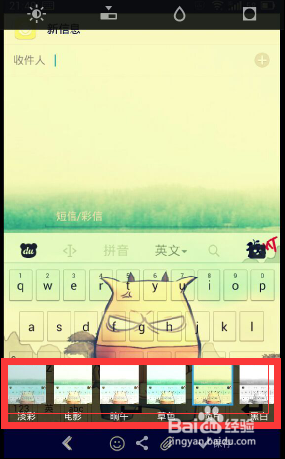
3、【滤镜美化】在手机图片编辑器主界面最下方就是一些我们在生活中最常用到的滤镜效果,我们逐一调试来选择一个适合图片并且较为美观的效果。
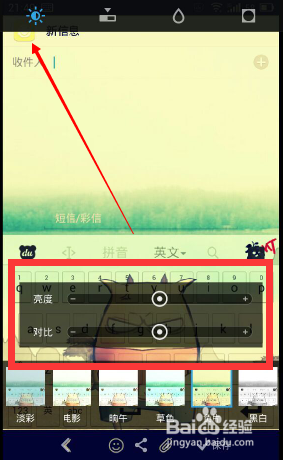
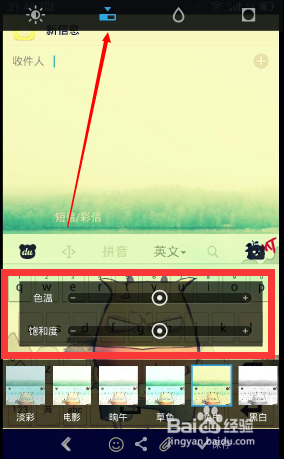
4、【亮度调节美化】如图箭头所指处我们点击下会标亮,这个时候会出现红色框中的亮度条,通过简单的拖拉增减来令图片呈现一个较为美观效果。
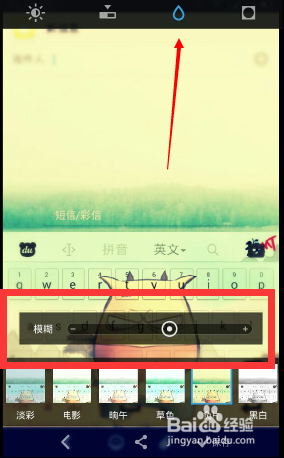
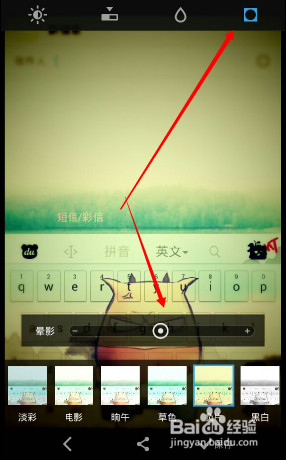
5、【模糊处理】在ps中模糊这个功能也非常的强大,对于一些背景可以模糊处理。这里我们如图箭头点亮模糊功能同样的拖拉模糊范围的增减条来进行进一步的处理。
6、【色温、晕影调整】这里我们对图片的色温调整及晕影调整也可以起到一个美化图片的作用,分别如图1.2对色温、晕影进行相关的调整来令图片更加的美化富有艺术感。
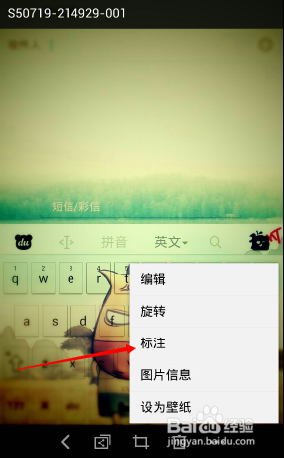
1、不用QQ魅族手机中也自带了涂鸦编辑图片的功能(非魅族手机可以查看手机说明书来操作)如图在我们滤镜处理过的图片右下方依然是....上拉菜单选择【标注】功能
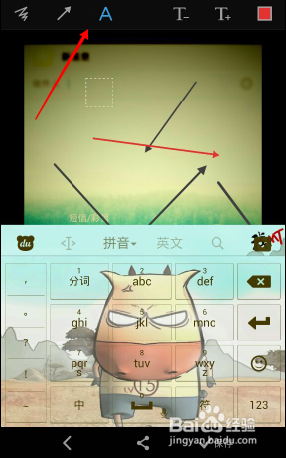
2、第一个是涂鸦,这里我们不操作直接操作箭头比如讲稿多会用到这个功能,如图1我们选择点亮箭头然后在图片中拉绘箭头,调整粗细颜色等等。
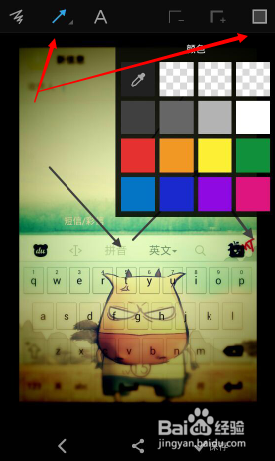
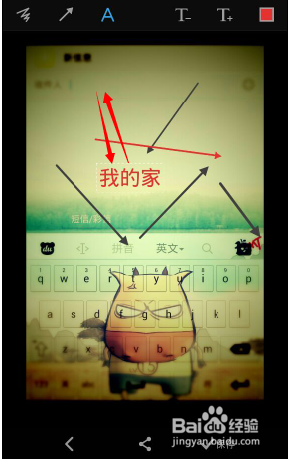
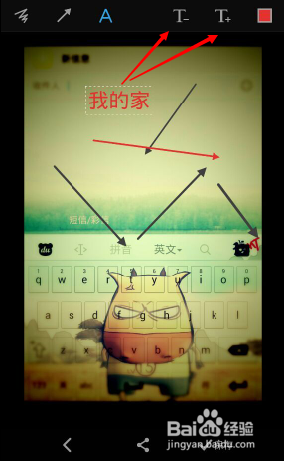
3、如图1点亮a在图片区域中会出现一个虚线框,我们可以在里面打字。如图2选择t-t+即可对文字大小进行设置,图3是拖拉文字位置,在绘制好图文箭头后如果感觉位置不合适我们可以拖拉调整位置。