Windows8如何进入启动选项菜单(启动设置)
1、图1 点击“设置”超级按钮,在弹出的菜单中点击“更改电脑设置

2、图2 在打开的“电脑设置”界面中,选择左侧的“常规”选项卡,在右侧就可以看到“高级启动”选项
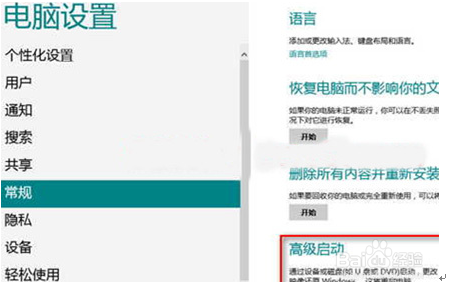
3、图3 然后点击“立即重启”,Windows8就会进入“选择一个选项”界面

4、图4 选择“疑难解答”选项,进入“疑难解答”选项菜单
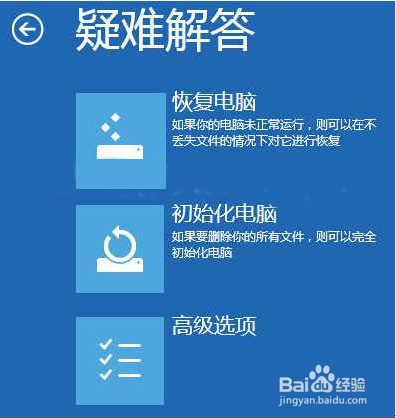
5、图5 选择“高级选项”,进入“高级选项”菜单

6、图6 .点击“启动设置”,显示“启动设置”提示界面,点击“重启”
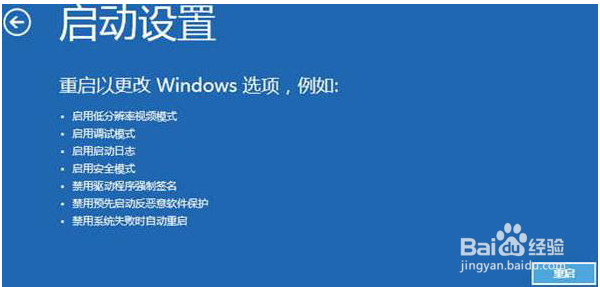
7、图7 电脑会重新启动,开机时就会进入“启动选项菜单(启动设置)”了

8、图8 这个方法与“方法一”相比只是前两步有差别,后面的步骤都是相同的,方法如下:点击“设置”超级按钮,在弹出的选项菜单中,点击“电源”,显示“睡眠、关机、重启”按钮。然后按住Shift键的同时点击“重启”按钮
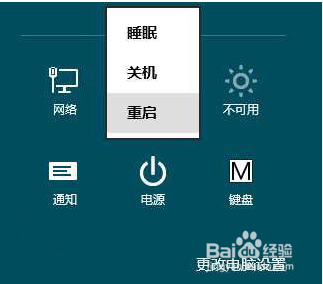
9、Windows8就会进入上面提到的“选择一个选项”界面,其后的步骤就与“方法一”一样了,两种方法相比,肯定“方法二”相对简捷一些,推荐大家使用!
阅读量:157
阅读量:129
阅读量:97
阅读量:173
阅读量:80