java最新JDK8u111环境变量的设置
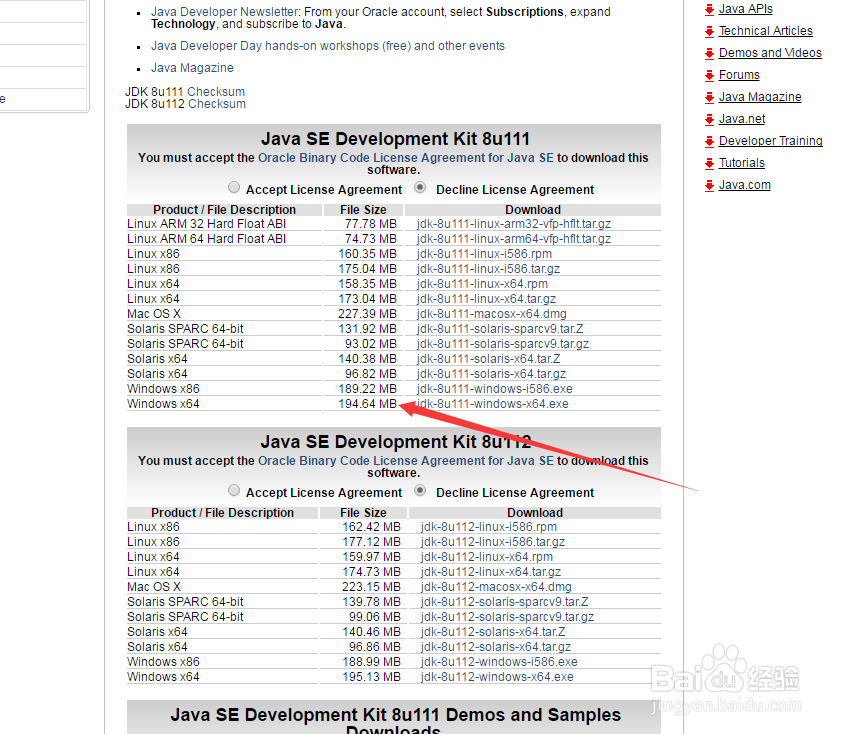
1、去官网下载
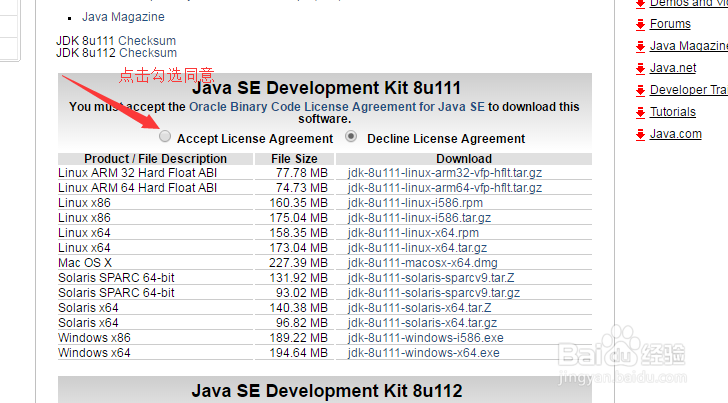
2、点击勾选同意
3、点击下载

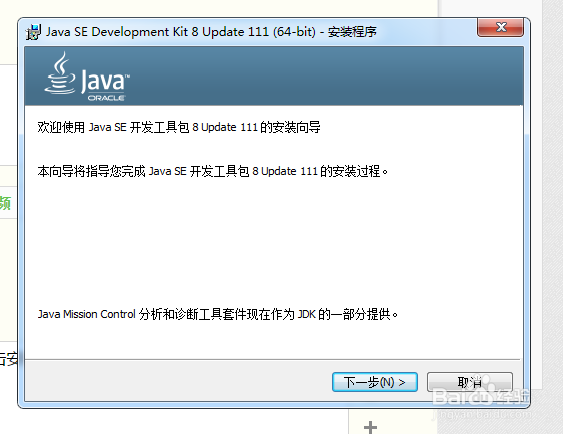
4、下载成功后找到下载源文件 打开--->点击下一步
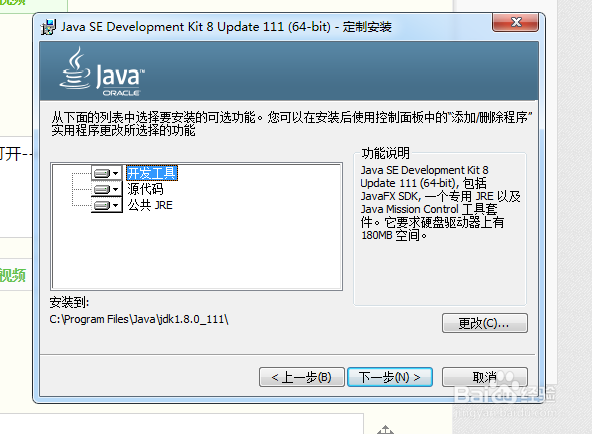
5、这里你可以选择安装路径 默认是c盘
6、点击确定---->点击下一步---->这个时候在安装需要等待一会
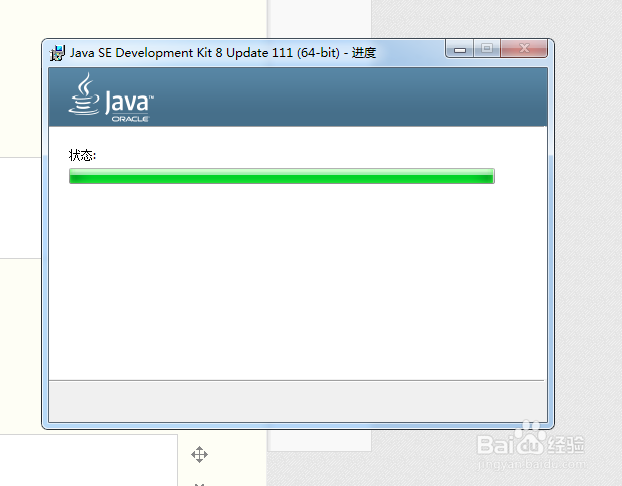
7、这个时候就出现选择目标文件夹 -->点击下一步

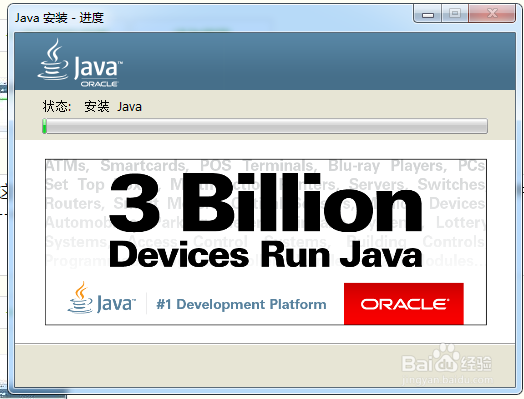
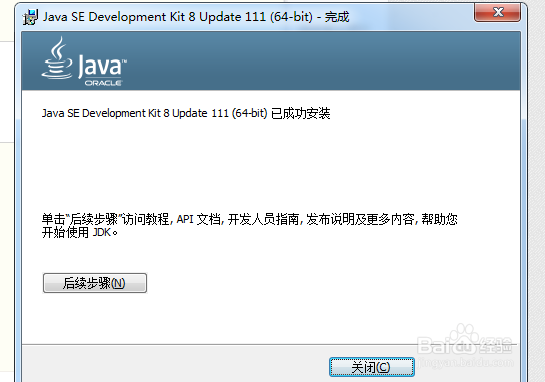
8、现在会提示正在安装 稍等片刻 会提示安装成功 点击关闭
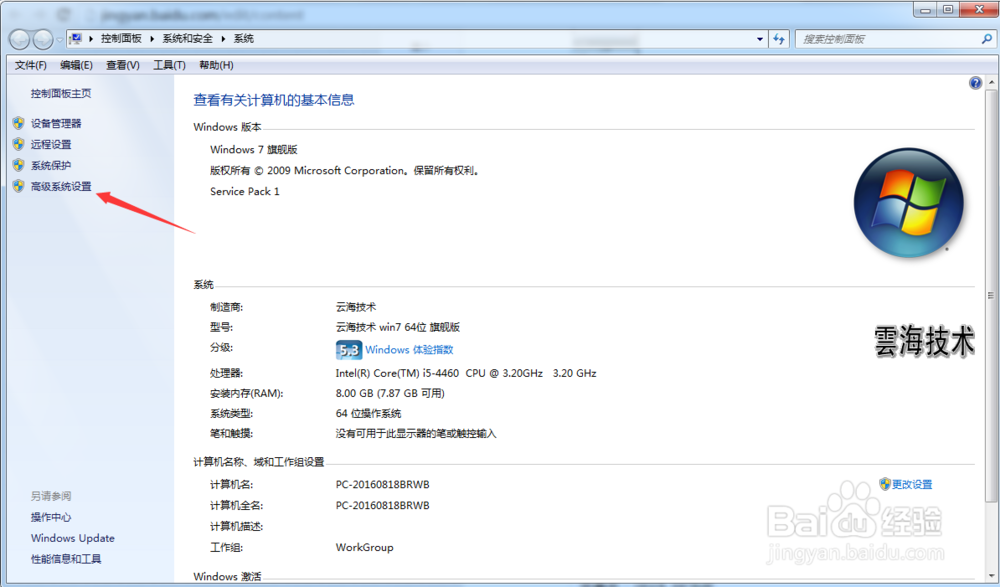
9、我们开始配置环境变量,找的我的电脑右键属性进入控制面板--->找到高级系统设置点击--->出现系统属性--->点击高级---->点击环境变量
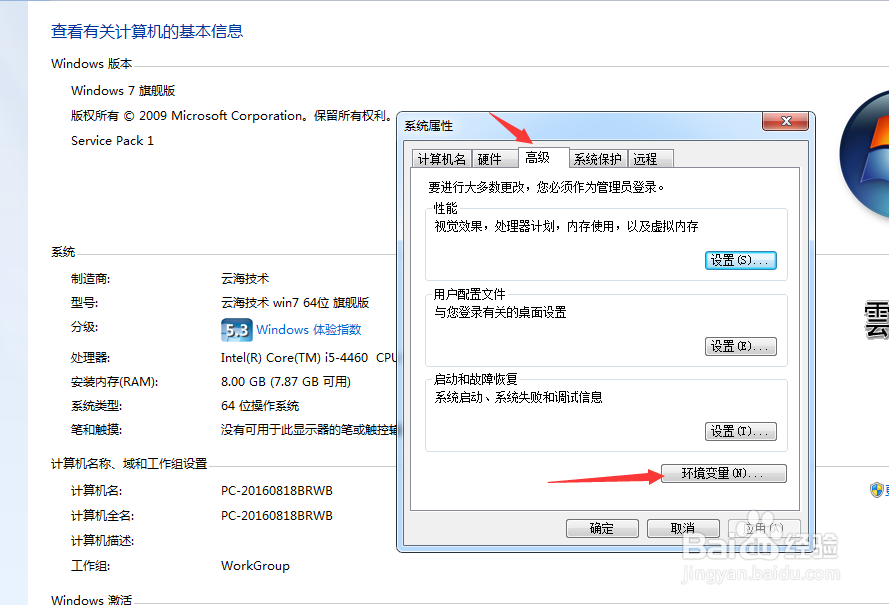
10、配置方法:
1. 点击新建系统变量JAVA_HOME:
变量名:JAVA_HOME
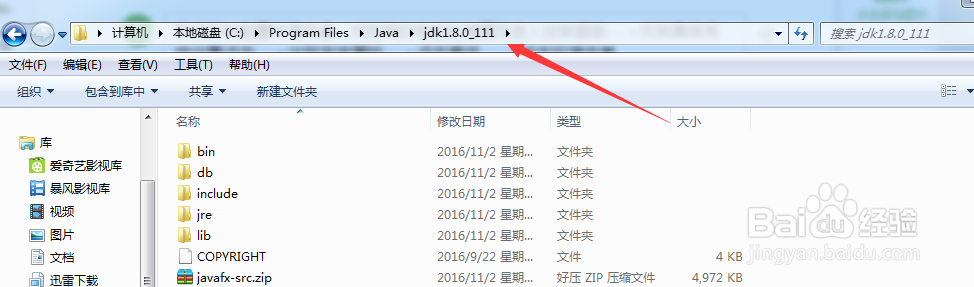
2.找到开始安装的jdk1.8.0_111打开复制路径下来粘贴到变量值
变量值:C:\Program Files\Java\jdk1.8.0_111(变量值根据你安装的路径略有不同)
3.再点击确定
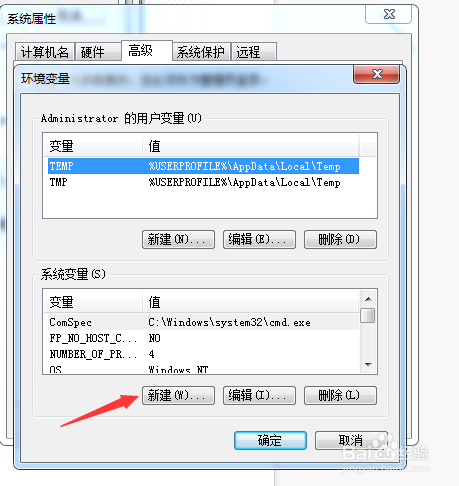


11、配置classpath方法:
系统变量里,新建系统变量classpath:
变量名:classpath
变量值: %JAVA_HOME%\lib;%JAVA_HOME%\lib\tools.jar;
点击确认;

12、.修改系统变量path值:
找到path:点击修改,在path的变量值后面添加下面内容: %JAVA_HOME%\bin;
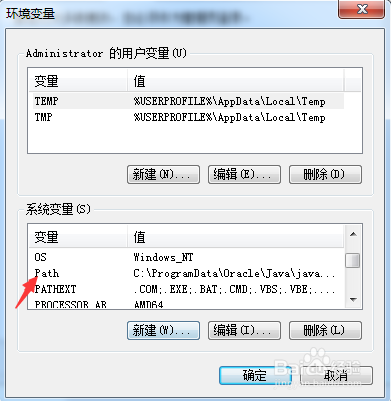
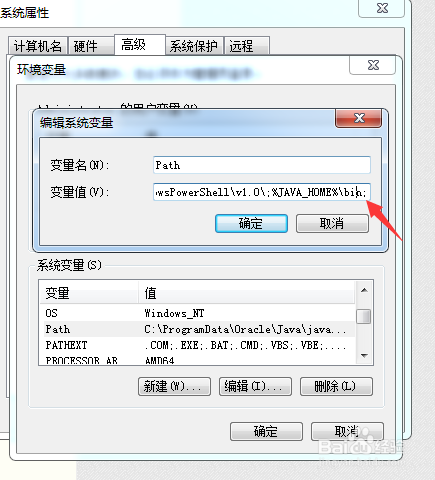
13、点击确认


14、坚持是否配置成功:
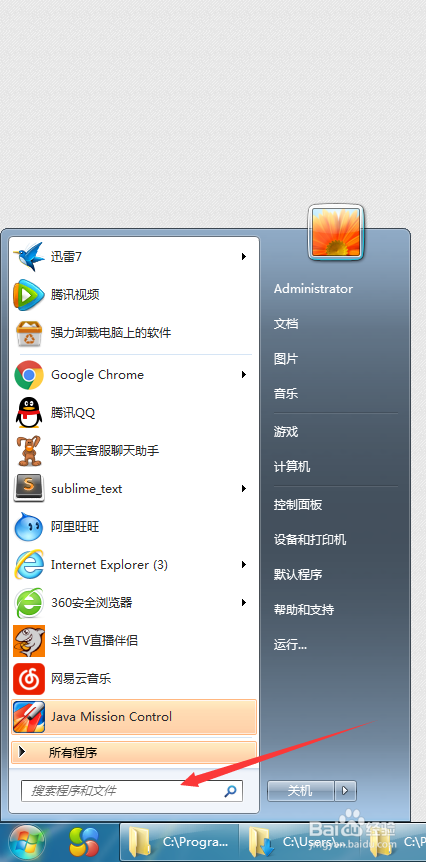
点击菜单开始在在输入框输入cmd敲回车键进---->进入命令模式
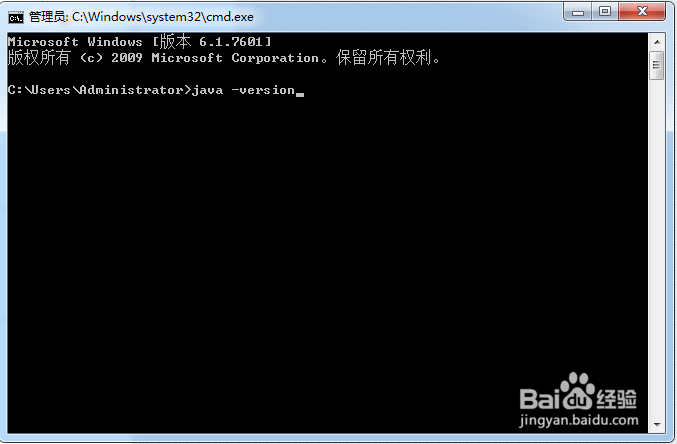
输入java -version,(有空格)--->敲回车
提醒这个就说明配置成功
还有不会的可以加本人QQ来咨询634015966

阅读量:156
阅读量:185
阅读量:82
阅读量:52
阅读量:53