一点经验网
首页
美食营养
生活百科
知识问答
生活知识
返回
一点经验网
首页
美食营养
游戏数码
手工爱好
生活知识
生活百科
健康养生
运动户外
职场理财
情感交际
母婴教育
时尚美容
知识问答
更多知识
搜索
AnyDesk设置图像采集始终使用镜像驱动器
2026-04-23 09:14:34
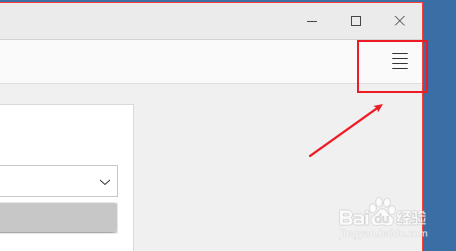
1、首先打开AnyDesk,点击界面右侧的菜单按钮,如图:
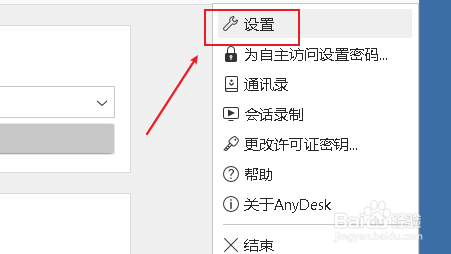
2、在打开的菜单栏中,点击设置按钮,如图:
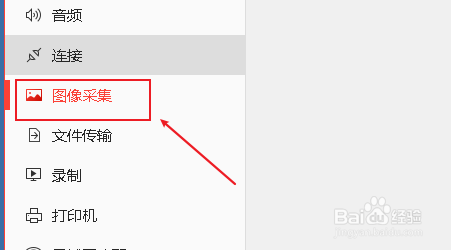
3、点击设置界面的图像采集,如图:
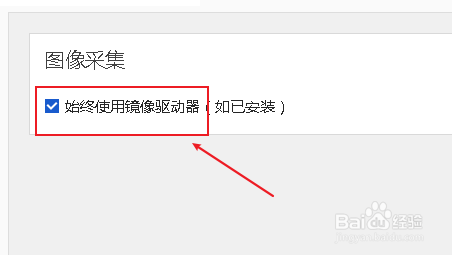
4、在右侧界面,勾选始终使用镜像驱动器,如图:
相关推荐
三国志11骑将特技怎么样
阅读量:154
怎么退出安全模式
阅读量:138
RAMOS 内存系统的安装
阅读量:116
怎样蒸高卷馒头
阅读量:164
PE下安装Win7方法及Status:0xc000000f解决办法
阅读量:63
猜你喜欢
什么牛奶营养价值高
although是什么意思
无可奈何什么意思
祝福 歌词
号外是什么意思
有什么办法减肥
电脑灰尘多有什么影响
给爸爸的祝福语
澳大利亚旅游买什么
六一儿童节祝福
猜你喜欢
情趣用品什么品牌好
cest la vie什么意思
athena什么意思
什么是产业地产
男士皮衣什么牌子好
pool是什么意思
钓鱼线什么牌子好
afk是什么意思
本科一批是什么意思啊
头屑多是什么原因