Windows 屏幕颜色校准的详细方法及步骤
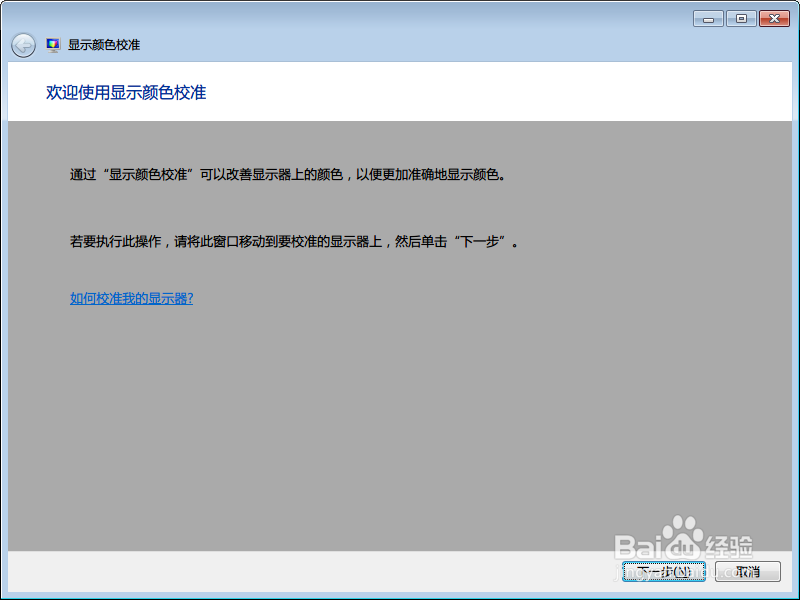
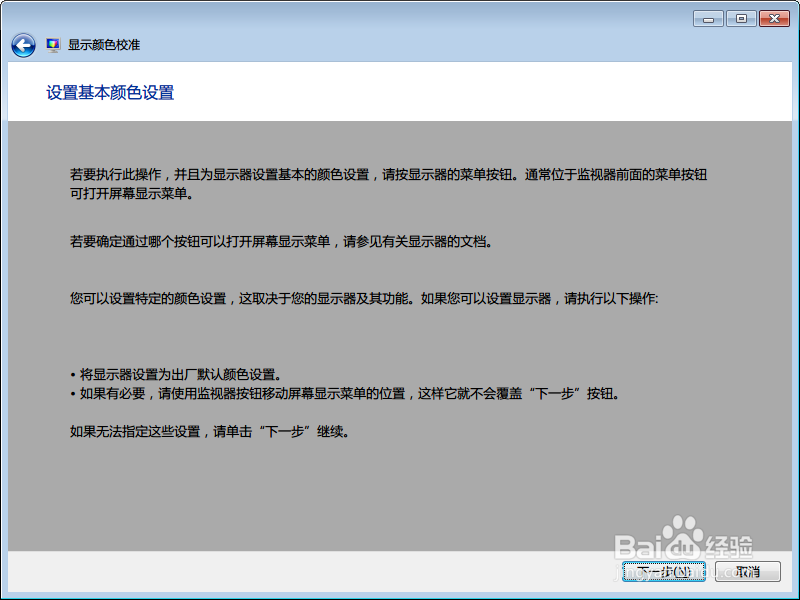
1、颜色校准窗口,如图3,图4。
建议大家看一下详细介绍。
看完之后,点击下一步。
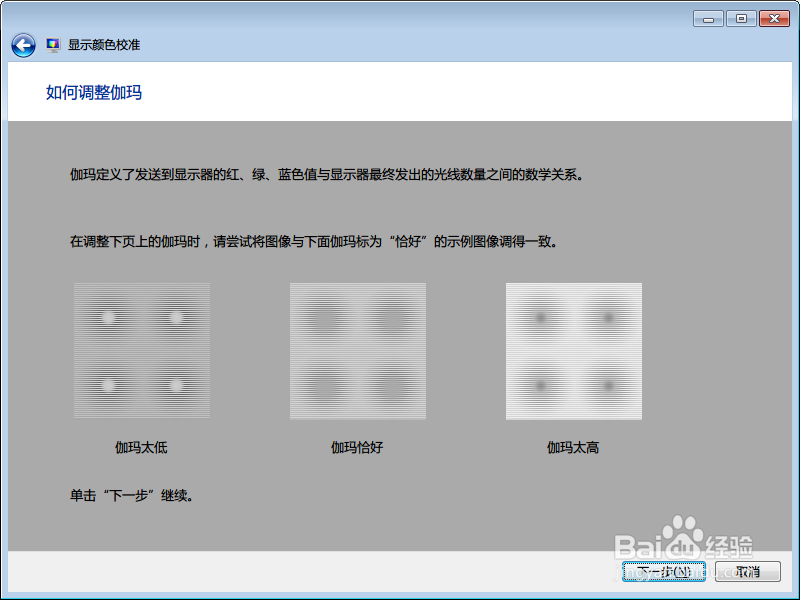
2、伽玛调整的介绍及图示:图5
记住“伽玛太好”的画面(图中间的那一个),
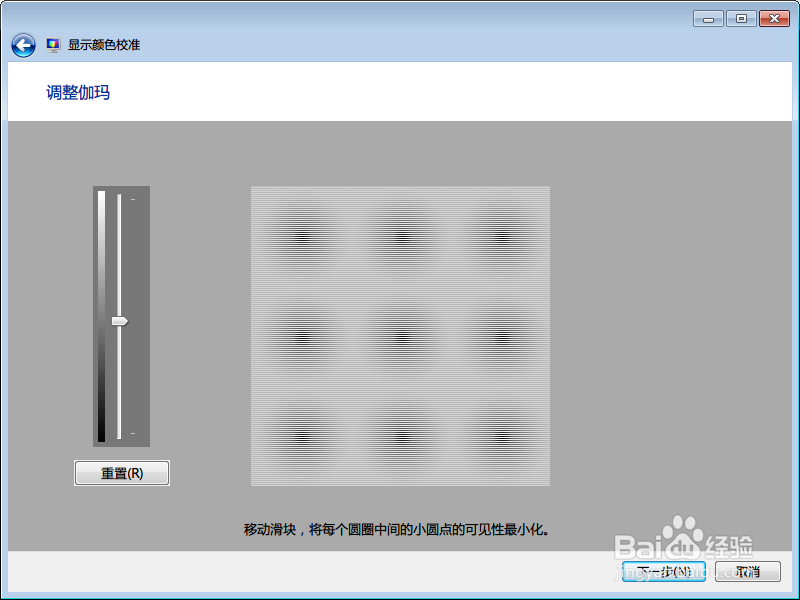
点击下一步,将出现调整伽玛的画面:图6
调整左方的滑块直至图右的画面与 上图的相符合。
完成后,下一步。
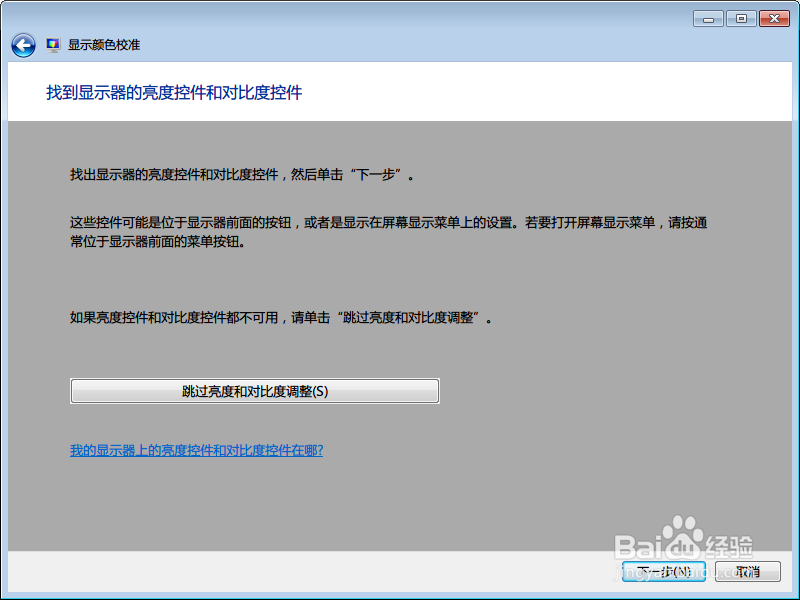
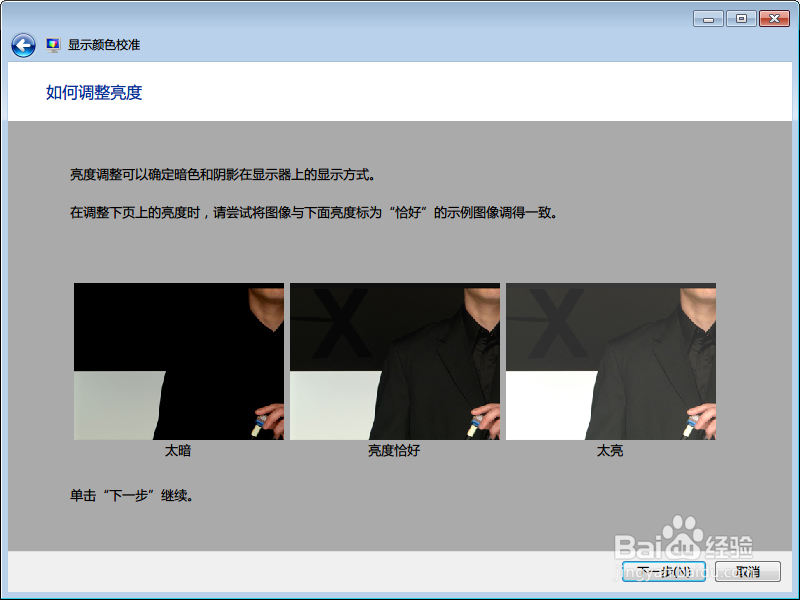
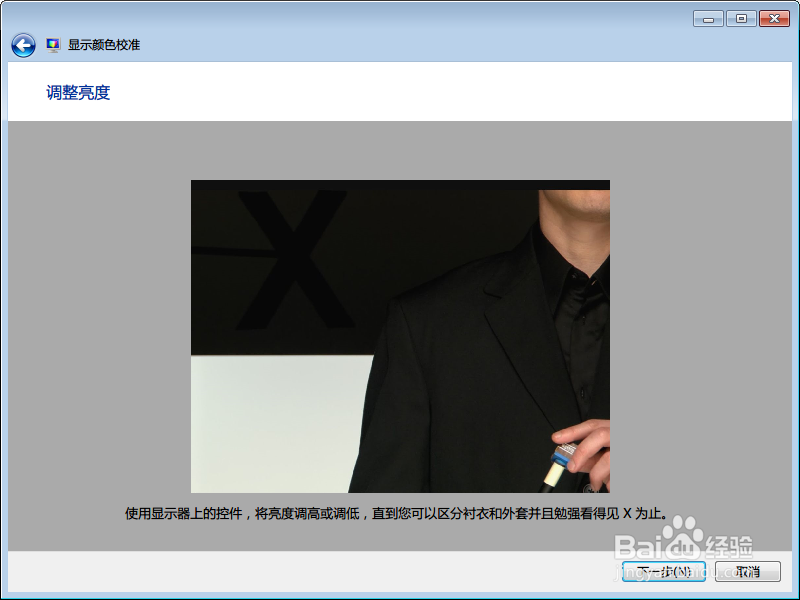
3、亮度简介以及调整亮度的图示:图7,图8,图9
和调整伽玛一样,记住亮度刚好的图片(中间),点击下一步调整
找到显示器上的调整亮度的按钮进行亮度调节,使之与 上图中亮度恰好的图片一致。
显示器上,一般有4-6个按钮,除开关按钮,都有菜单,减,加,退出 几个按钮。如果不确定可以多试几次。
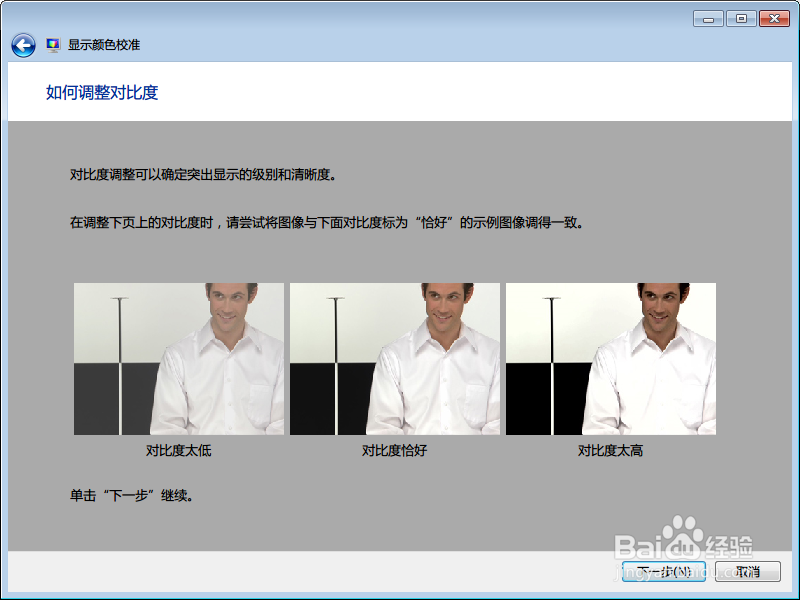
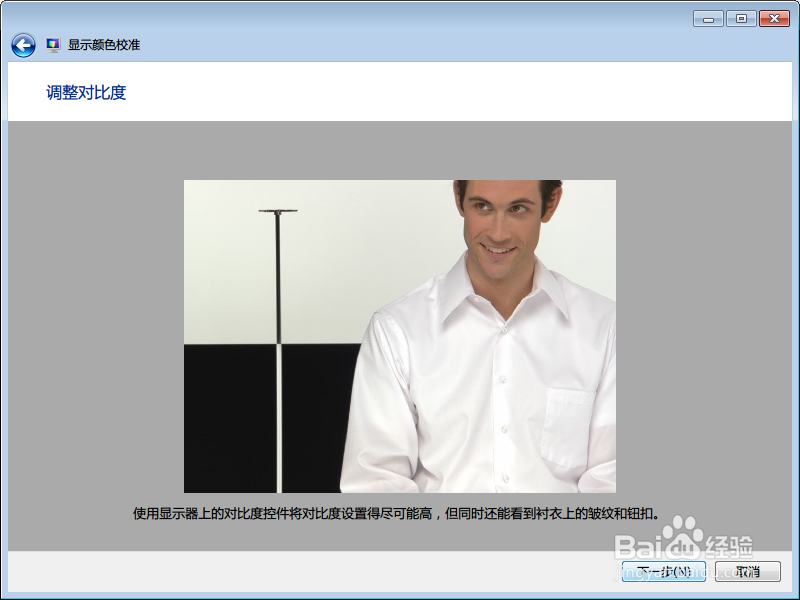
4、对比度调整的简介及图示:
“下一步”后,通过调节显示器的对比度,将其调整到与之前图示中“恰好”一致即可。
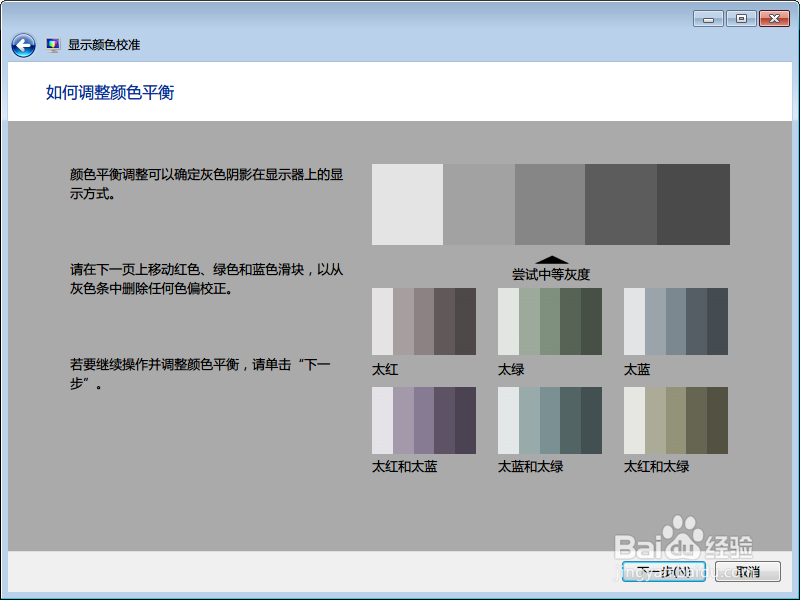
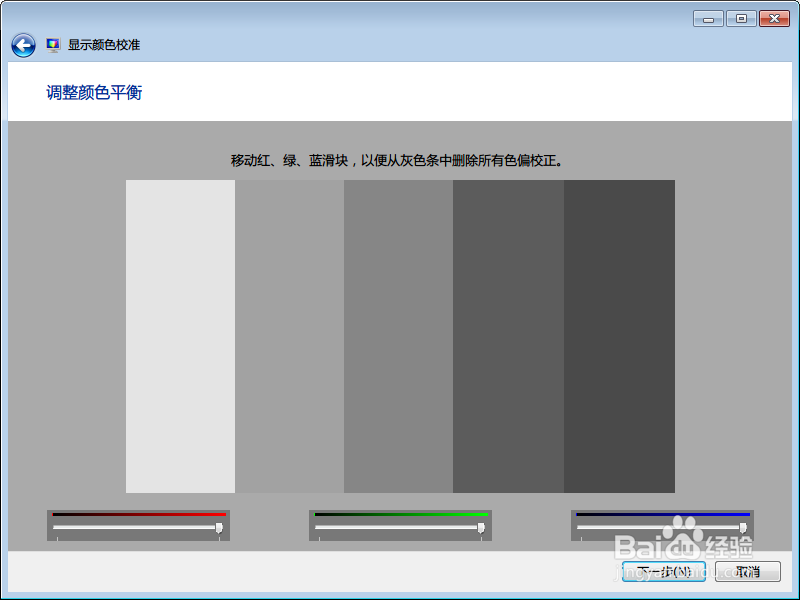
5、调整颜色平衡的简介及图示:
点击“下一步”后,可以通过调整红绿蓝三个滑块,将颜色平衡调整至之前图示中正常的范围。
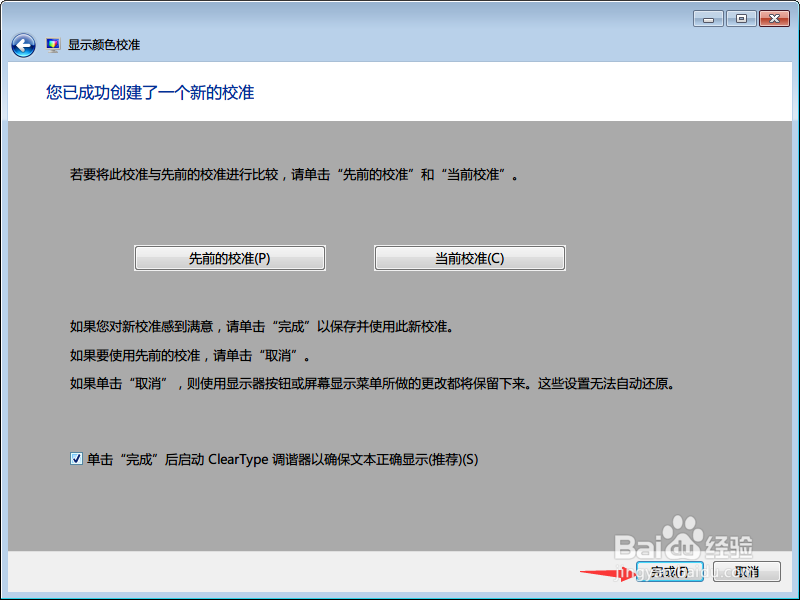
6、单击“下一步”就出现了完成界面。
在此界面,可以查看 之前的校准 和 当前前校准 来对比差别。如果你对当前的校准比较满意,单击完成就好。
阅读量:167
阅读量:152
阅读量:141
阅读量:182
阅读量:65