Win7系统唤醒休眠模式后无线无法自动连接怎么办
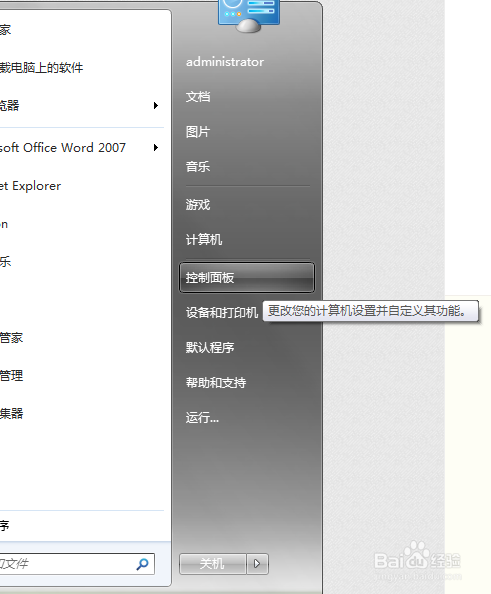
1、从开始菜单打开“控制面板”。
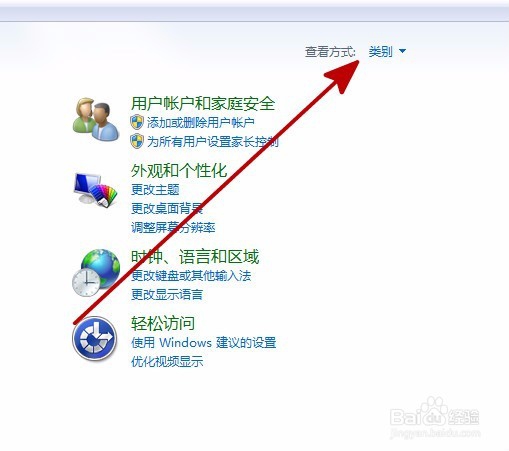
2、在控制面板中,查看方式选择“类别”。
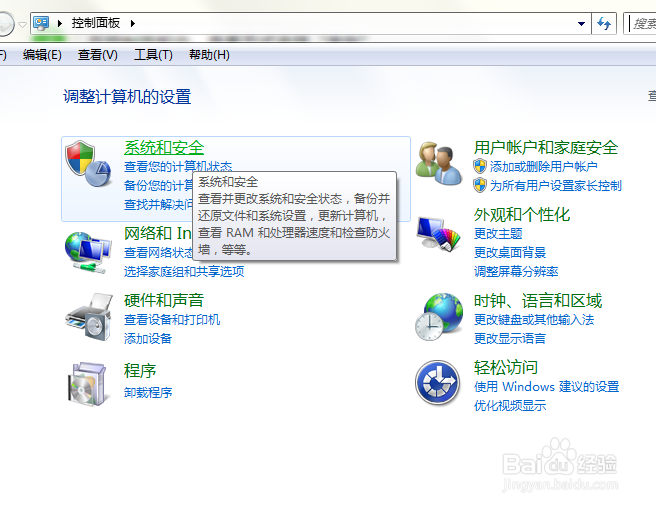
3、点击进入“系统和安全” 。
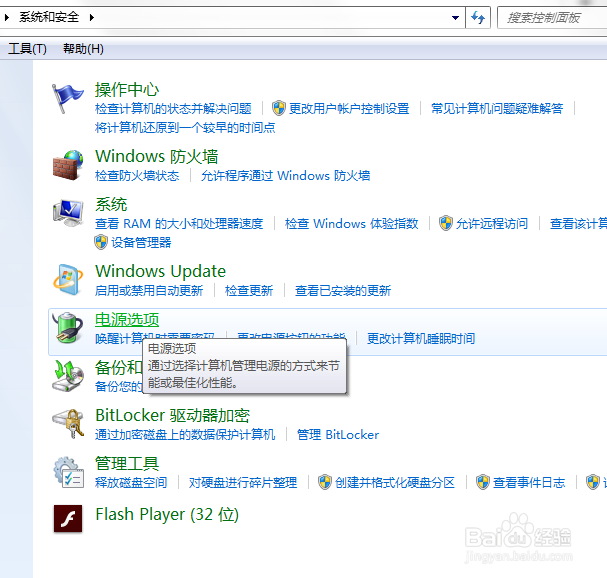
4、点击进入“电源选项”。
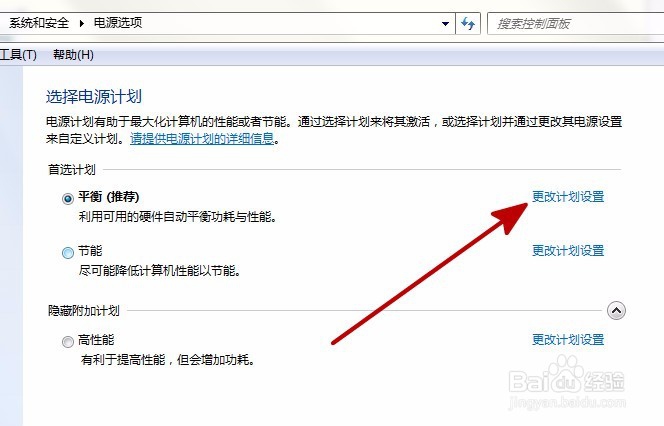
5、在当前所选的电源计划旁边,单击“更改计划设置”。
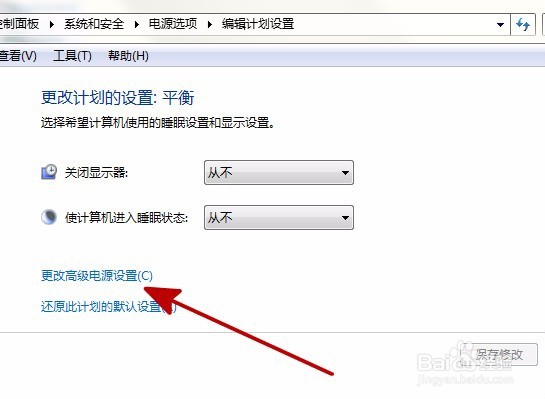
6、进入后,点击“更改高级电源设置”。
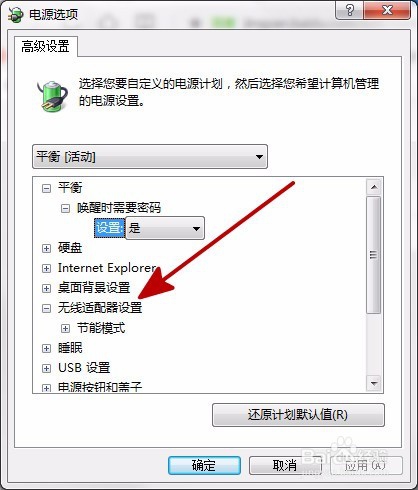
7、单击展开“无线适配器设置”。
8、单击展开“节能模式”。
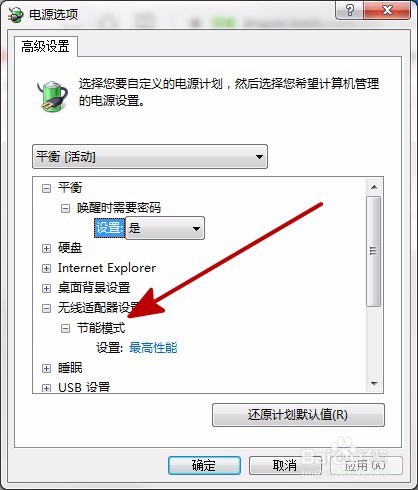
9、如果当前的设置未选择“最高性能”,则单击该设置,然后选择“最高性能”。
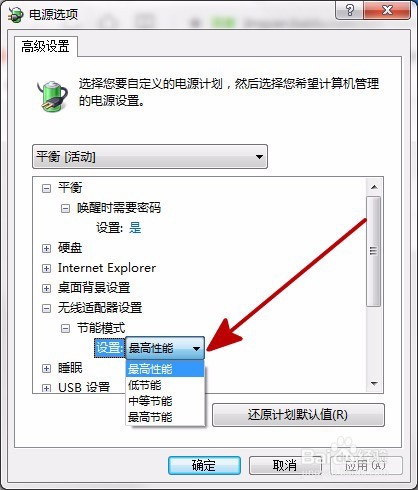
10、确定,保存设置。
阅读量:125
阅读量:53
阅读量:80
阅读量:168
阅读量:26