华为P10/P10 Plus语音助手使用指导
语音助手能够快速识别您的声音。只需对手机说话,它就可以完成您所说的事情。不管是拨打接听电话,创建日程,还是查找附近餐馆,它都可以帮您轻松完成。
按住主屏键,出现后向上滑动,开启语音助手。若有前置导航键,可从屏幕下边沿向上滑动,开启语音助手。
方法/步骤
语音搜索
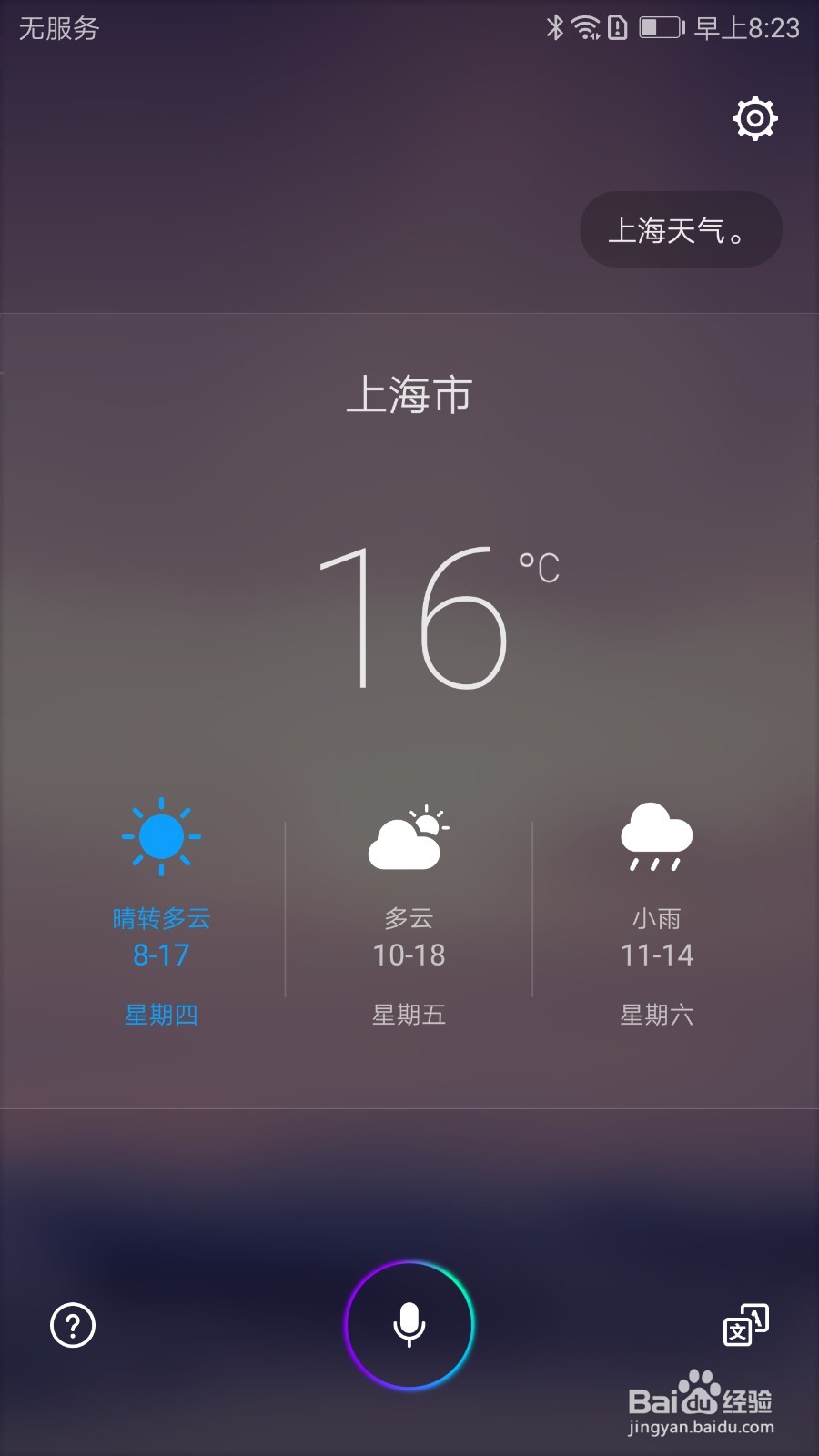
在语音助手界面,点击话筒标识,可以通过语音命令查询今日天气、查找外出目的地位置等信息。例如,在语音助手界面,点击,然后说出“上海天气”,手机将给出上海近期天气预报。
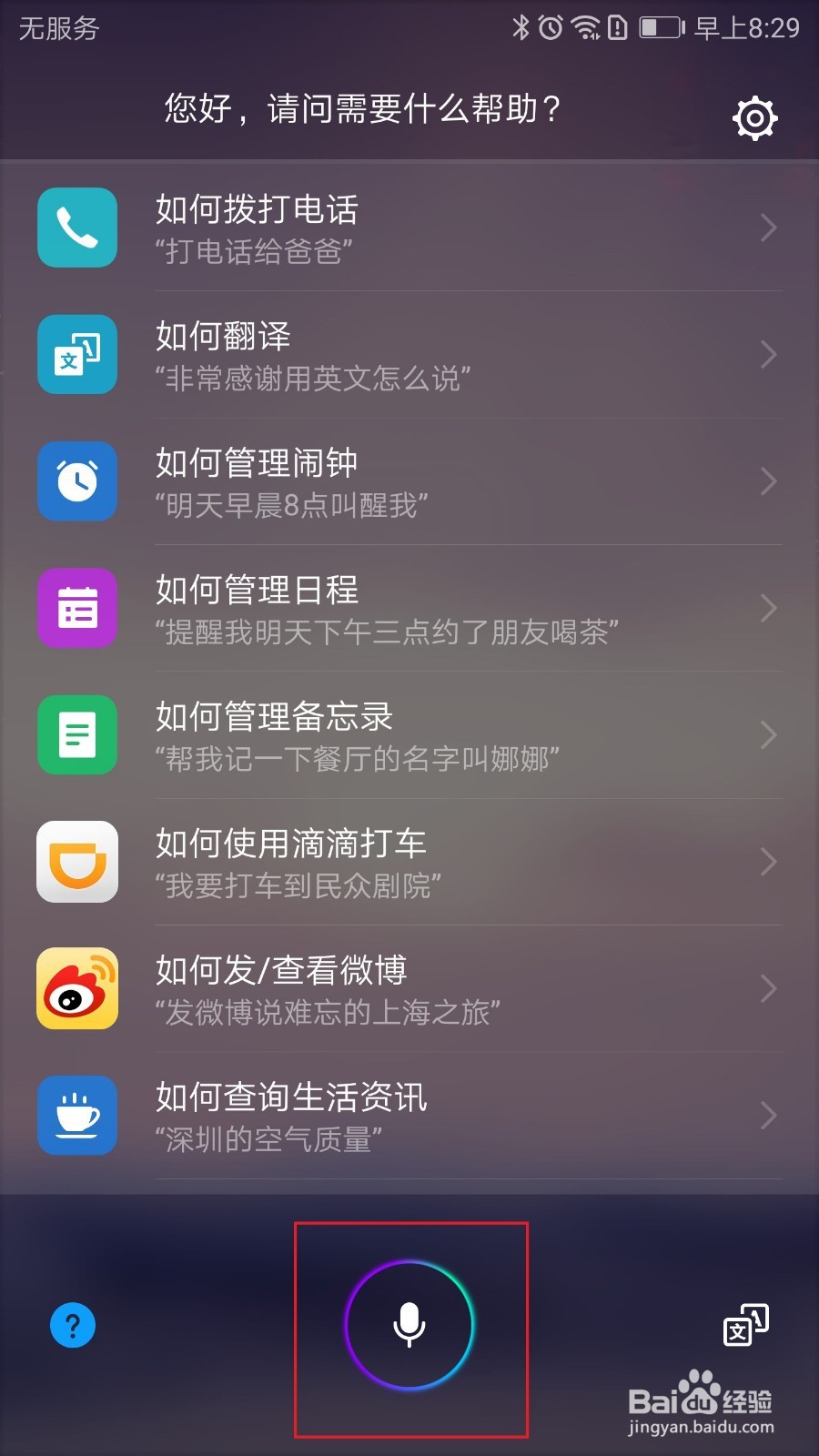
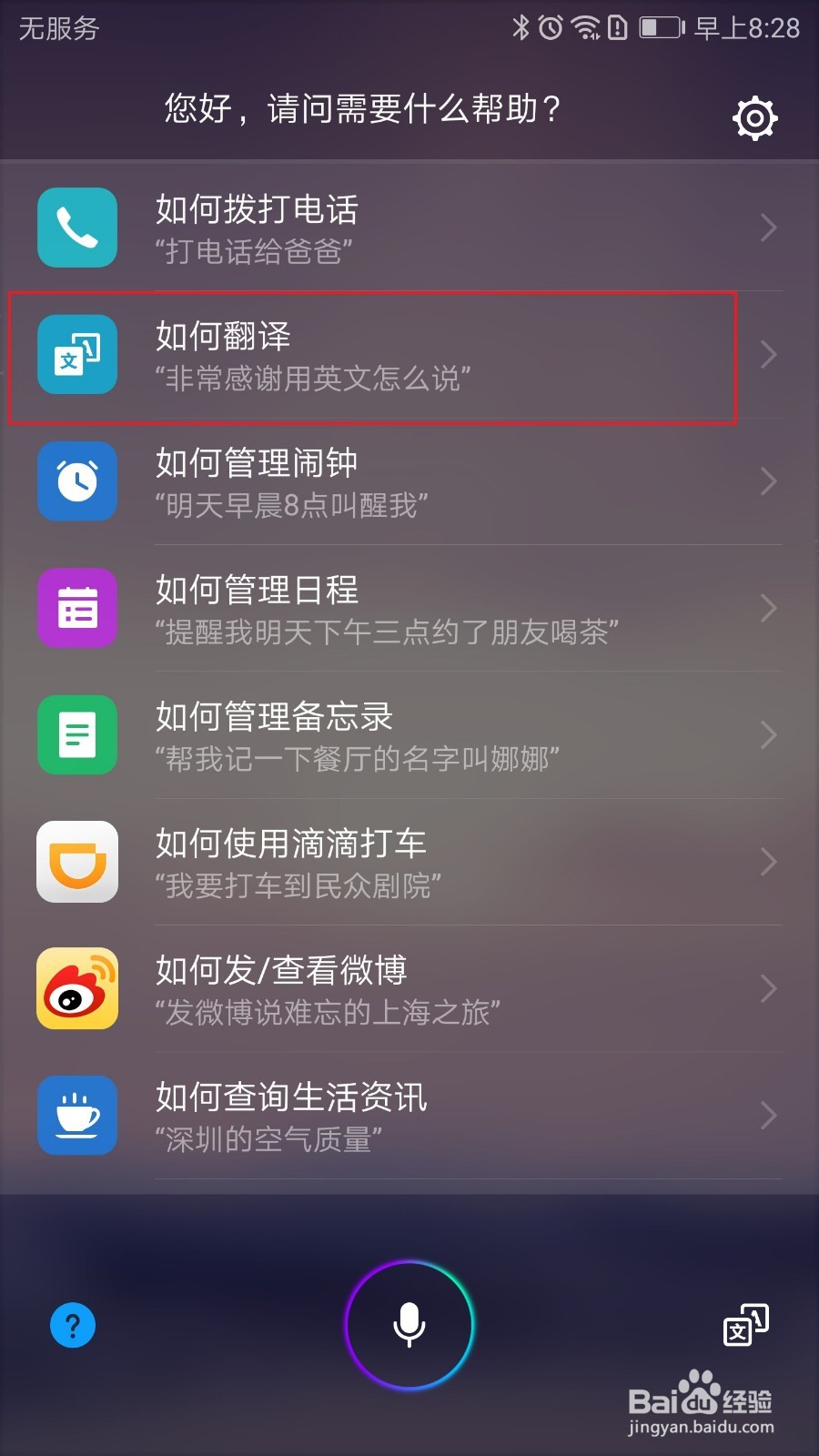
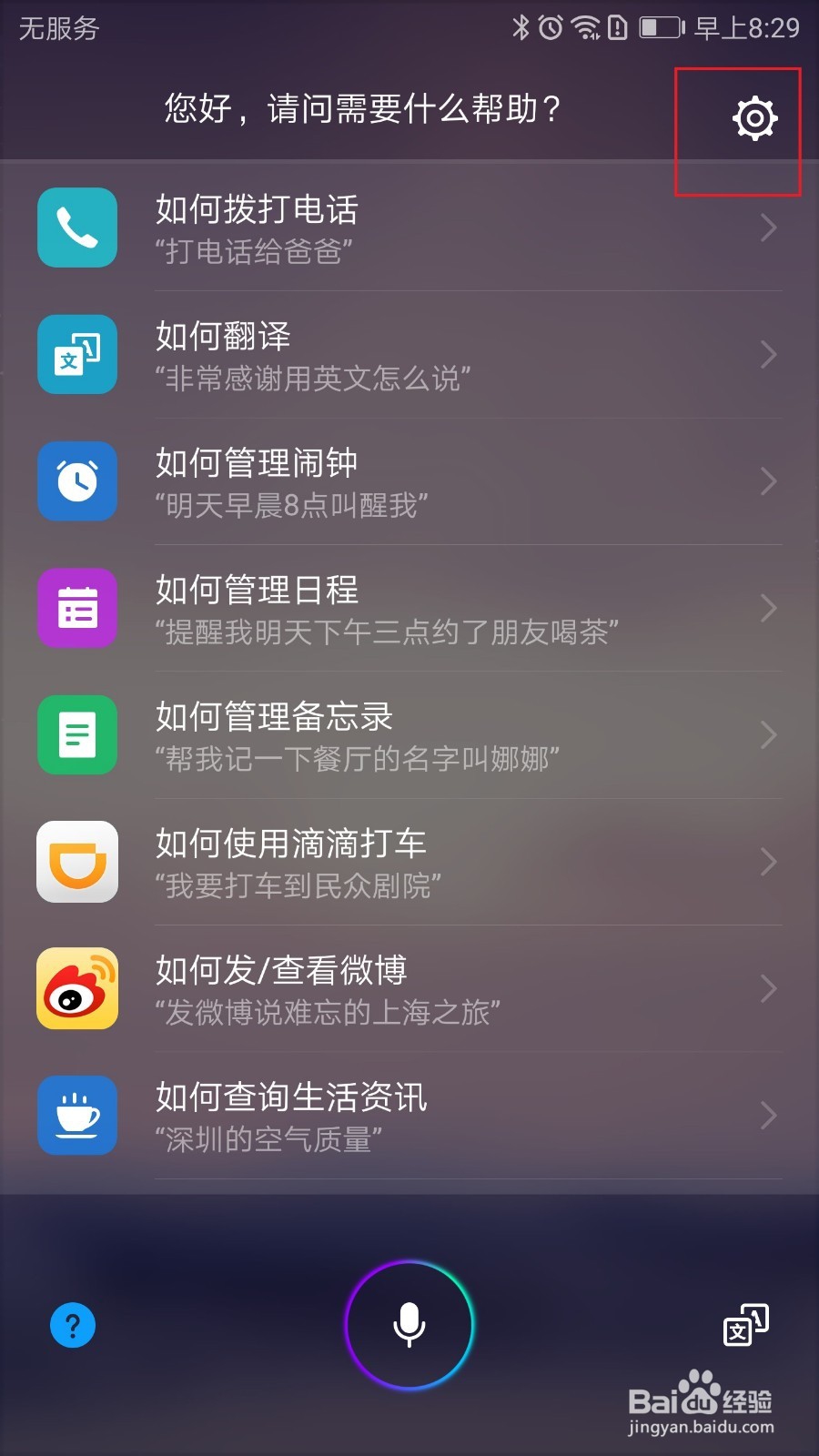
在语音助手界面,点击? ,可查看帮助。参照帮助中的说法,手机可以更准确地执行您的指令。
语音打开应用
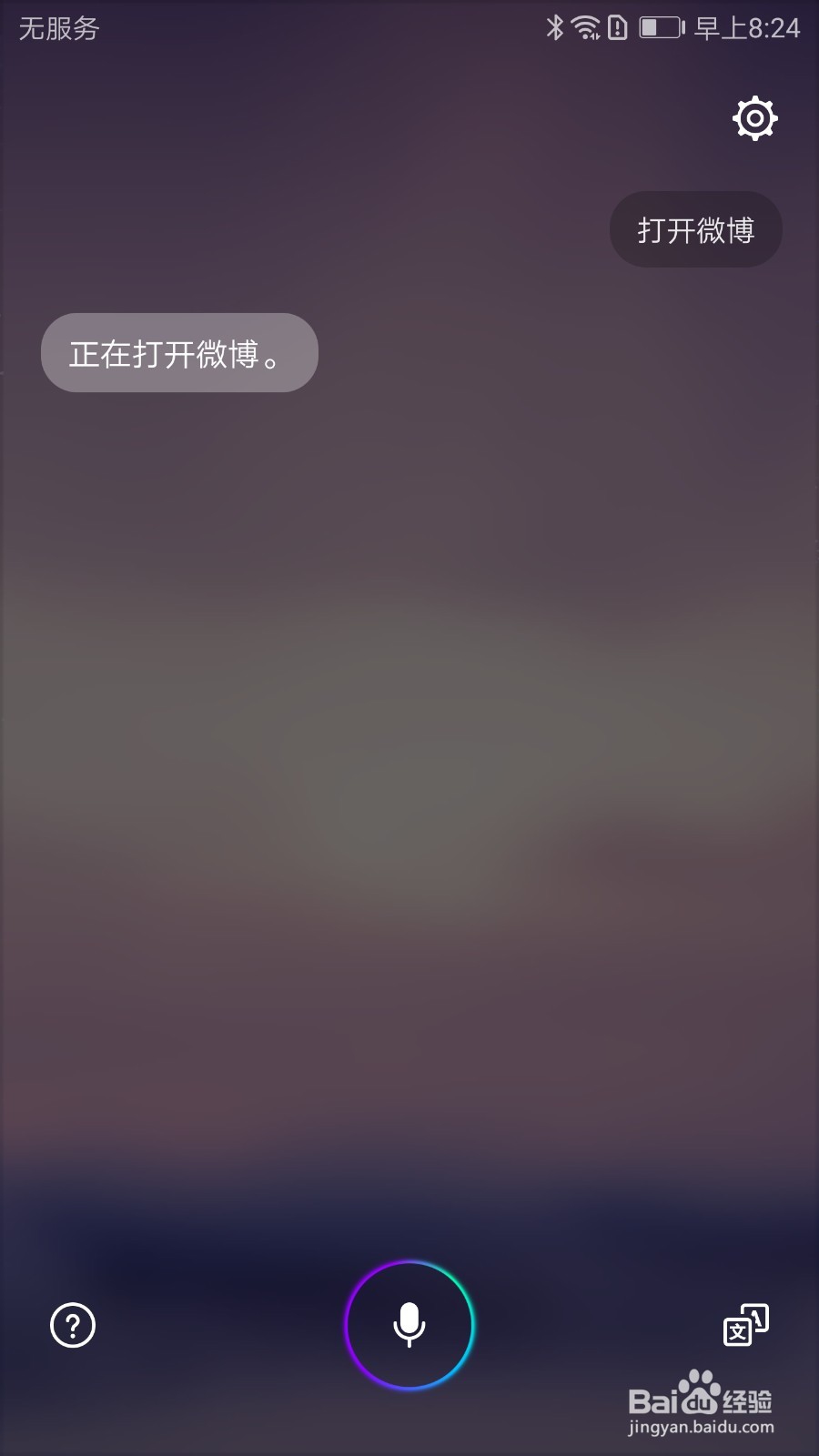
在语音助手界面,点击话筒标识,听到“滴”的一声后,可通过语音命令开启应用。例如,说出“打开微博”后,手机将打开微博。如果手机并未安装微博,将自动联网进行搜索,列出可安装的微博安装包。您可以选择是否下载安装。
当然,也可以用同样的方式语音打电话和语音发信息
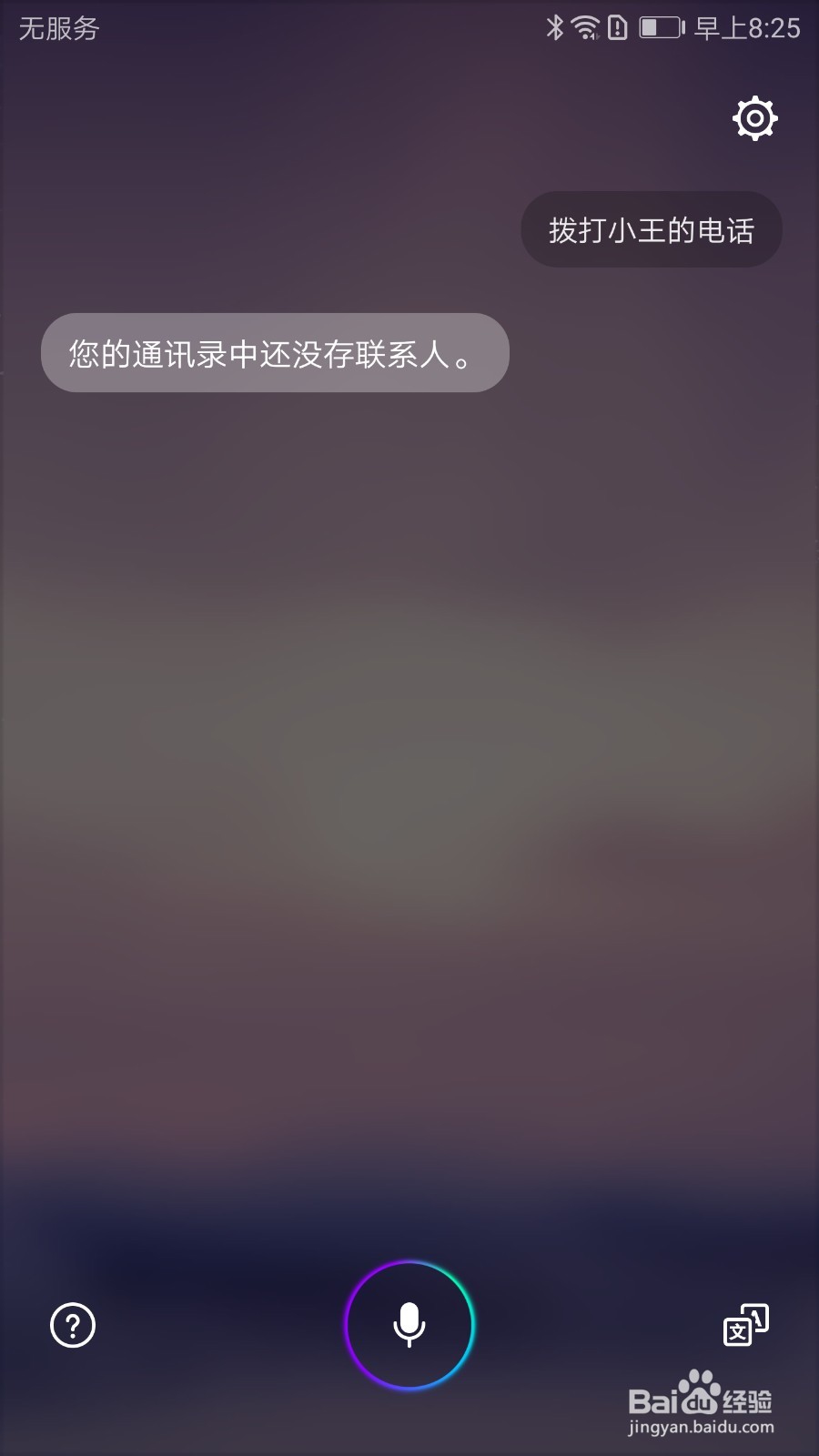
语音创建提醒
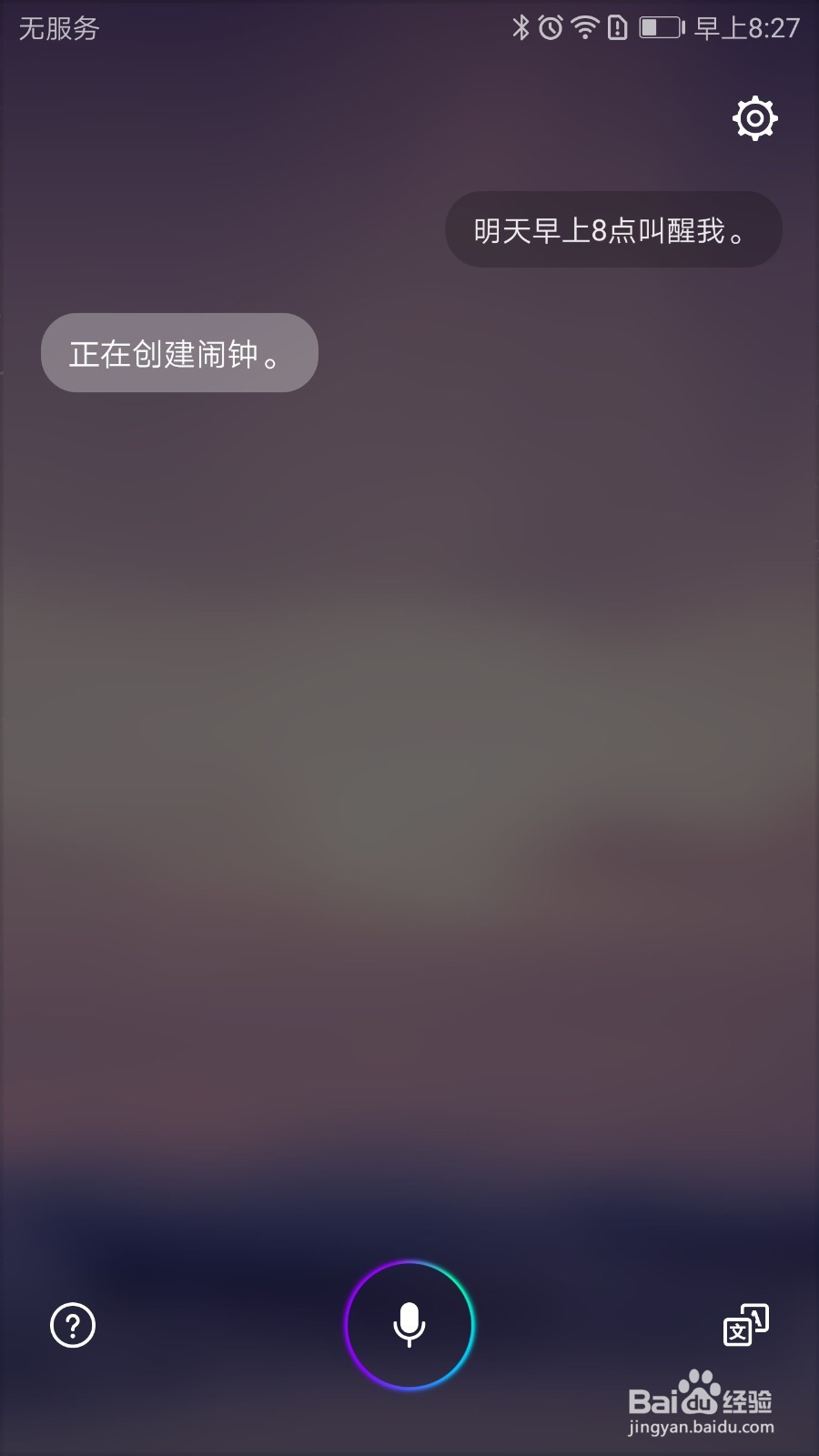
在语音助手界面,点击话筒标识,然后说出“明天早上8点叫醒我”,可创建第二天上午8点的闹钟。更多的提醒创建命令,请参考语音助手帮助。
语音管理手机功能开关
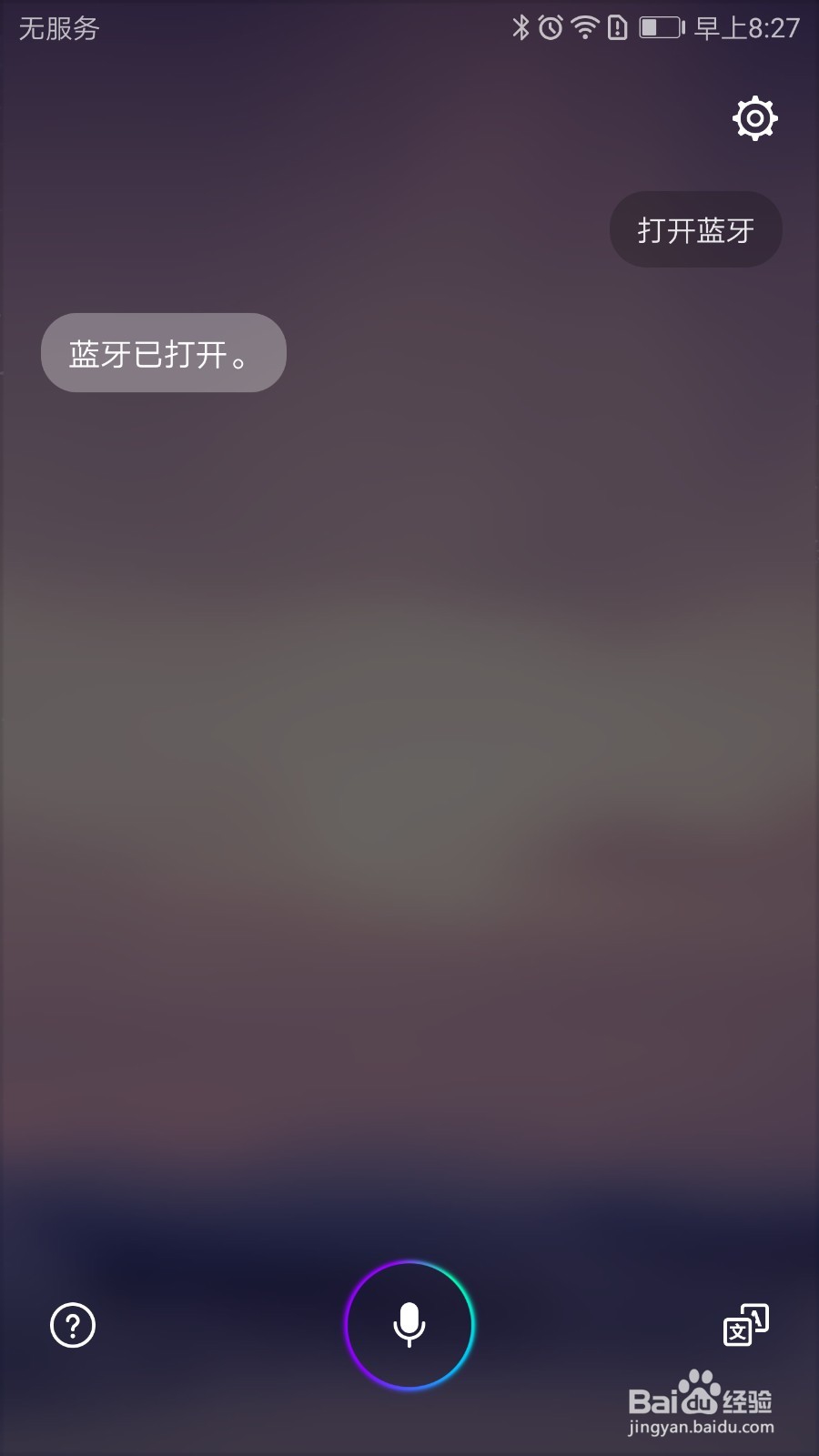
在语音助手界面,点击话筒标识,听到“滴”的一声后,可以通过语音命令开启或关闭指定功能开关。
例如,说出“打开蓝牙”,手机蓝牙将被开启;说出“关闭定位服务”,手机 GPS 定位功能将被关闭。
语音翻译
在国外旅行时,如需与人交流,利用语音翻译功能可将输入的文字翻译为指定语言并读出翻译结果,使双方交流更加顺畅。
在使用本功能前,请连接网络。如在国外,请连接 WLAN 网络,避免使用移动流量。
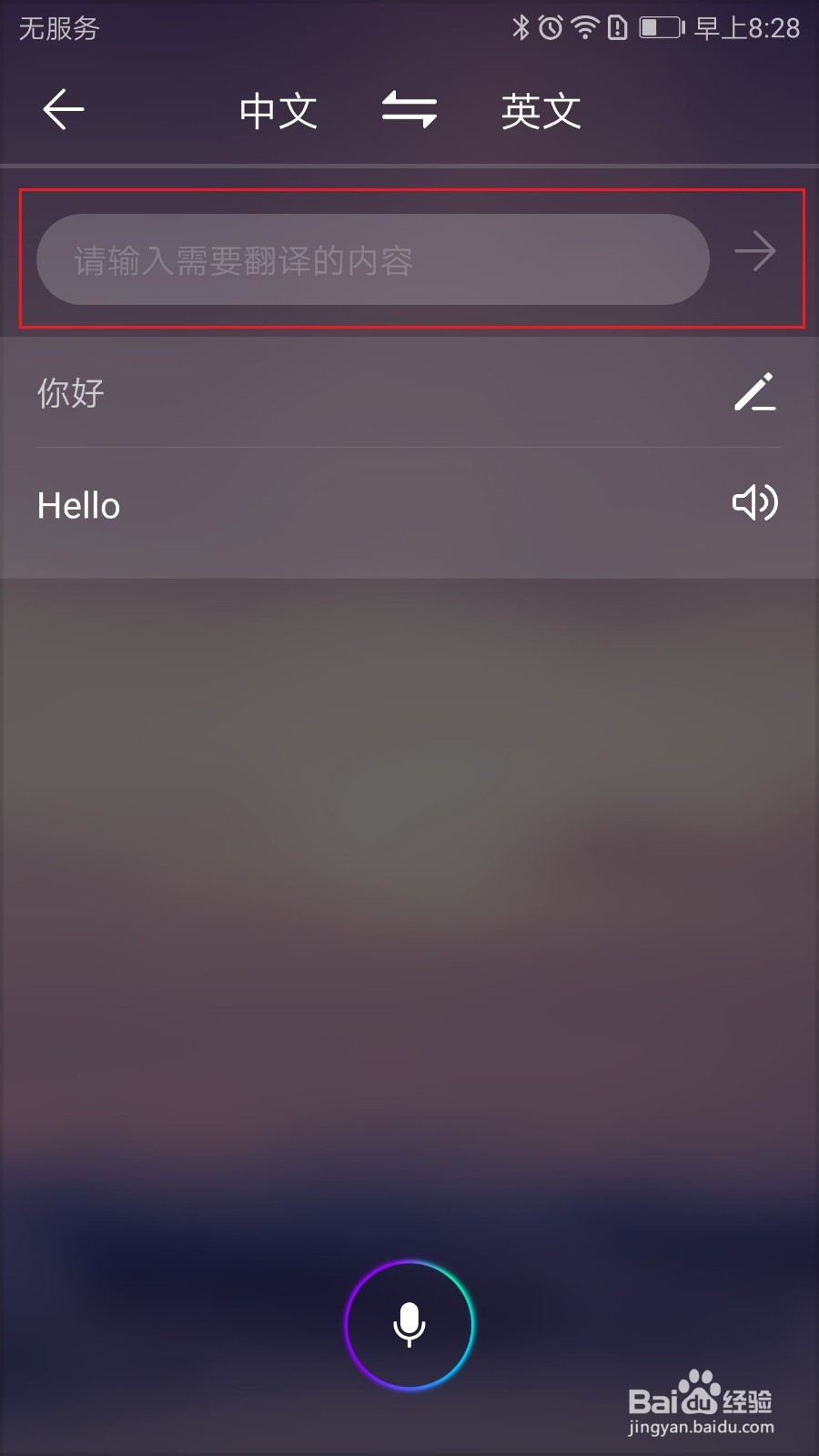
1 在语音助手界面,点击话筒标识,进入语音翻译界面。
2 点击语言名称,分别设定待翻译的语言,以及要翻译的目标语言。
3 在文本框中输入要翻译的文字。例如:你好。
4 点击,语音助手将展示翻译结果,并朗读翻译出的文字。
在语音助手界面,点击,听到“滴”的一声后,说出“翻译”,也可开启语音翻译。
语音唤醒手机
开启语音唤醒
在语音助手界面,点击设置按钮 > 语音唤醒,然后开启语音唤醒开关。
设置唤醒词
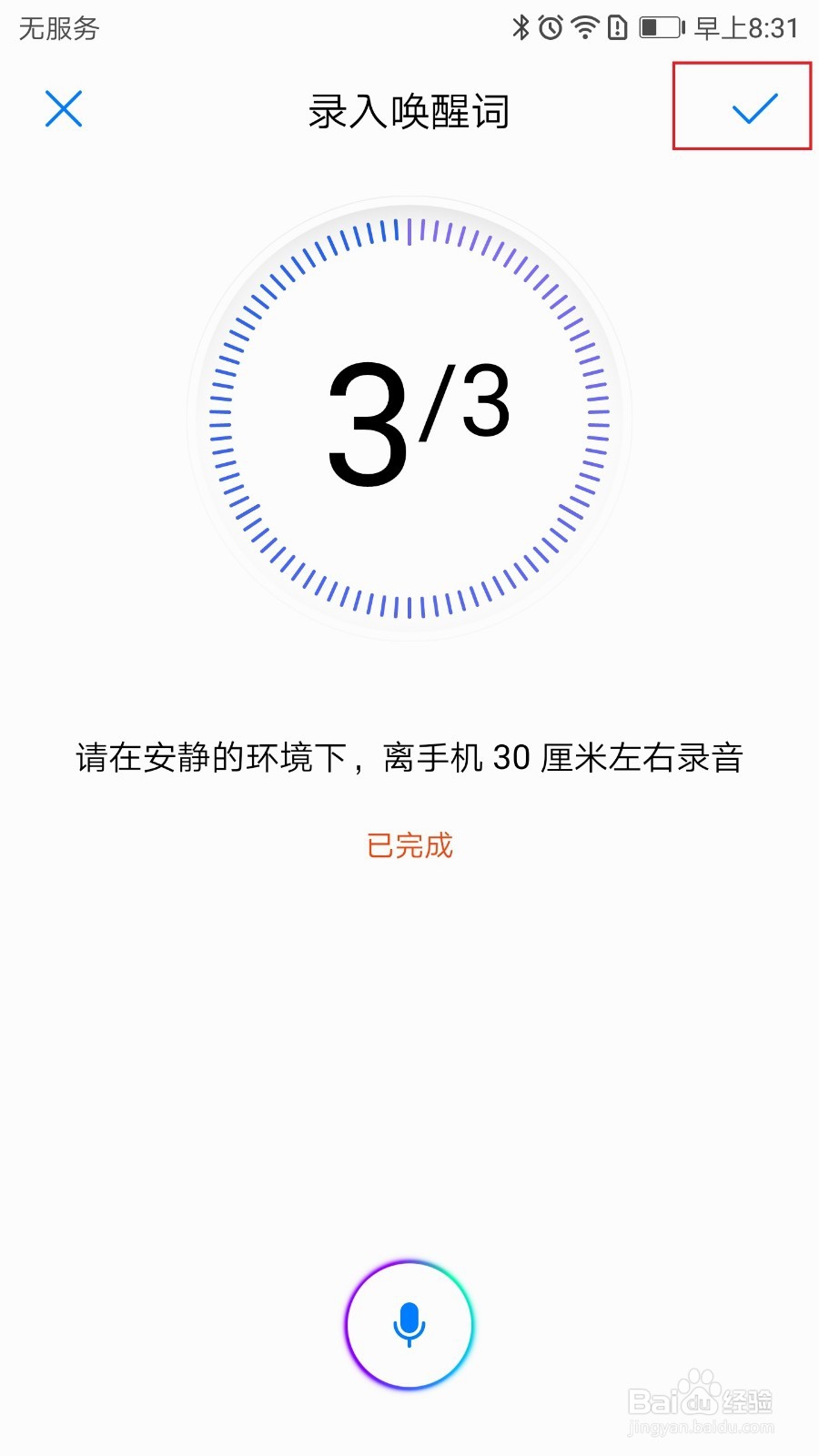
语音唤醒的默认唤醒词是“你好,小 E”。您可以点击唤醒词,选择自定义唤醒词,按屏幕提示录入新的唤醒词。
如果您录制的唤醒词不够清晰,将影响手机响应唤醒的效果。此时可以点击唤醒词训练,按提示再次录入唤醒词。
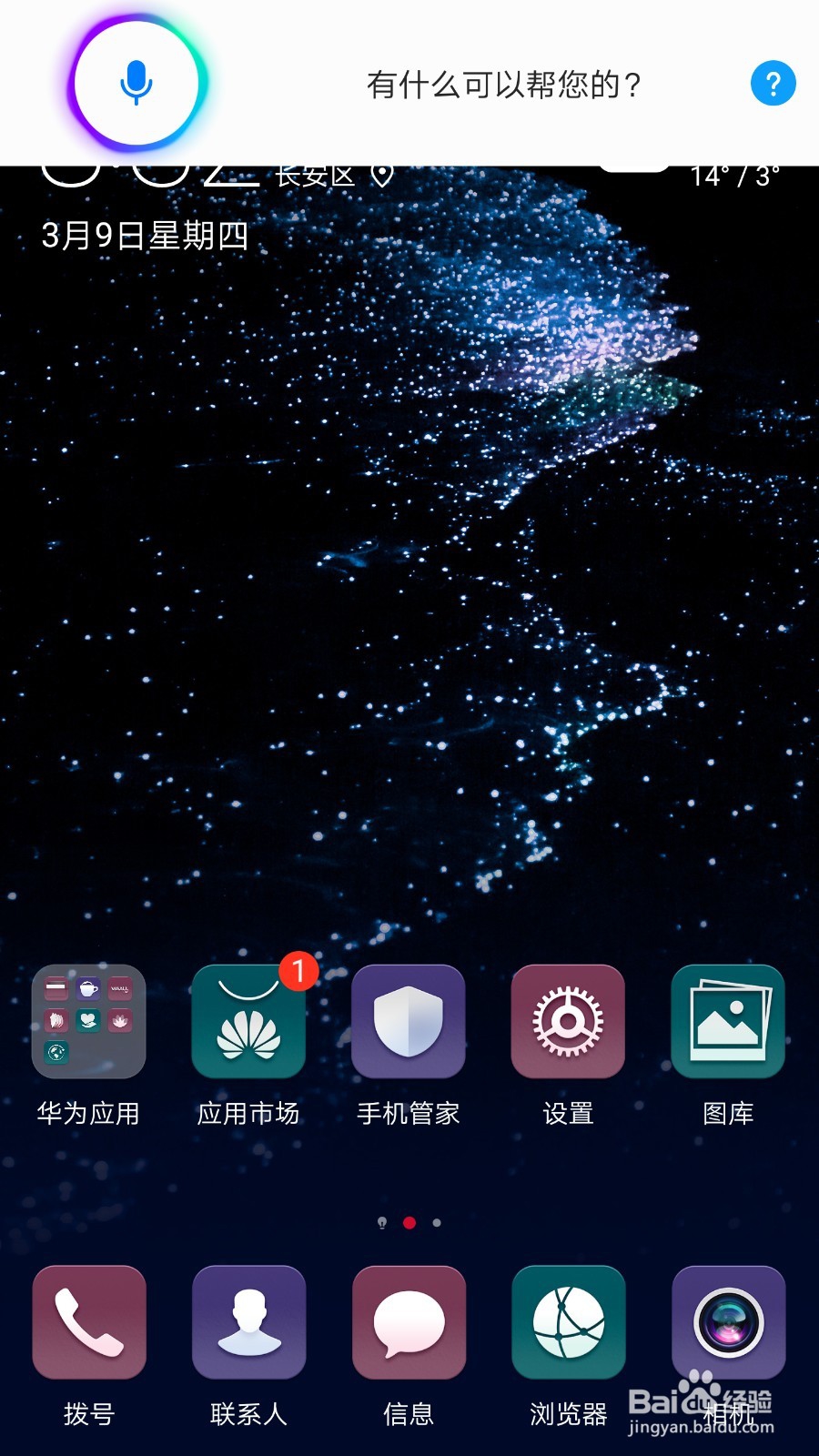
在开启语音唤醒功能后,大声说出所设定的唤醒词,如“ 你好,小E”,即可唤醒语音助手,随时听候您的指示。
当手机就在附近却找不到时,大声说出“ 你好,小E”,听到“滴”声后,再说“你在哪儿?”,手机就会回应“ 我在这里”,同时闪光振动并响铃。
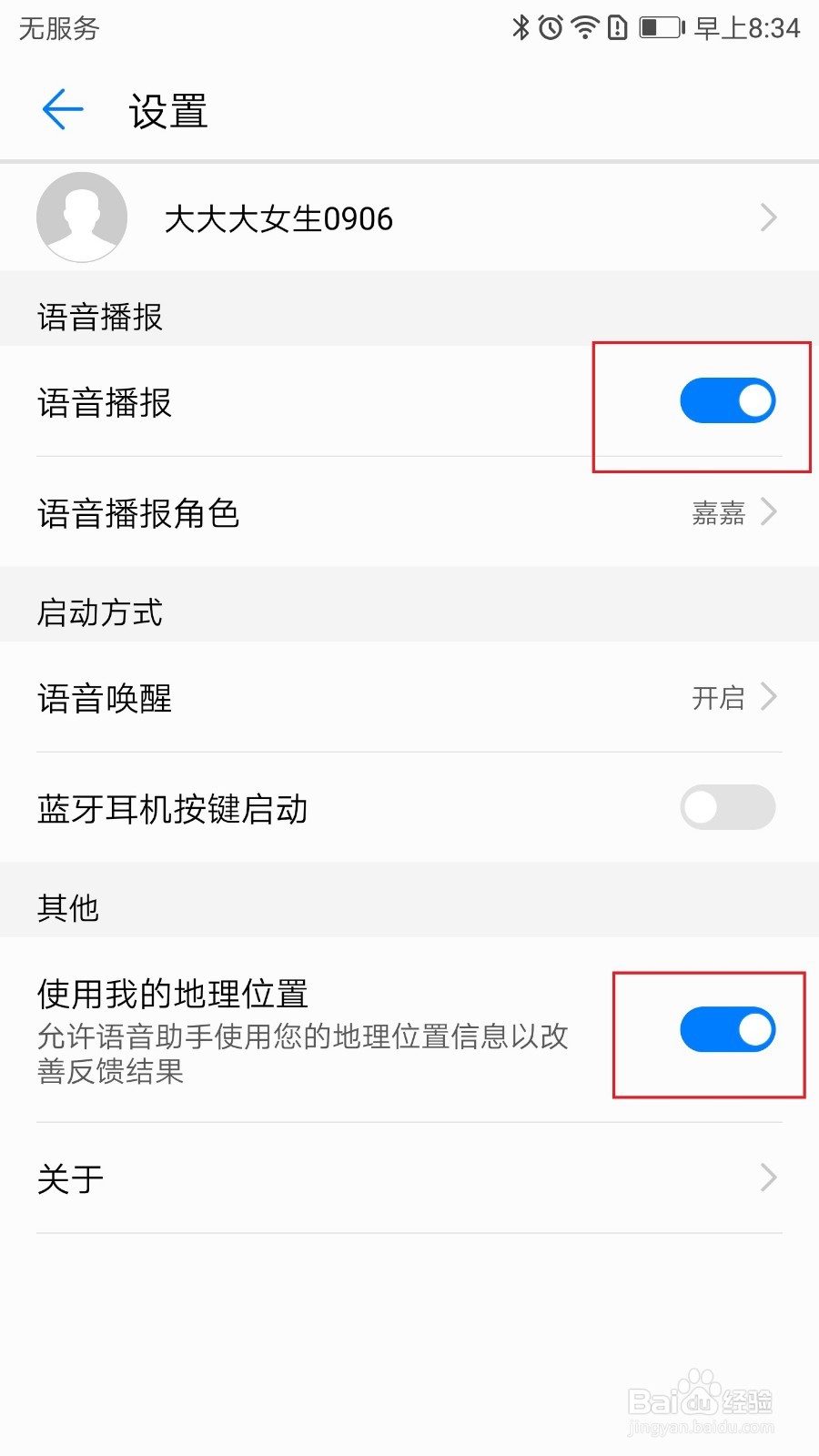
设置语音助手
在语音助手界面,点击话筒标识,您可以:
●开启语音播报开关,可选择开启或关闭语音助手的播报功能。当关闭此开关时,语音助手对您的口令做出的任何答复,将不再以语音形式播放。
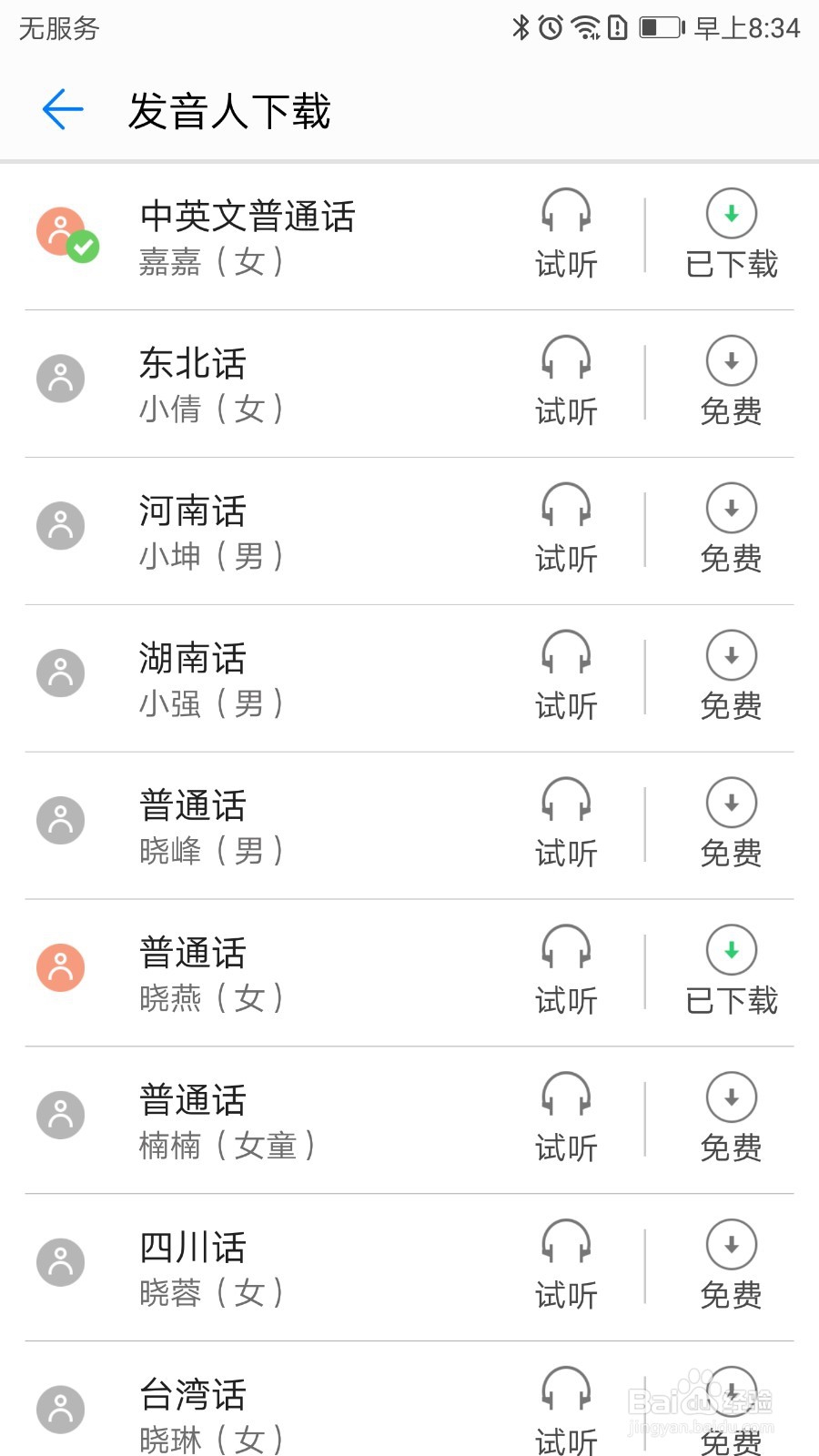
●点击语音播报角色,可选择语音助手的语音风格,如男性语音、女性语音等。某些语音风格需要登录华为帐号后方可使用或下载。
●开启蓝牙耳机按键启动开关,可使用蓝牙耳机按键启动语音助手。
●开启使用我的地理位置开关,便于语音助手根据所处位置,搜索附近餐馆等信息。
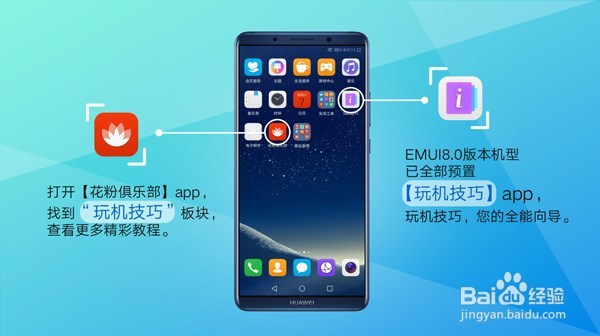
玩机技巧,您的全能向导!
了解手机使用方法,请查阅预置“玩机技巧app”。
玩机技巧,您的全能向导!