WIN10家庭版极致优化,简洁高效的体验
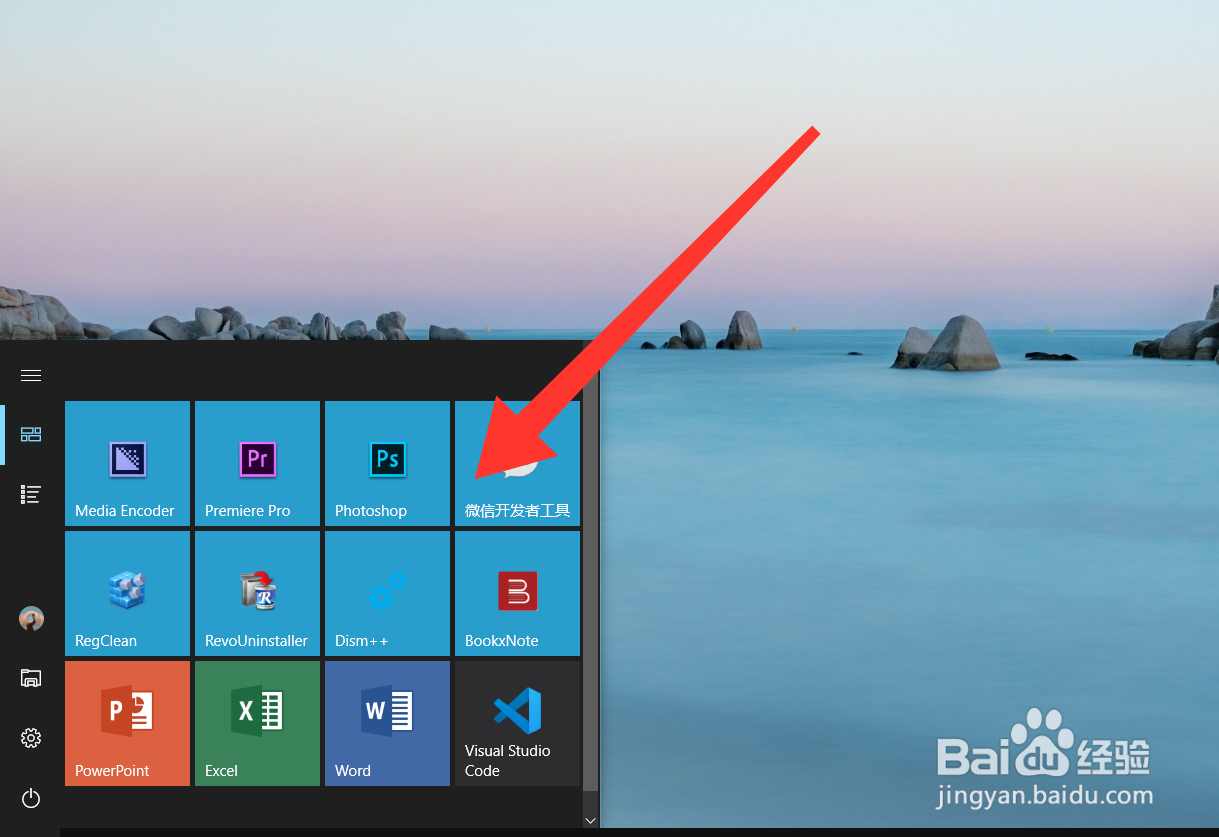
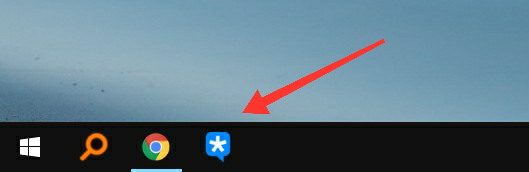
1、尽量不要将应用的快捷方式放到电脑桌面上,可能会拖慢电脑的开机速度,我的选择是整理在开始菜单的磁贴当中,常用的应用快捷方式放在任务栏。
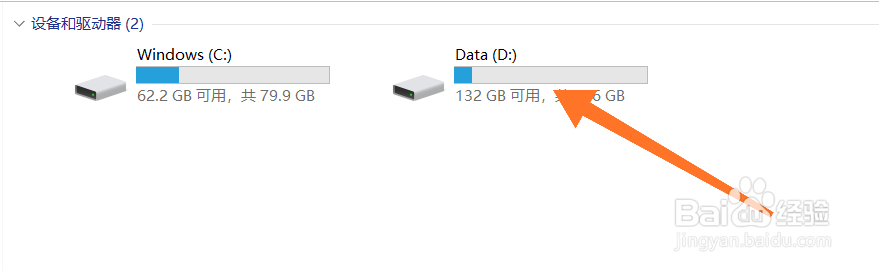
2、尽量将软件安装在D盘,且把软件中与储存路径有关的设置改到D盘的路径,为系统盘节省空间。
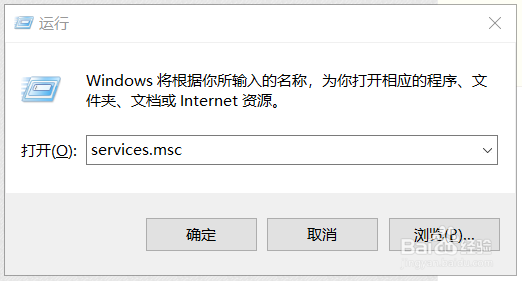
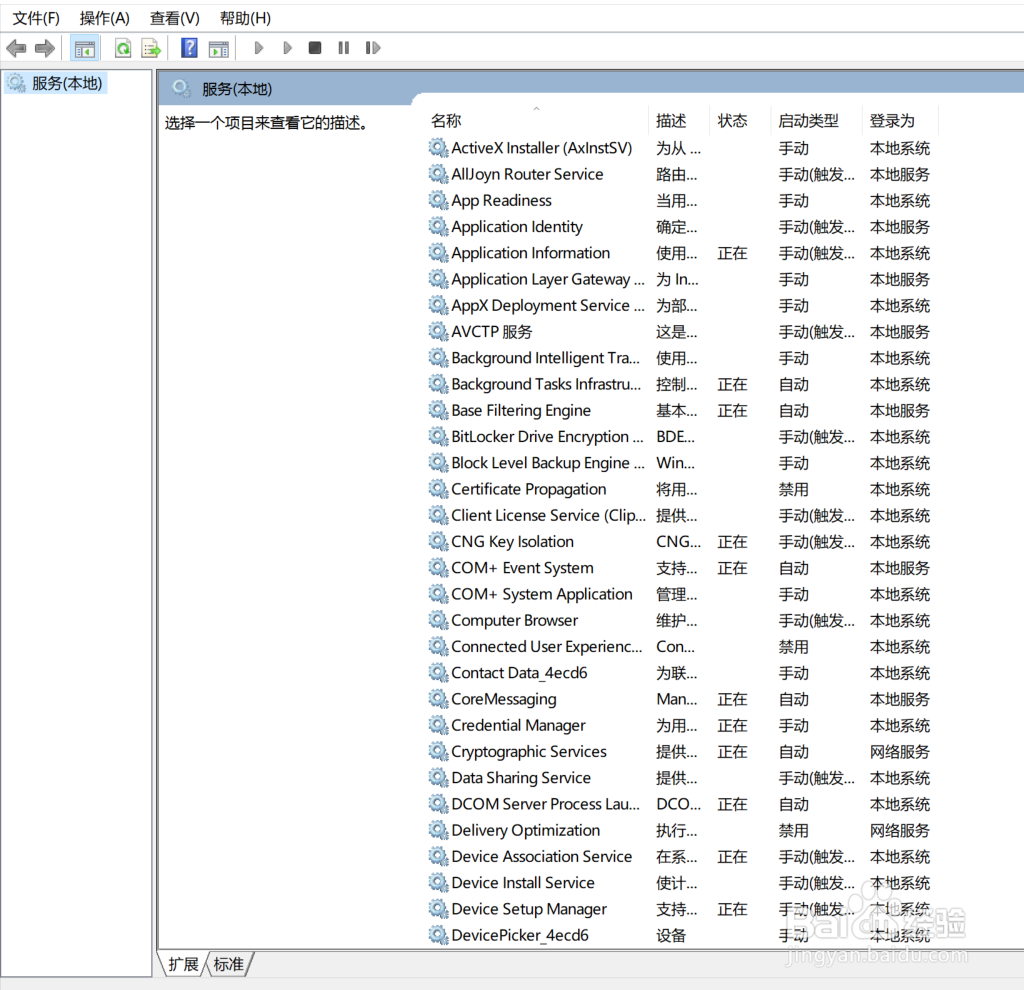
3、关闭不需要的服务,按WIN键+R键,调出服务窗口,禁用自己不需要的服务。可以百度搜索“WIN10可禁用服务列表”,参考其介绍,根据需要禁用。
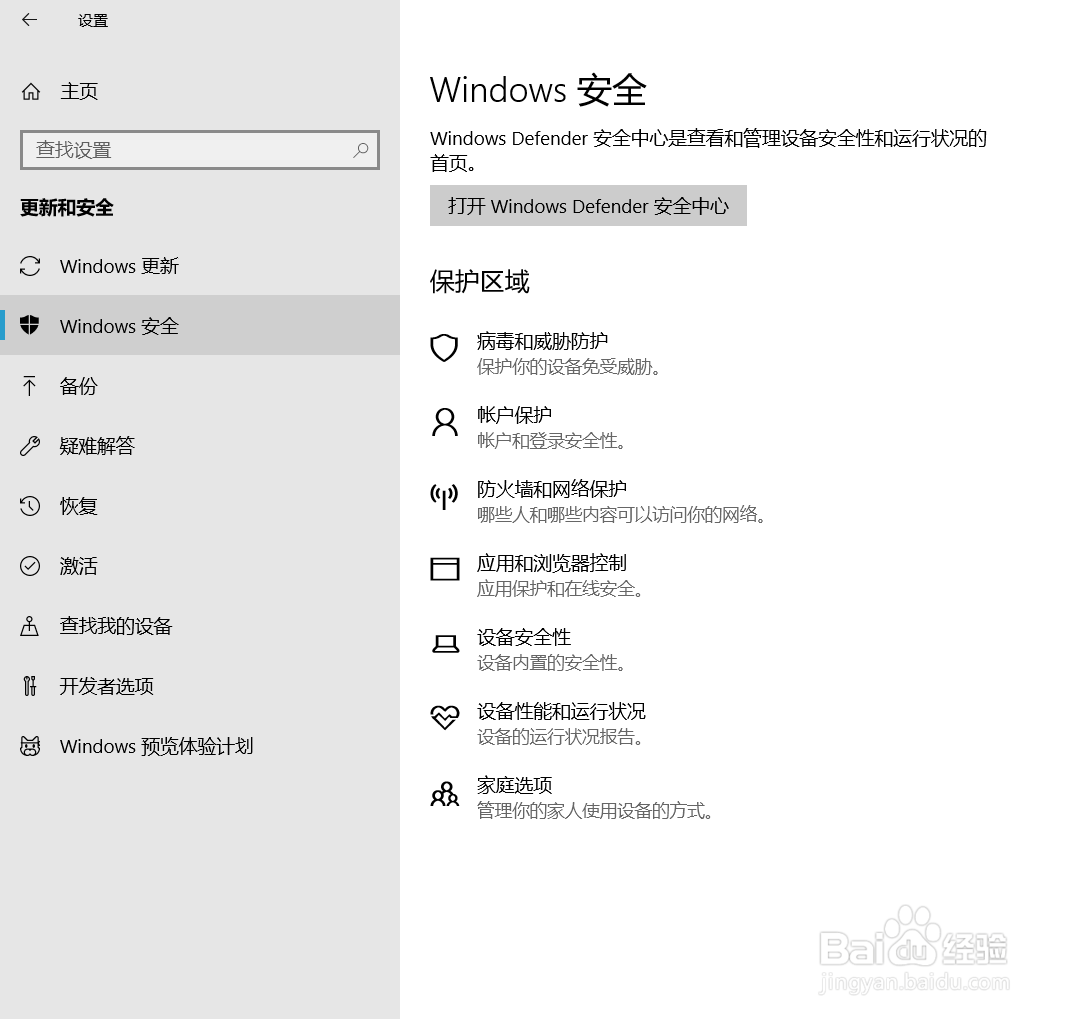
4、不需要额外安装杀毒或者管家类软件,直接使用WIN10内置的Windows Defender即可。
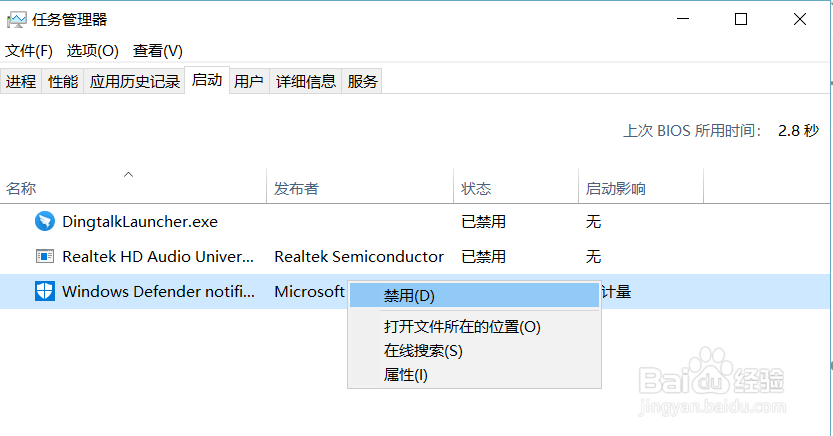
5、Ctrl+Shift+Esc调出任务管理器,选择“启动”页,右键禁用不需要的开机启动项。
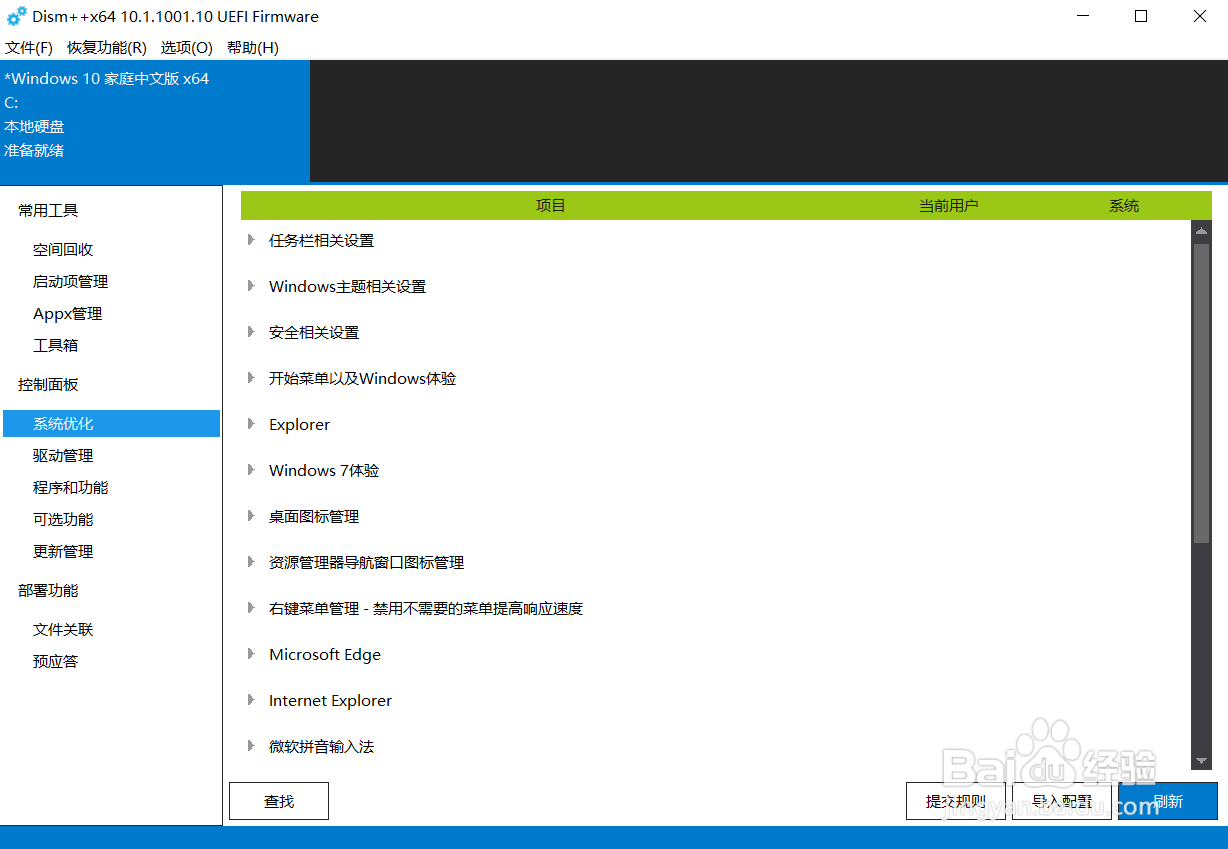
6、关闭不必要的设置,由于很多设置比较隐蔽,加上有些设置的更改操作繁琐,建议使用Dism++这款免费软件,无需安装即可手动选择关闭不必要的隐藏设置,还具有清理等其它功能。
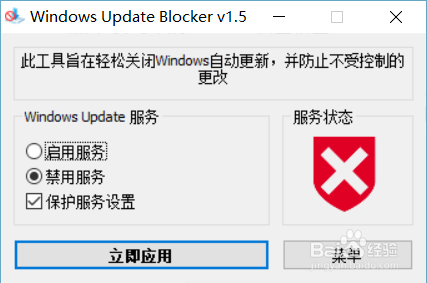
7、建议关闭Win10自动更新,因为自动更新常常会影响我们的工作。但是自动更新禁用后又常常会自启,该怎么办呢?可以使用Windows Update Blocker这款软件,无需安装即可轻松开启或禁用自动更新,且自动更新不会恢复自启。
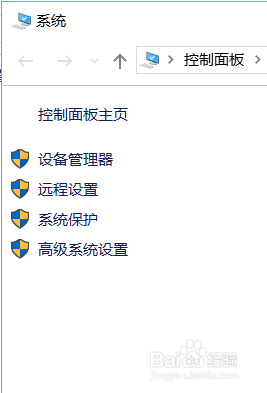
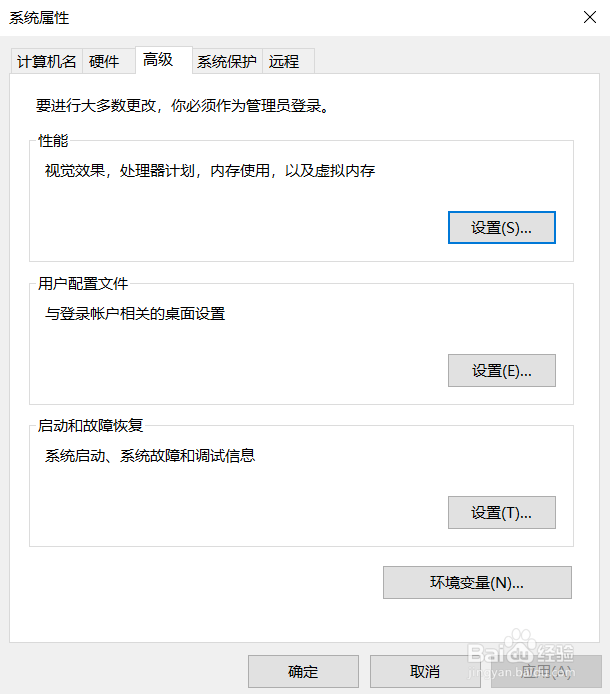
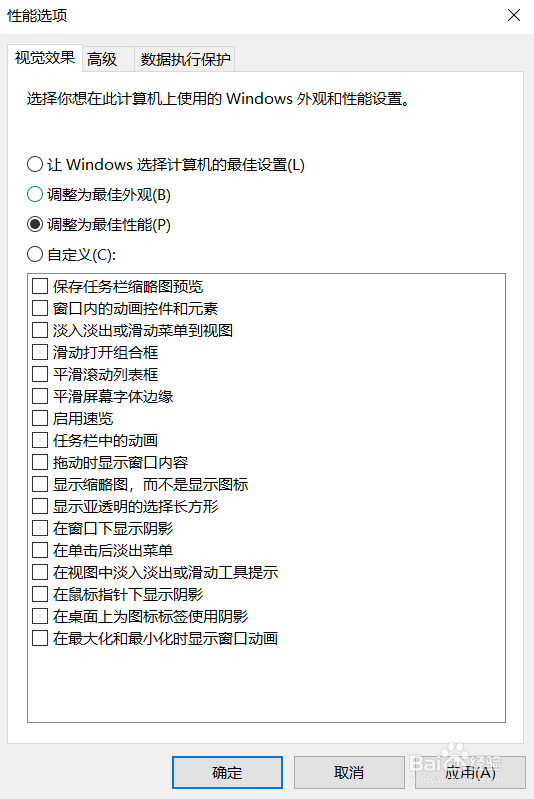
8、右键此电脑,选择属性,然后选择高级系统设置,在高级标签页的性能中点击设置,视觉效果根据需要选择自定义或者调整为最佳性能。
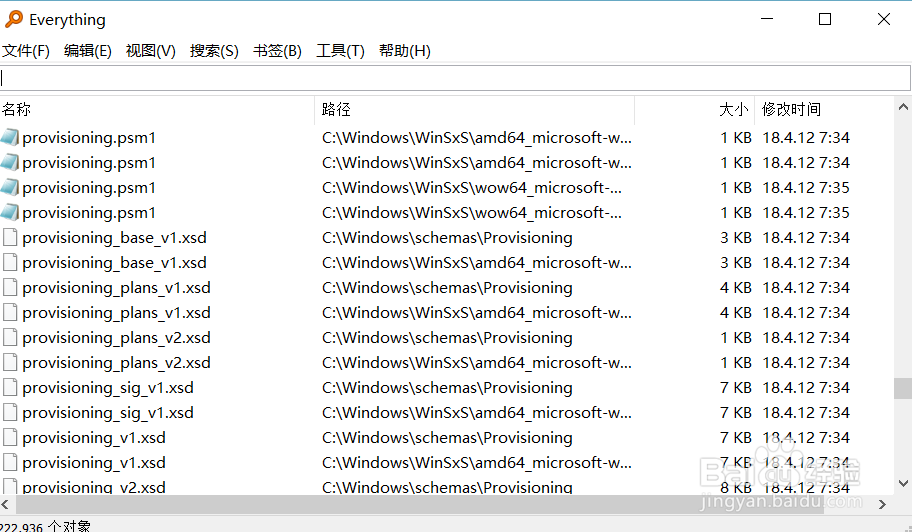
9、如果你需要经常的搜索文件,建议使用Everything这款免费软件,搜索文件时,秒出结果,十分方便。
10、经常清理垃圾和注册表,卸载不必要的软件。在这里推荐用RevoUninstaller软件来进行卸载,因为常规卸载方式常常会留有卸载残留,这款软件同样无需安装且免费(可以到其官网下载)。
阅读量:90
阅读量:65
阅读量:160
阅读量:133
阅读量:57