win10系统如何清空剪贴板

2026-02-14 07:18:48

1、点击【开始】按钮。

win10系统如何清空剪贴板

2、点击【设置】选项。

win10系统如何清空剪贴板

3、点击【系统】。

win10系统如何清空剪贴板

4、点击【剪贴板】。

win10系统如何清空剪贴板

5、点击【清除】,设置完成。

win10系统如何清空剪贴板

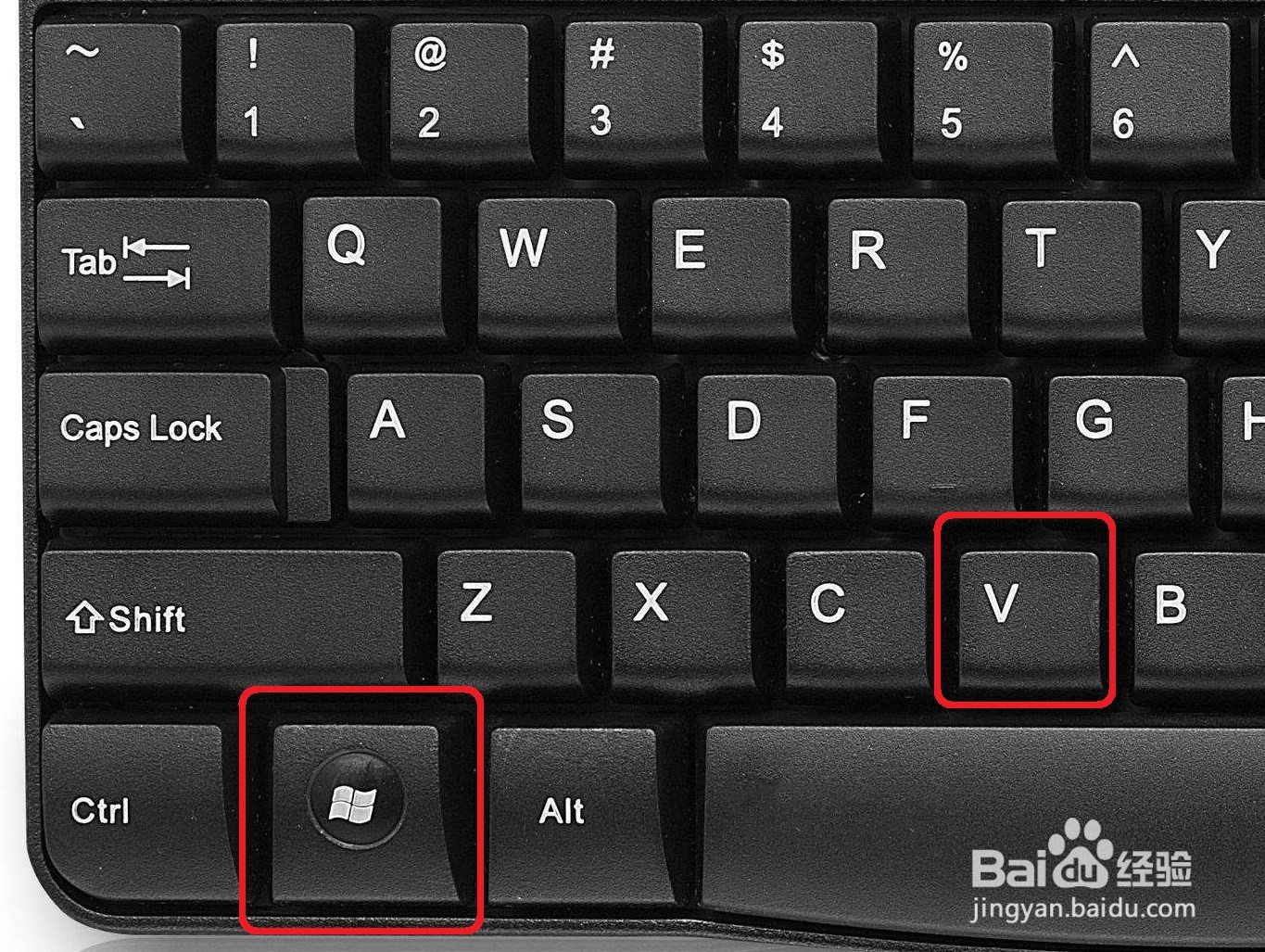
1、按键盘上的“win+v”组合键,打开剪贴板。

win10系统如何清空剪贴板

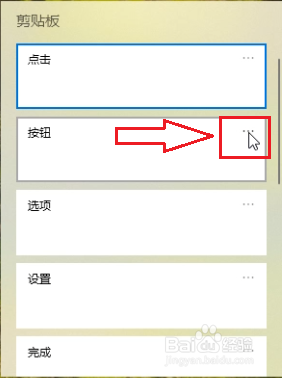
2、点击任意内容右侧的【•••】,例如“按钮”。

win10系统如何清空剪贴板

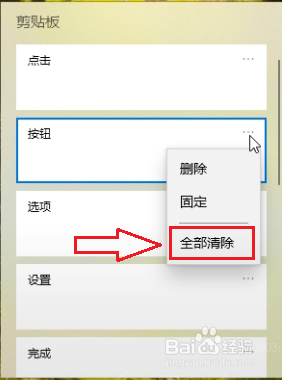
3、点击【全部清除】。

win10系统如何清空剪贴板

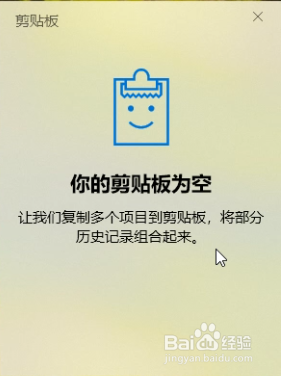
4、结果展示。

win10系统如何清空剪贴板

相关推荐
  • 阅读量:133
  • 阅读量:72
  • 阅读量:109
  • 阅读量:39
  • 阅读量:28
  • 猜你喜欢