性能测试工具jmeter系列1--安装
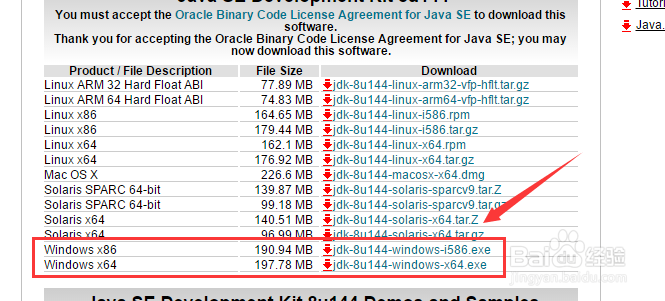
1、需要下载安装jdk。而且jmeter3.2以上需要最低jdk8。
直接使用exe安装文件安装(百度搜索下载地址)。
2、安装完毕后,验证java安装。
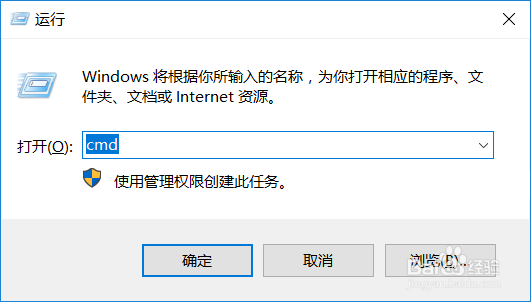
win+r打开cmd命令。
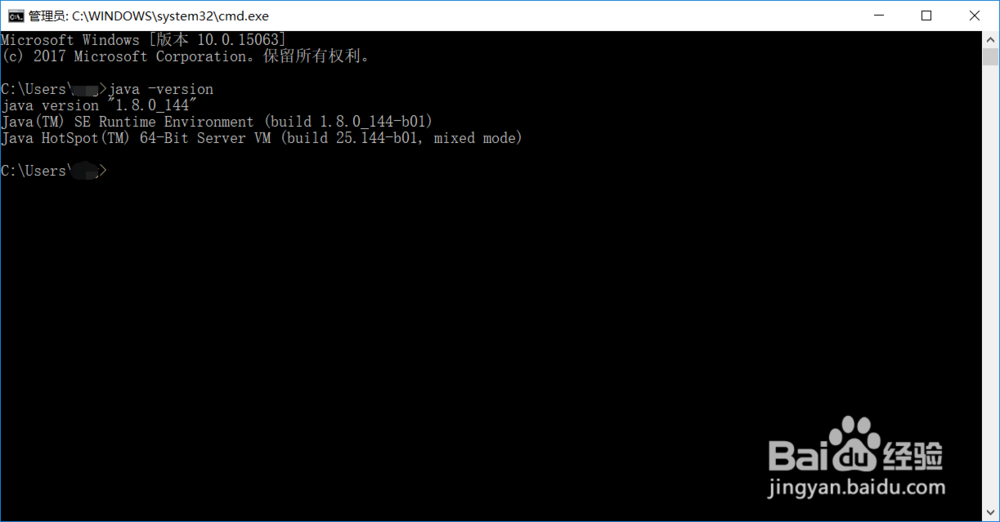
3、执行 java -version查看输出结果
4、安装jmeter。
jmeter无需安装,解压即可。
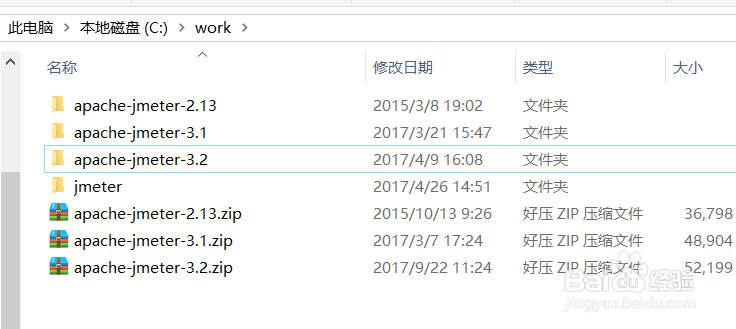
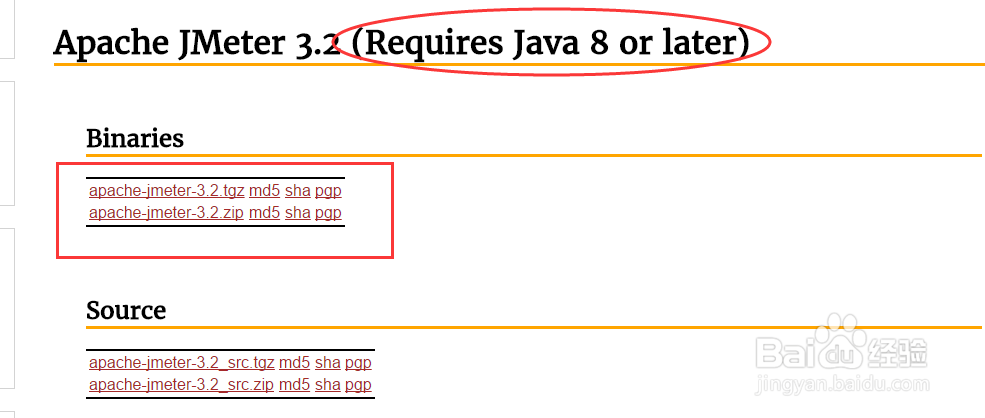
5、我这里有三个版本的jmeter了。都放在了c:\work目录下。
进入 apache-jmeter-3.2\bin
找到jmeter.bat,双击执行即可启动jmeter。
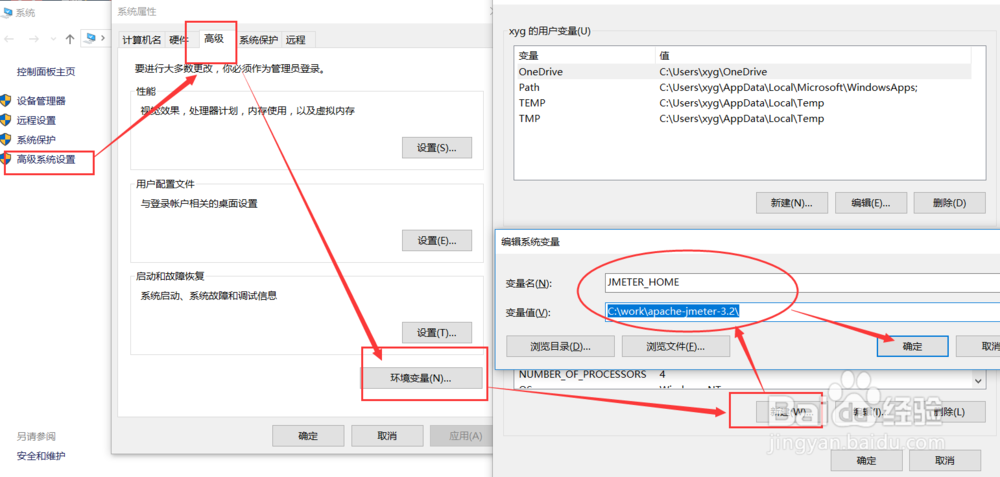
6、但是这里为了每次启动jmeter方便,需要设置环境变量。这样就可以直接cmd命令执行jmeter启动了。
桌面,右键点击 我的电脑(此电脑),选择 属性。
然后按图选择,设置:
JMETER_HOME=C:\work\apache-jmeter-3.2\
确定
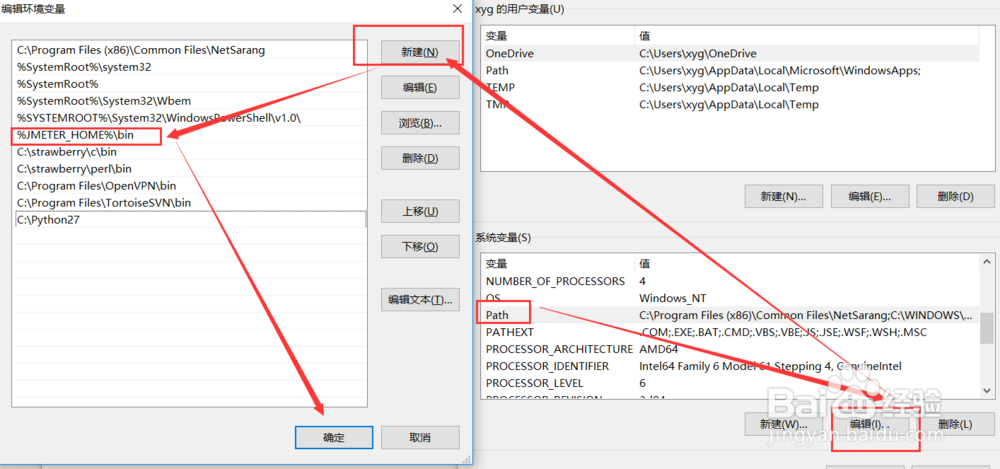
7、找到环境变量Path。点击编辑,添加jmeter环境变量。
截图不是文本模式。
文本模式,在编辑Path后,在后面添加;%JMETER_HOME%\bin;
一定要注意英文分号。
8、验证环境变量是否配置成功。
cmd命令输入
jmeter -v #查看版本信息。
jmeter -? #查看所有操作命令。
启动jmeter,直接输入jmeter回车。
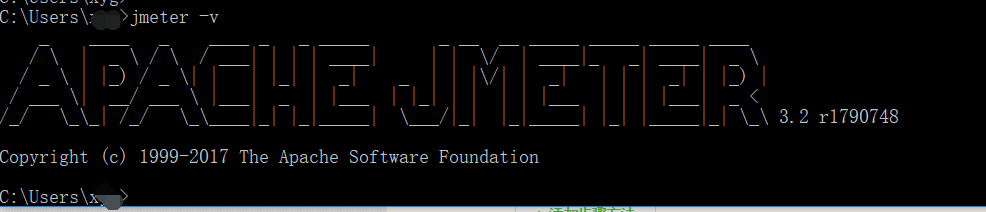
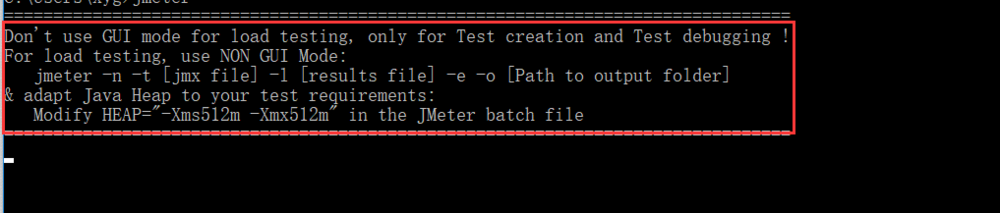
9、截图可以看到启动信息。
提示不要使用GUI来进行压力测试。GUI模式可以用来创建和调试脚本。
如果运行测试,需要使用非GUI模式,即命令行:
jmeter -n -t [jmx file] -l [results file] -e -o [Path to output folder]
而且需要根据实际需求来调整java内存。
之后会更新如果调整java占用内存和非GUI模式运行测试的经验。
阅读量:31
阅读量:46
阅读量:162
阅读量:23
阅读量:195