Microsoft Edge下载文件如何选择保存的位置
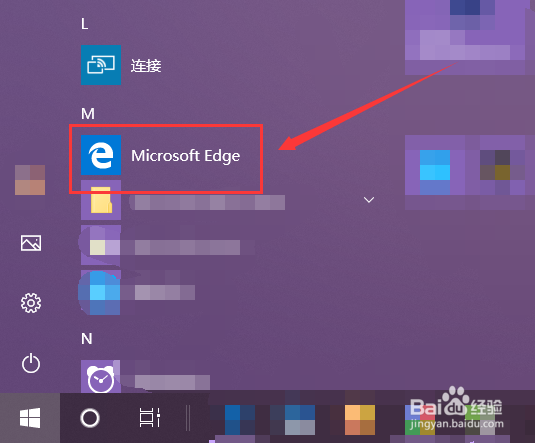
1、在电脑中打开“开始”菜单,找到并打开Edge浏览器。
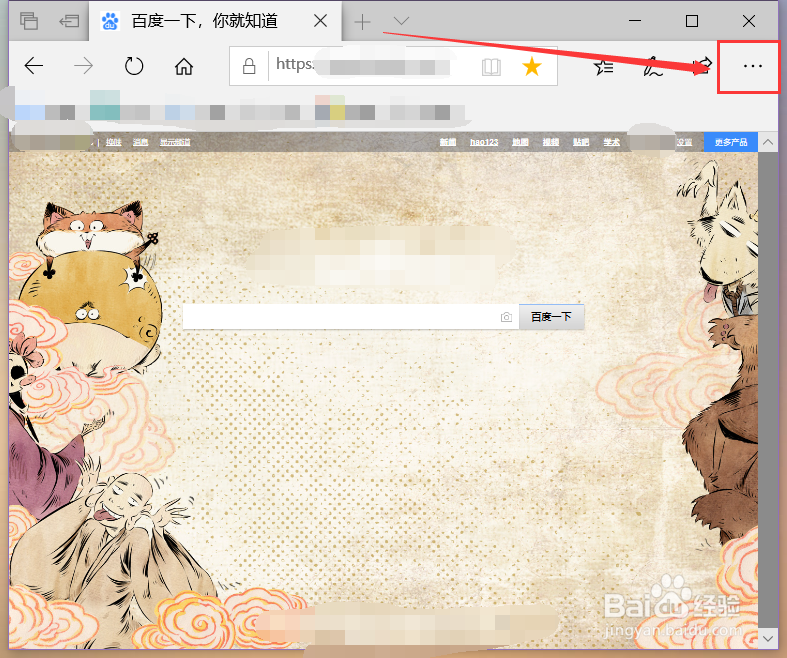
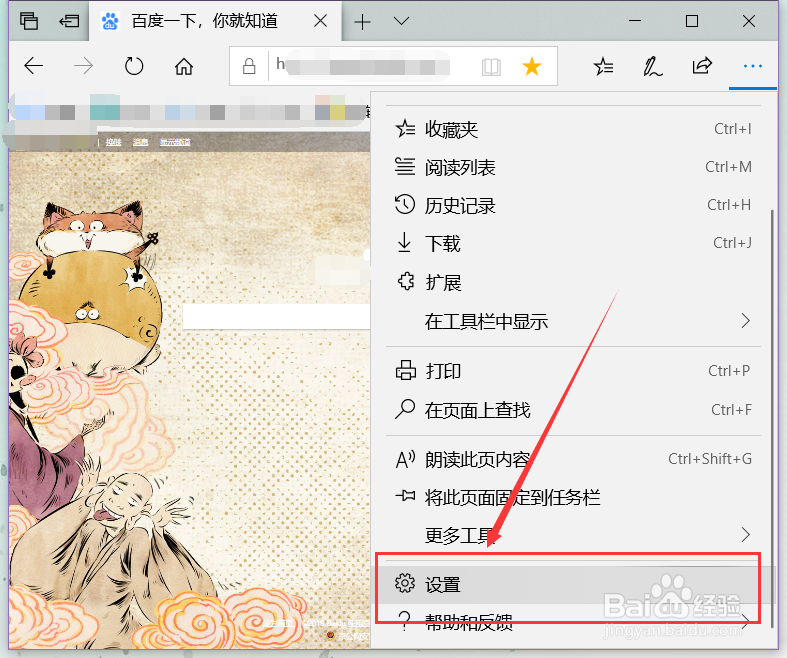
2、点击主界面右上角位置的三点图标按钮,在弹出页面中选中“设置”选项。
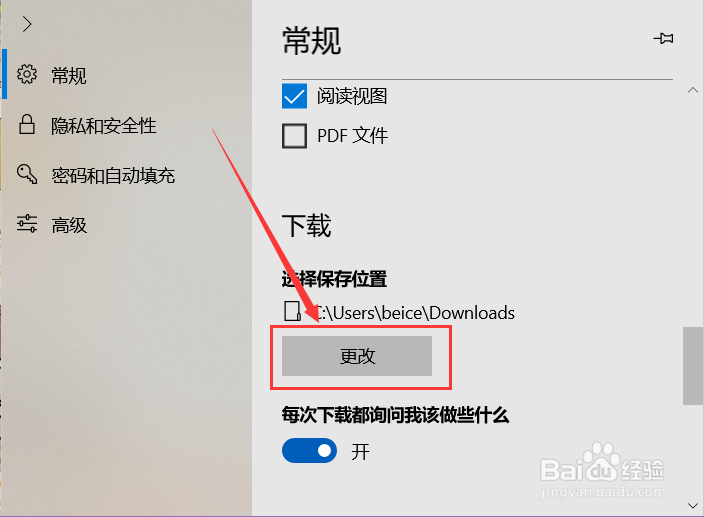
3、在“设置-常规”界面中,下滑找到“下载”功能,选中“更改”按钮。
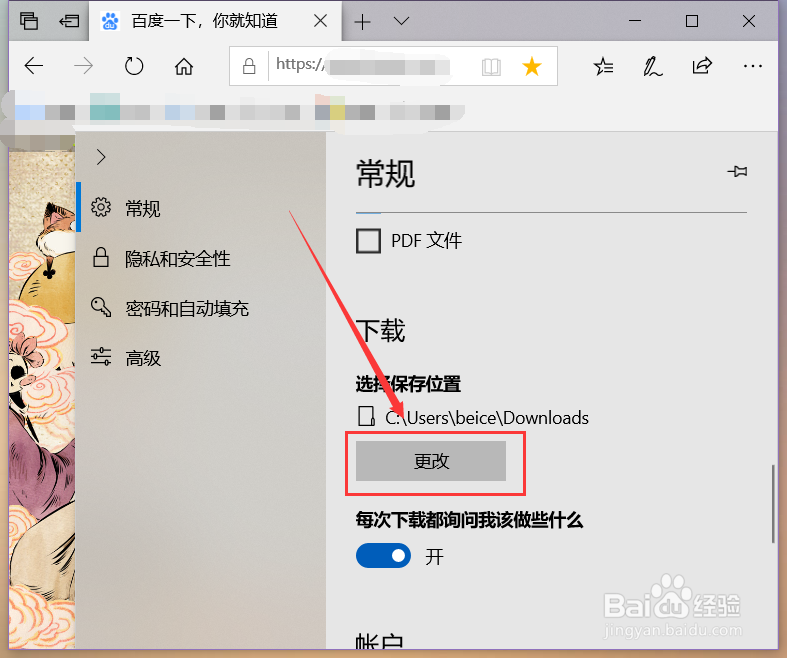
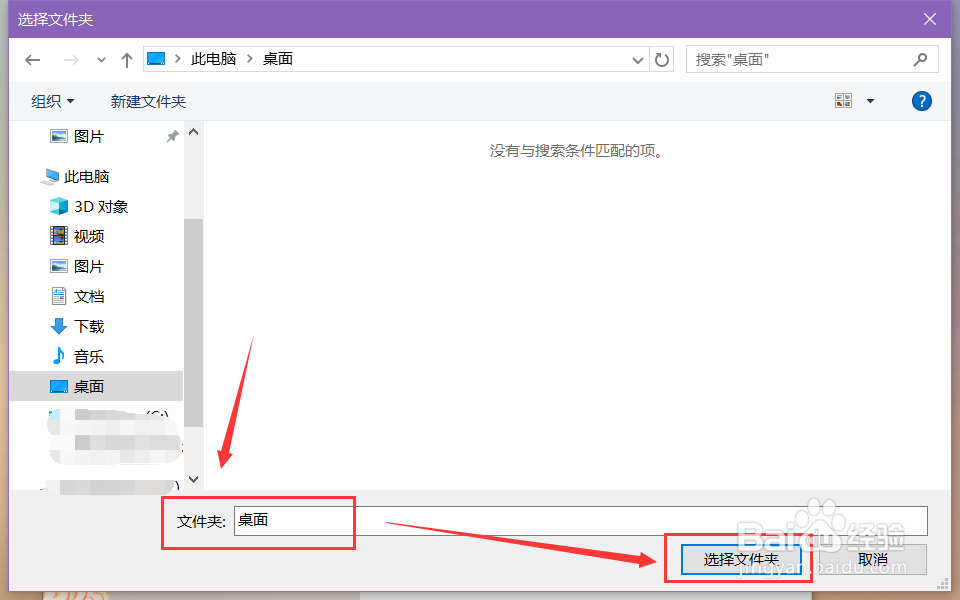
4、在弹出对话框中选择通过浏览器要保存的位置,选好后点击“选择文件夹”按钮,下载的文件就会默认被保存在该路径。
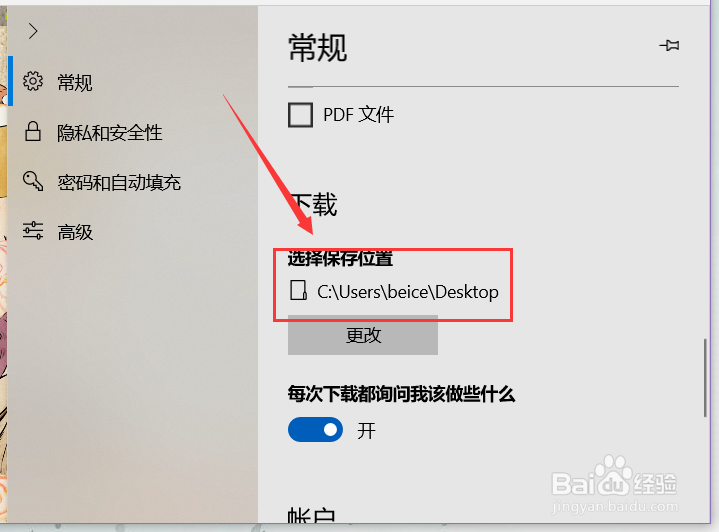
5、改好后,在“设置”界面中也可以查看到改后的路径。
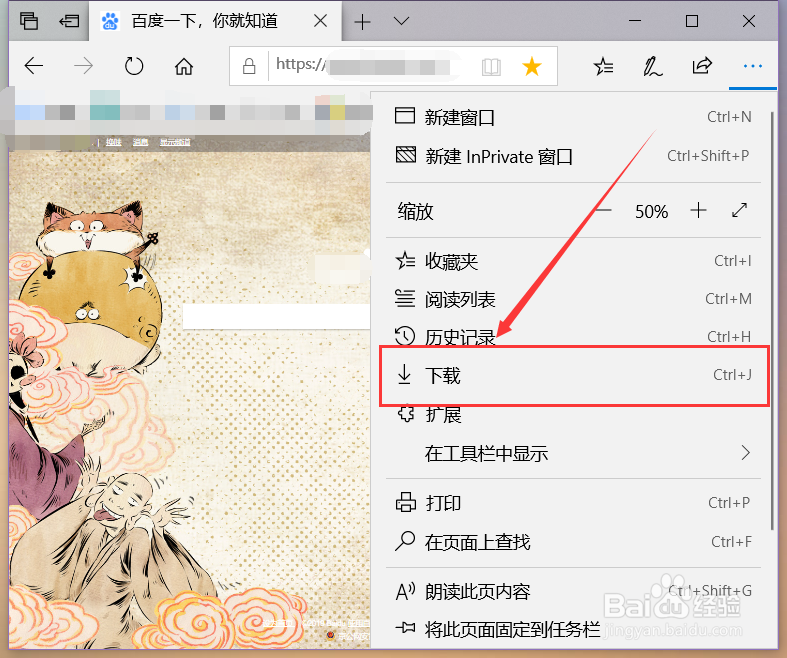
1、除了在“设置”中,还可以选中“下载”选项进入。
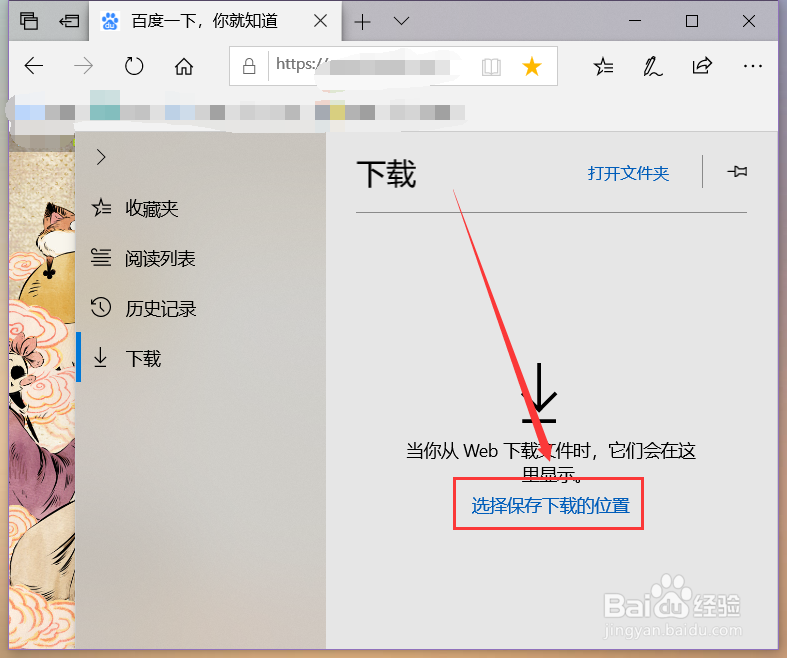
2、如下载列表为空的话,则会出现“选择保存下载的位置”字样,同样可以跳转到上述界面,重复3-4步骤。
阅读量:52
阅读量:68
阅读量:174
阅读量:30
阅读量:67