升级win10后无线wifi或有线网经常掉线解决方法
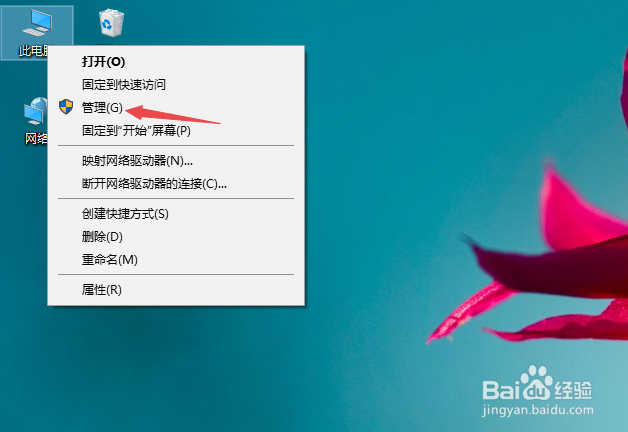
1、先打开电脑,然后右击桌面上的此电脑,点击管理;
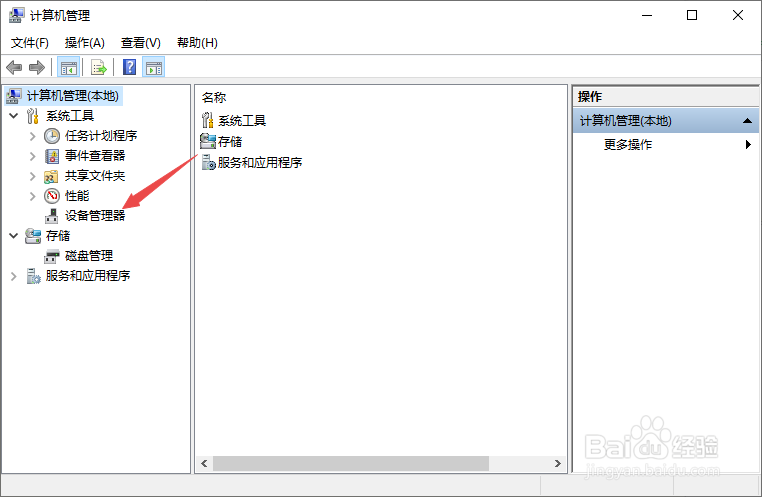
2、然后点击设备管理器;
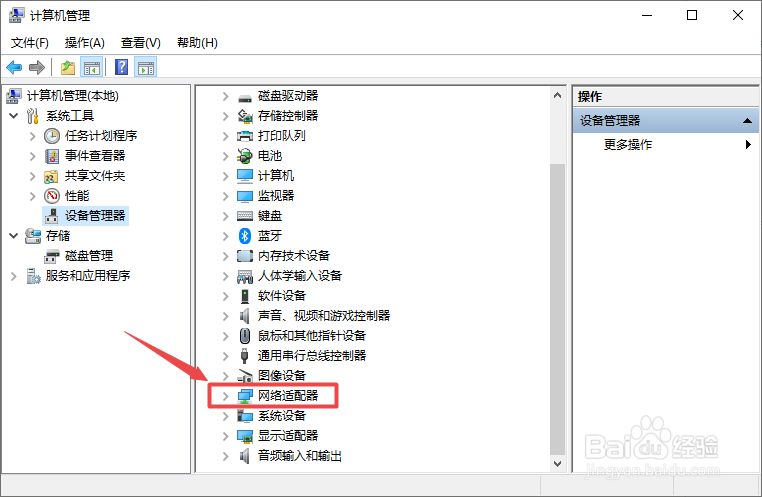
3、之后点开网络适配器;
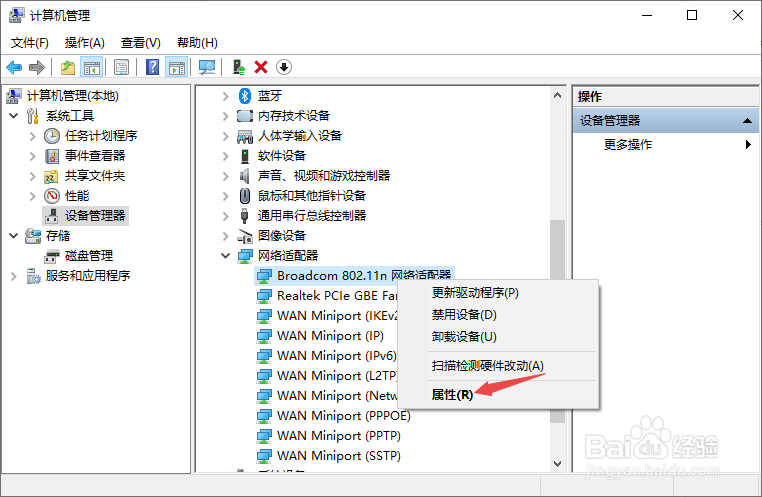
4、然后右击Broadcom 802.11n,之后点击属性;
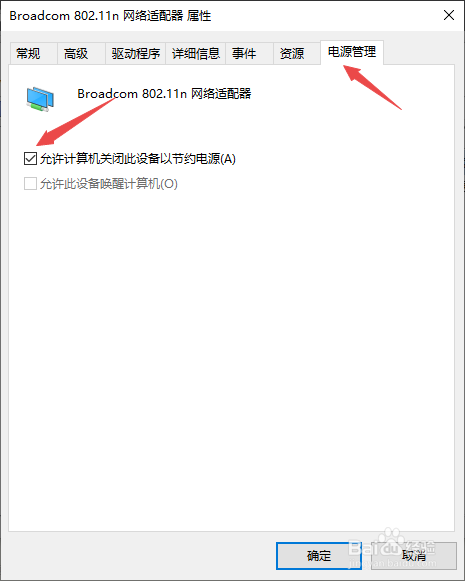
5、然后点击电源管理,之后将允许计算机关闭此设备以节约电源的勾选给点击取消掉;
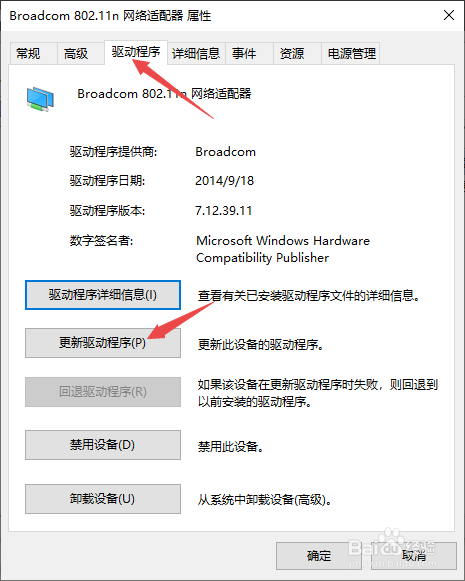
6、然后点击驱动程序,之后点击更新驱动程序;
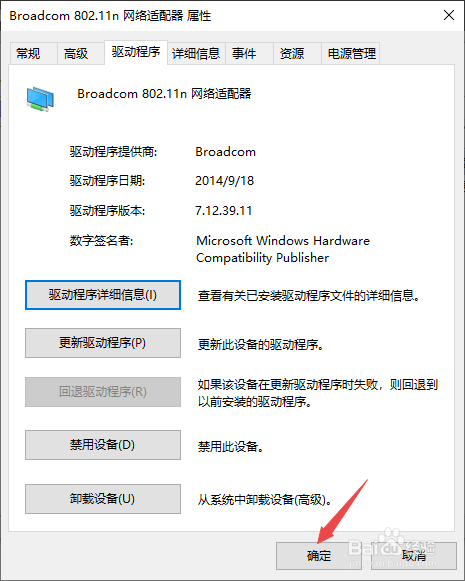
7、驱动程序更新完成后,点击确定即可。这样便不会出现升级win10后无线wifi或有线网经常掉线了。
8、总结:
1、右击此电脑,点击管理。
2、点击设备管理器。
3、点开网络适配器。
4、右击Broadcom 802.11n,点击属性。
5、点击电源管理,之后将允许计算机关闭此设备以节约电源的勾选给点击取消掉。
6、点击驱动程序,点击更新驱动程序。
7、点击确定即可。
阅读量:181
阅读量:166
阅读量:34
阅读量:148
阅读量:43