ArcGis怎么设置图层透明度
1、加载研究区图层和底层矢量,如图所示
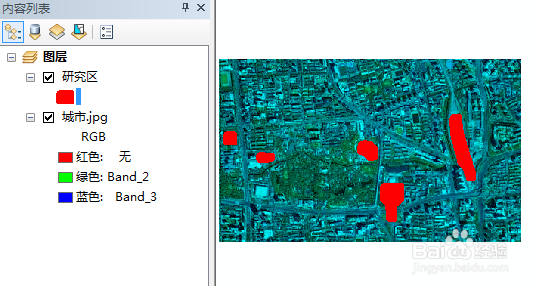
2、点击选择-研究区,如图所示
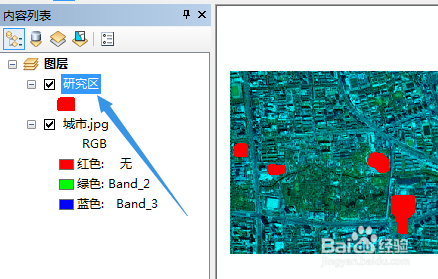
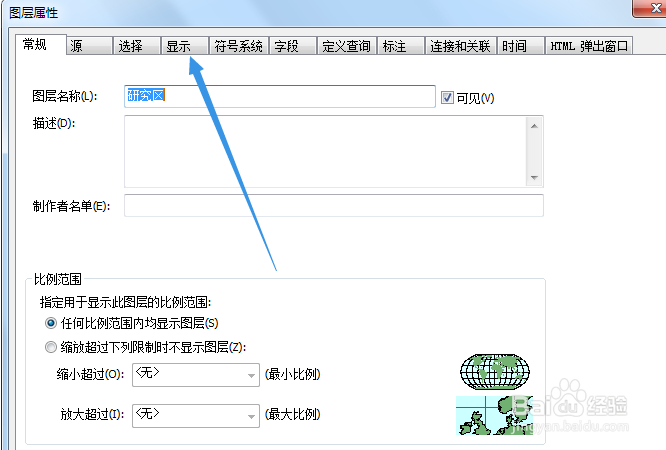
3、打开右键菜单列表,选择-属性,如图所示

4、在属性中,选择-显示选项卡,如图所示
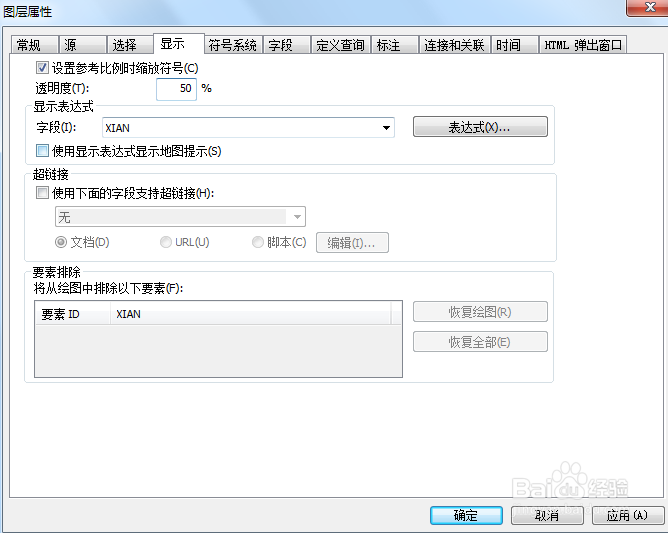
5、在透明度比例中,输入50%比例的透明度,如图所示,点击应用确定。
6、确定后,即可在视图窗口看到图层已经具有50%的透明度了,底层影像亦可以看清,如图所示
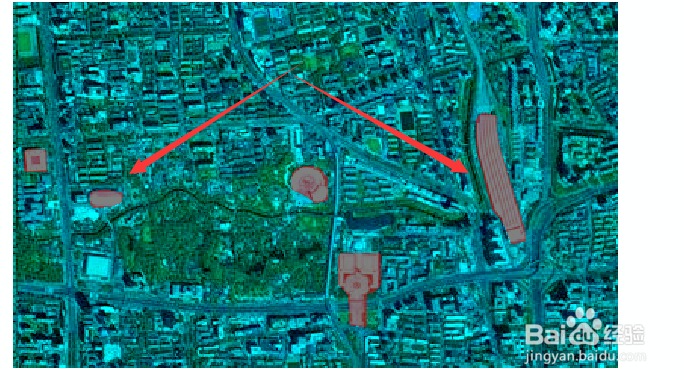
7、若针对不同的区域,为了便于识别可以先进行分类(颜色各自固定),再次设置透明度,如图所示

阅读量:178
阅读量:20
阅读量:68
阅读量:176
阅读量:174