win7如何导出outlook邮件
1、第一步,打开“文件”-“选项”对话框;
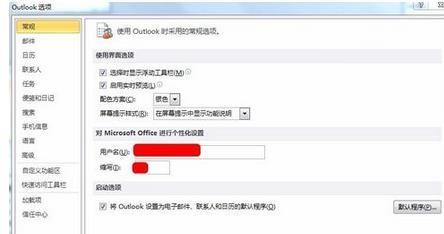
2、第二步,在outlook选项对话框中点击“高级”菜单下的“导出”功能;

3、第三步,在弹出的“导入和导出向导”对话框中选择“导出到文件”后,点击“下一步”;

4、第四步,在导出到文件对话框中,选择“outlook数据文件”后点击“下一步“;

5、第五步,在弹出的对话框中选择需要导出的文件名称,此处我选择导出收件箱,点击“下一步”;

6、第六步,选择导出位置,并对导出的文件进行命名即可。

1、第一步,打开“文件”-“选项”对话框;
2、第二步,在outlook选项对话框中点击“高级”菜单下的“导出”功能;
3、第三步,在弹出的“导入和导出向导”对话框中选择“导出到文件”后,点击“下一步”;
4、第四步,在导出到文件对话框中,选择“outlook数据文件”后点击“下一步“;
5、第五步,在弹出的对话框中选择需要导出的文件名称,此处我选择导出收件箱,点击“下一步”;
6、第六步,选择导出位置,并对导出的文件进行命名即可。