Windows 10如何始终在计划的时间重新启动
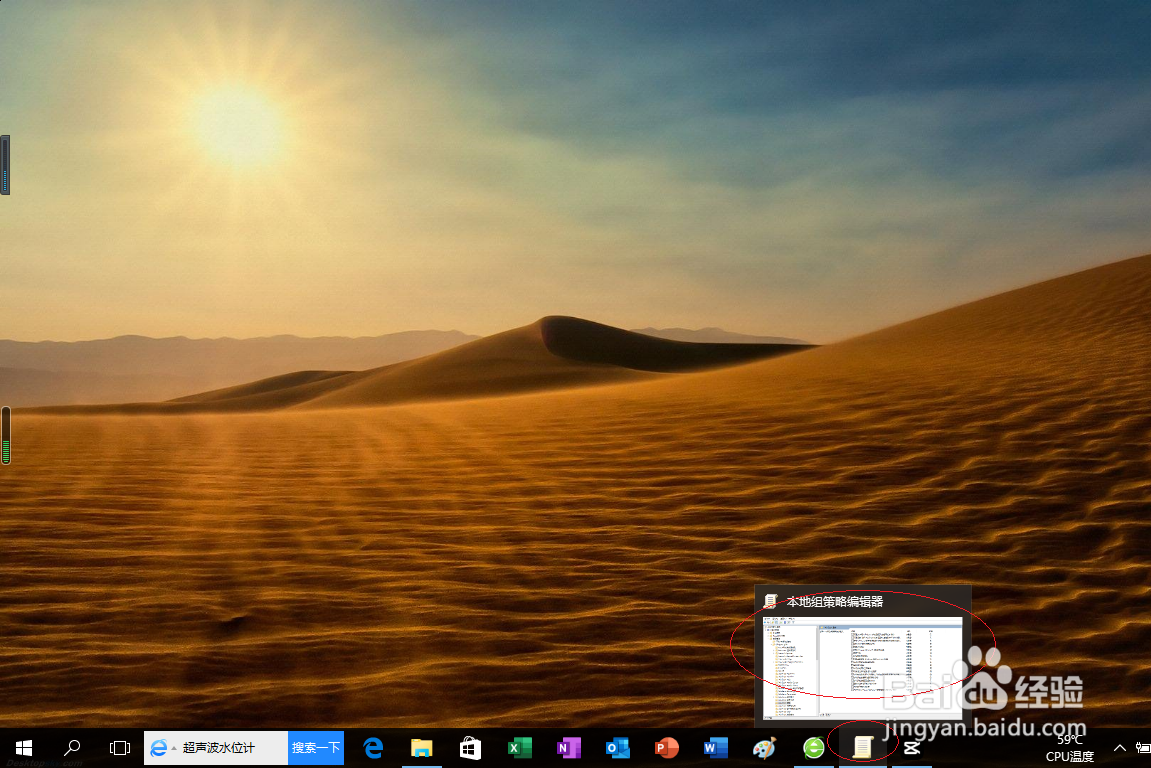
1、点击任务栏"本地组策略编辑器"图标,如图所示
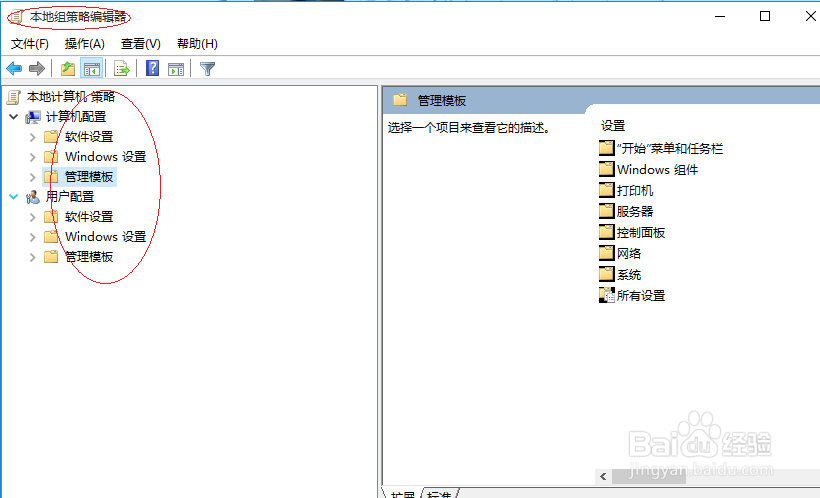
2、展开文件夹树形目录结构
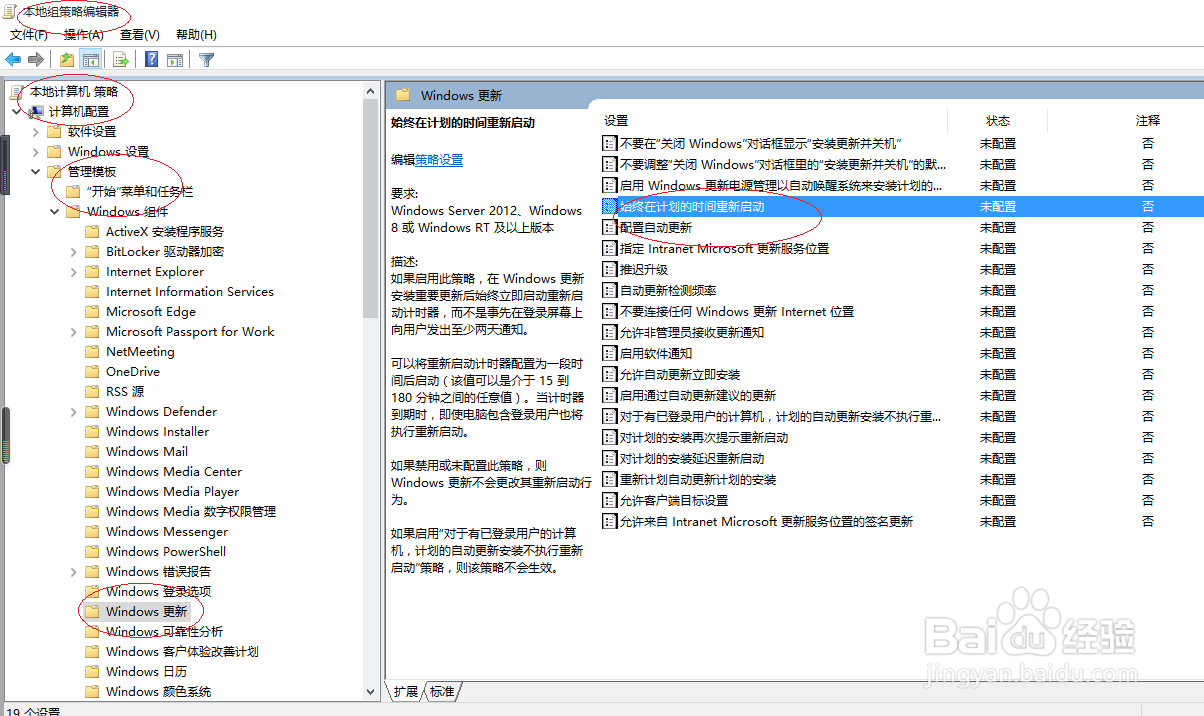
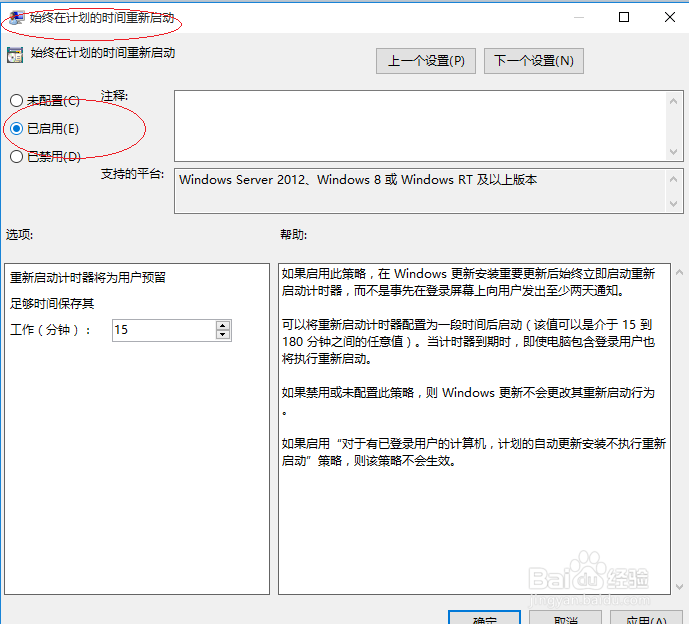
3、鼠标双击右侧"始终在计划的时间重新启动"项,如图所示
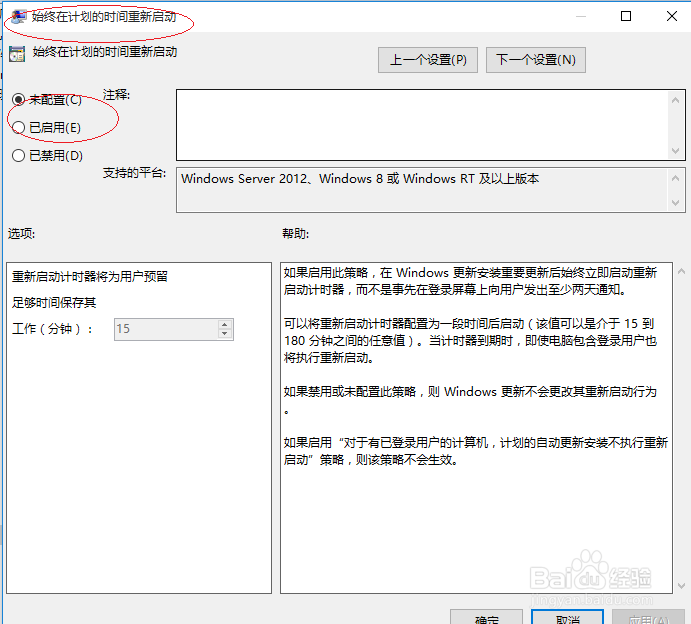
4、勾选"已启用"单选框
5、完成设置,谢谢朋友们的关注
阅读量:136
阅读量:60
阅读量:143
阅读量:174
阅读量:21
1、点击任务栏"本地组策略编辑器"图标,如图所示
2、展开文件夹树形目录结构
3、鼠标双击右侧"始终在计划的时间重新启动"项,如图所示
4、勾选"已启用"单选框
5、完成设置,谢谢朋友们的关注